
你的固件以 .bin 或 .bit 文件的形式提供。使用我们的免费应用 MewTools 进行刷写(即把它写入你的卡)。你卡上的 JTAG/flash 接口可以完成独立刷写工具的工作,所以你不需要另外的工具。截图使用的是演示文件和卡数据。测速图片显示的是 1.2.29 版本,对于操作相同的步骤保留了旧版本的截图。
用的是 MiTM? 它的设置方式不一样,因为它跑在你的副机上,你的名额绑定的是那台电脑,不是卡。刷写之前先开工单,我们带你操作。具体原理看 MiTM 固件。
让主机停在 BIOS 里
警告:卡还没刷我们的固件之前,千万不要带着这张卡在主机上进 Windows。 新卡里还是出厂固件,Windows 会把这个设备记录下来。获取 DNA ID 或刷写的时候,让主机一直停在 BIOS 里,这样卡才有电。 如果你已经带着没刷的卡进过 Windows,请在工单里告诉我们,并且在打开任何游戏之前先 重装主机的 Windows。
进 BIOS 的方法:开机时按主板屏幕上提示的那个键,一般是 Delete 或 F2,然后停在那个界面。BIOS 指南 列出了各个品牌对应的按键。
开始之前
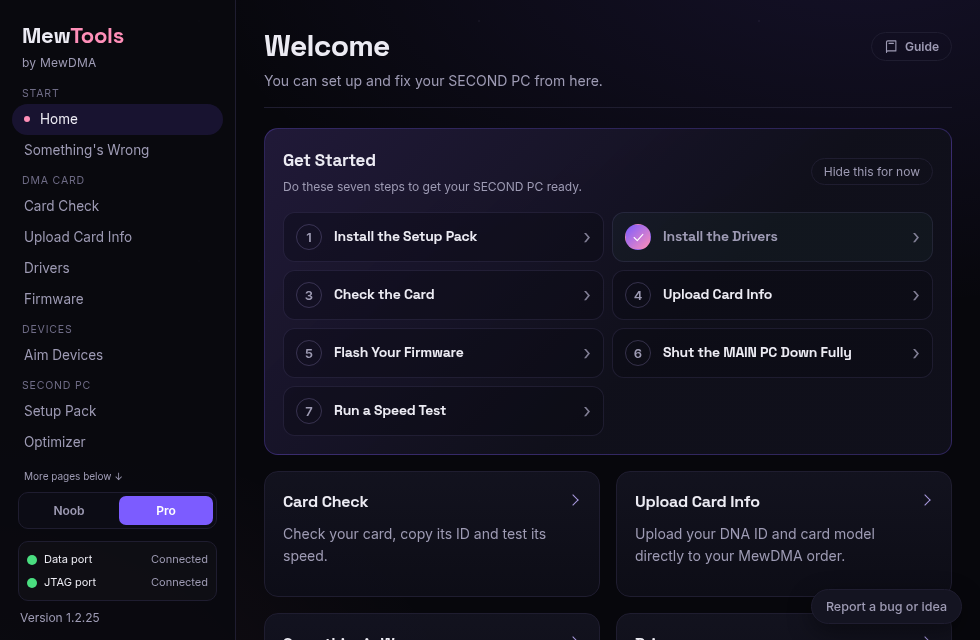
从 GitHub 下载最新的 MewTools 并运行安装程序。只装在你的副机上。
如果 Windows 提示 Windows 已保护你的电脑,点 更多信息,再点 仍要运行,因为这个软件还没有代码签名。MewTools 打开时会要管理员权限,因为驱动需要,点同意就行。如果还有别的东西拦它,或者杀毒软件把它删了,去看 MewTools 被 Windows 拦截。
如果你还没做 DNA ID 和 msinfo32 指南,先去做,因为没有它你就拿不到固件文件。如果你是第一次用 MewTools,MewTools 入门 里按顺序讲了全部步骤。

检查 MewTools 能不能认到卡
点左边的 Card Check。
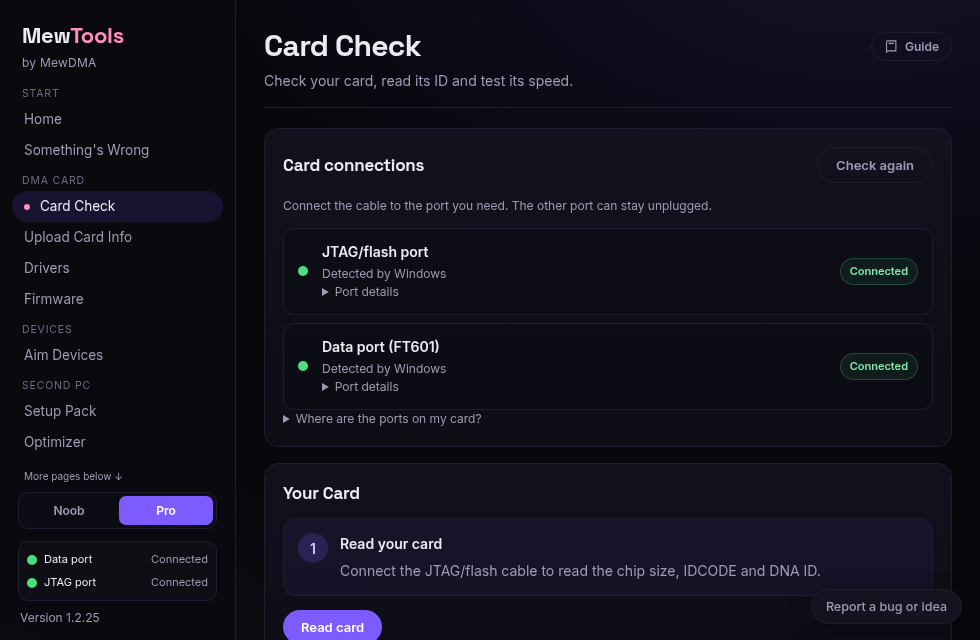
- JTAG/刷写口的点应该是绿的。
这表示 Windows 能看到该接口,并且它的驱动工作正常。若只有一根线插在 JTAG 上,未插的数据接口在刷写后移动线之前会保持中性。如果你的卡两根线都插着,两者都应为绿色。 - 接口已连接不等于已就绪。
如果接口需要驱动,请打开 Drivers,按该接口的 Install:JTAG/flash 对应 Card firmware cable,数据接口对应 Card data cable。然后回到 Card Check,按 Check again。 - 还是红的。
确认线完全插到底了,并且主机开着,这样卡才有电。
在侧边栏底部将 MewTools 切换到 Pro,因为 Noob 模式会隐藏 IDCODE、Copy all 和测速数字。然后在 Your Card 下按 Read card。它会通过 JTAG/flash 接口读取芯片大小、IDCODE 和 DNA ID。某一行上的 Copy 只复制那一项,Copy all 复制全部三项。
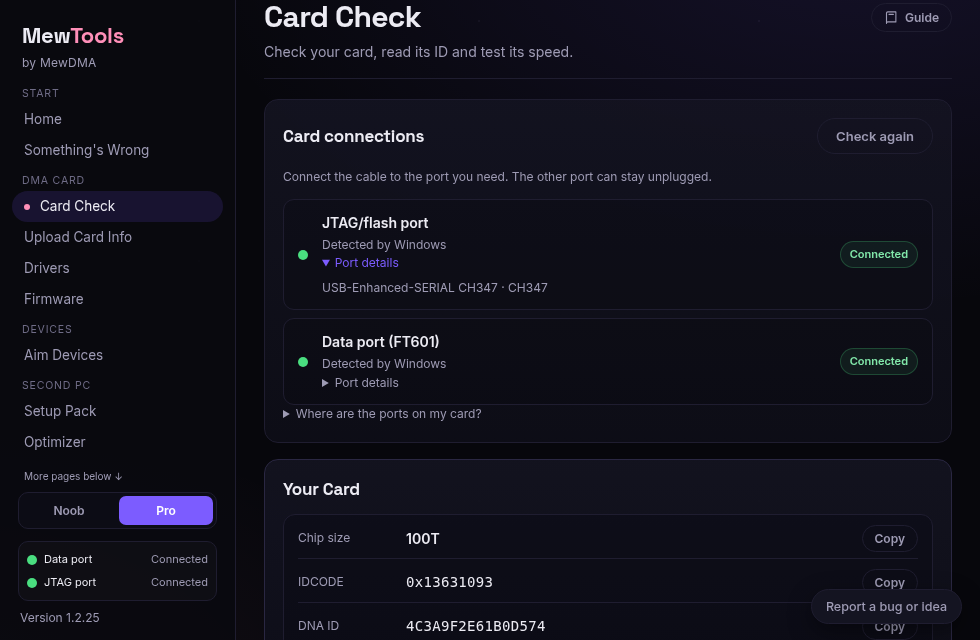
- 芯片大小。
应该显示 75T 或 100T,因为我们卖的每个固件都需要这两种之一。我们自己的是 GODLIKE 100T。如果显示的是别的,先停下来,到工单里问。 - DNA ID。
一个字符一个字符地和你发给我们的 DNA ID 对比。如果对不上,先停下来,在工单里告诉我们,因为给别的卡做的固件在你的卡上用不了。
刷写文件
打开 Firmware,选择你的 .bin 或 .bit 文件,并等待 MewTools 读取你卡的芯片。在启用 Flash 或 Install firmware 之前,MewTools 会根据你的卡检查文件的芯片 ID 和大小。
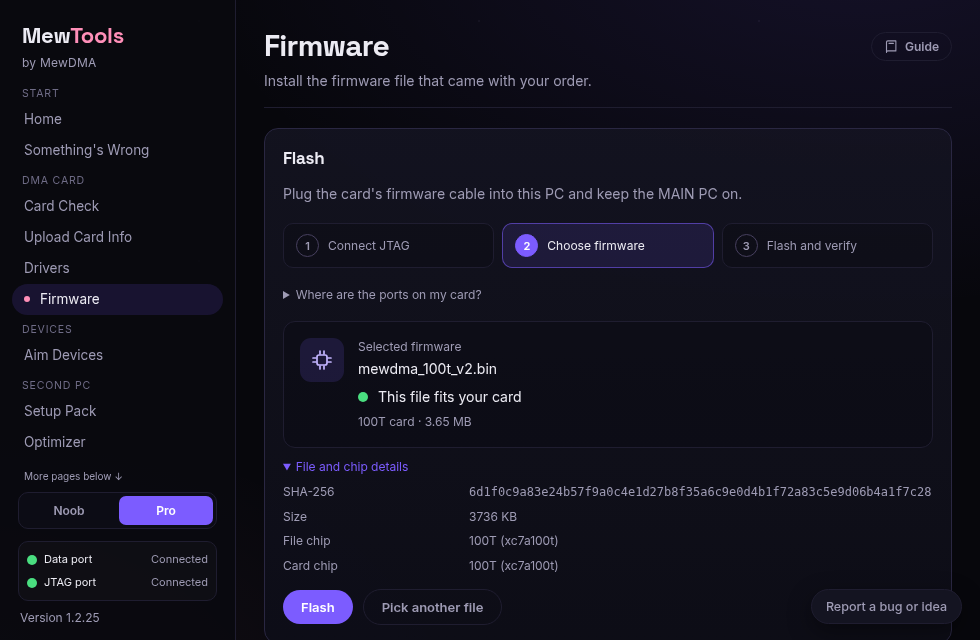
如果 This file fits your card 旁边有绿点,就按 Flash 并确认。如果 MewTools 显示 Can't check the card yet,请按照连接或驱动的提示操作。如果文件不匹配,MewTools 会告诉你原因,并且不会刷写。MewTools 刷写错误 列出了各条提示及其解决方法。
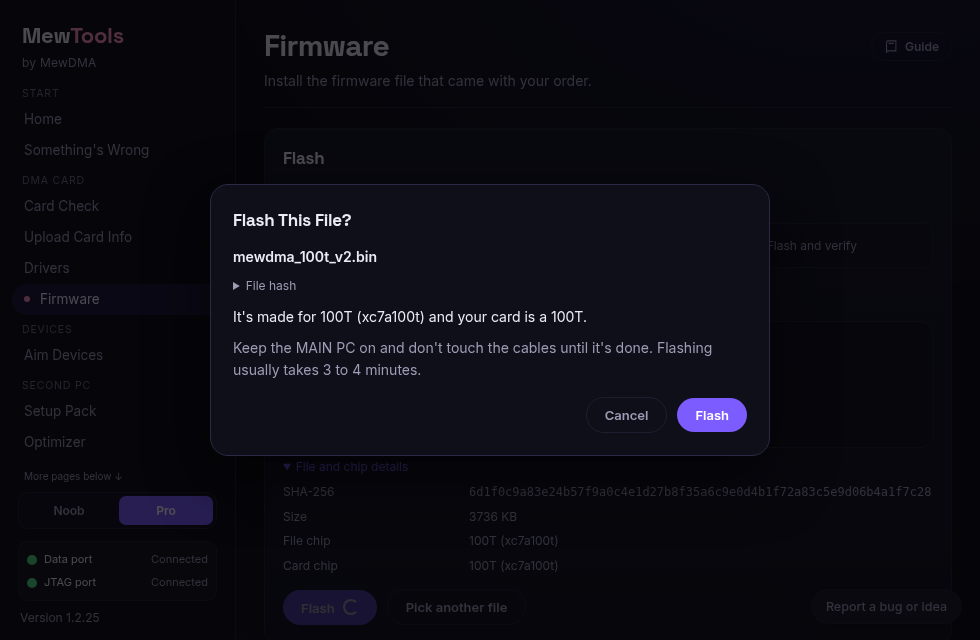
在 MewTools 写入并校验你的固件时,请保持两台电脑开机,并保持线缆连接。进度条会按报告的阶段前进:连接、擦除、写入和校验。阶段消息之间的进度移动只是估计值。
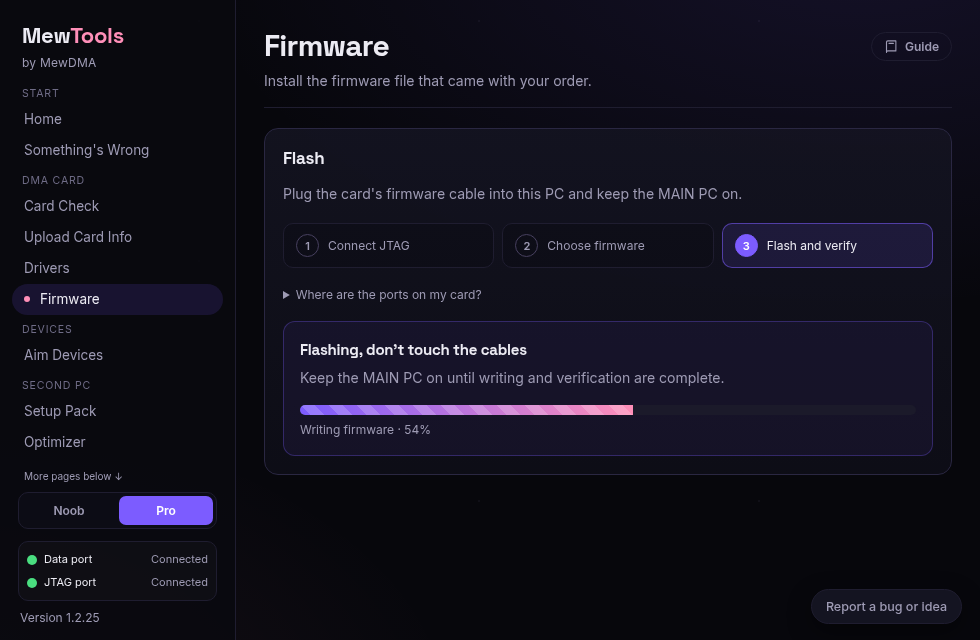
MewTools 只有在从你的卡上读回完整固件并确认与你的文件一致后,才会显示成功。CH347 全程使用 WCH 驱动。对于 FTDI JTAG 卡,MewTools 会临时使用 WinUSB,并在刷写后尝试恢复正常驱动。如果出现 MT-219,说明刷写已校验,但无法恢复驱动。按 Try again 可在不再次刷写的情况下重试驱动恢复。
正确地重启主机
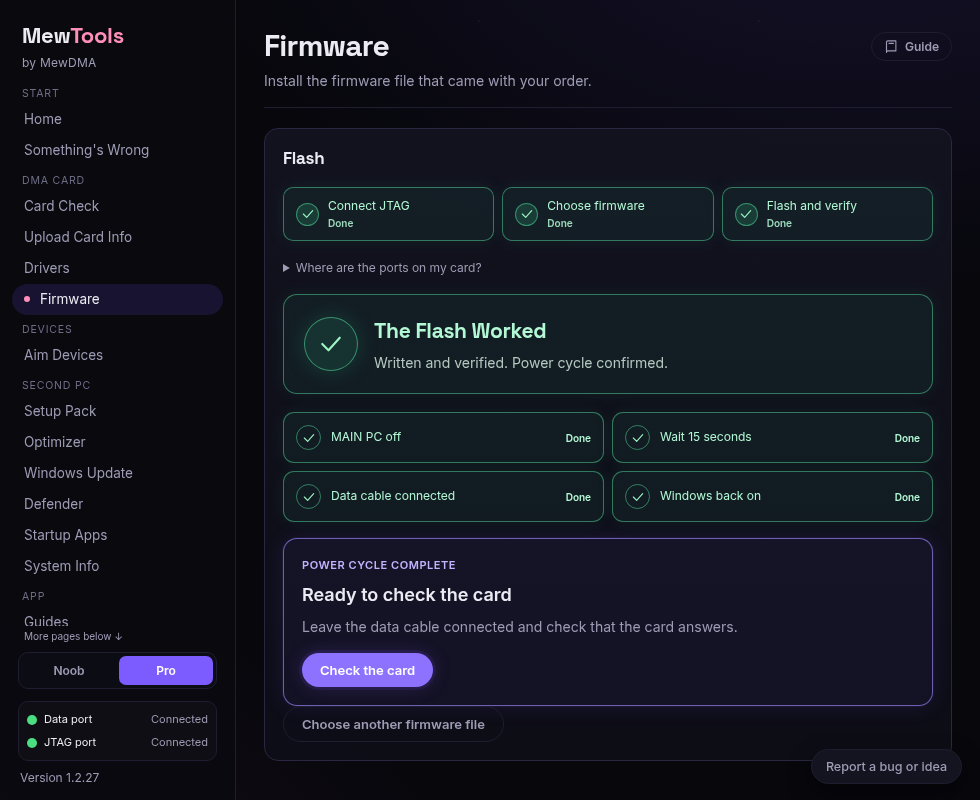
你的卡只有在完全断电后才会加载新固件,普通重启不行。当应用在 Pro 中显示 The Flash Worked 或在 Noob 中显示 Firmware installed 时,MewTools 会引导你完成这一步。
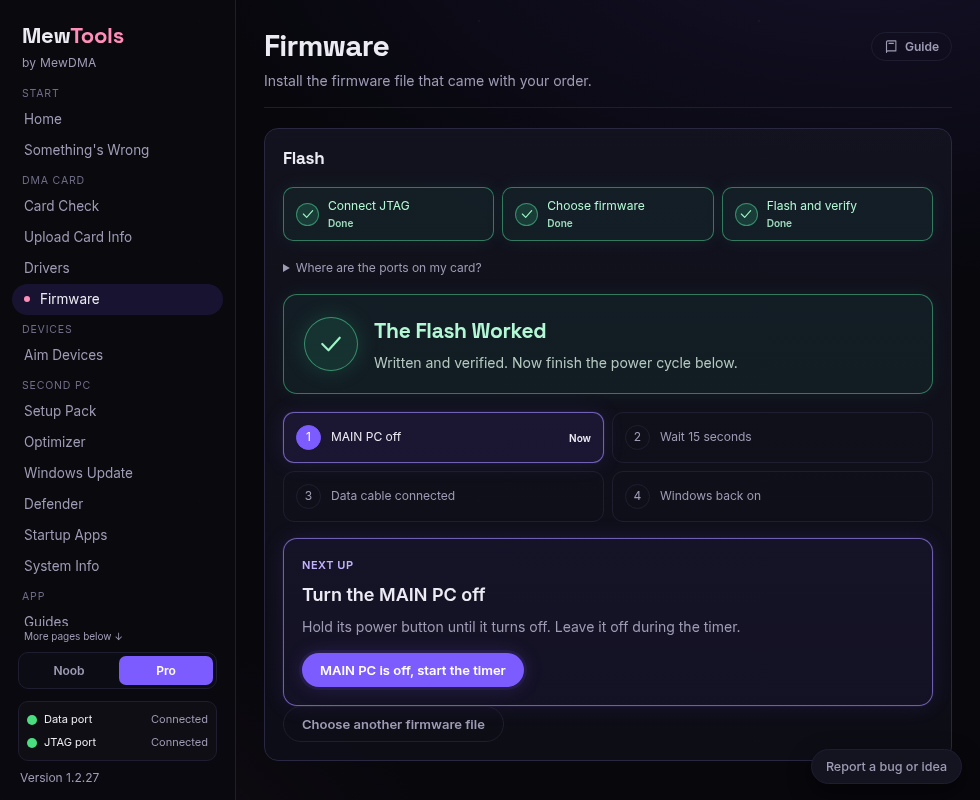
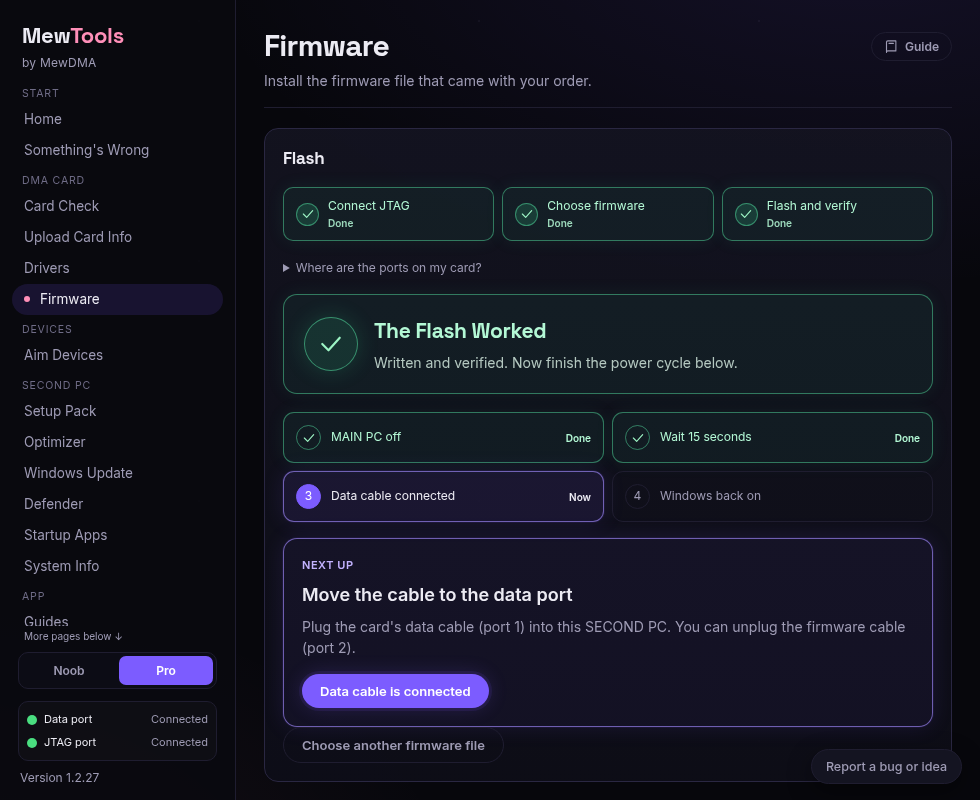
如果你离开 Firmware 页面,在同一个应用会话中再次打开它,即可继续剩下的步骤或计时器,而无需再次刷写。关闭 MewTools 会重置此进度。计时结束只会让你进入线缆步骤;在你确认 Windows 已重新开机后,断电重启步骤才会被标记为完成。
设置插槽的 PCIe 速度
主机启动时,进入 BIOS,把卡的插槽设为最高选项。然后逐级下调,直到卡稳定。每台电脑的位置都不一样,PCIe 插槽速度 展示了各品牌的位置。
检查刷写是否成功
这次让主机正常进入 Windows,因为卡现在已经刷好了。等待它启动完成,然后在 MewTools 中按 Windows is back on。按 Check the card,并保持数据线连接。
- 在工单里。
告诉我们你刷完了,我们会检查设备是不是正常出来了。如果一时没人回,就继续下一步。 - 在卡上。
电源灯和 PCIe 状态灯应该常亮。如果 PCIe 灯闪或者不亮,看 卡的指示灯。 - 在 MewTools 里。
打开 Card Check,按 Check again。数据接口的圆点应为绿色;如果是红色,请打开 Drivers,按 Card data cable 旁边的 Install。 - 激活。
激活器和你的 key 都在你的订单页面,激活器在副机上运行。下载并解压,打开 .exe,粘贴 key,勾上 remember key,然后点 activate device。出现勾就代表已激活。主机每次重启都要再做一遍,被重置或者重装 Windows 之后也一样。你的 key 是终身有效的,所以永远不会过期。
跑速度测试
在 Card Check 中,于 Speed Test 下,如有需要选择 Set up speed test,查看 PCILeech 许可证并接受它,以下载测试包。测速是可选的。选择 Quick check 并按 Run test,即可查看小块 4 KB 读取的每秒次数 Speed,以及大块读取的 MB/s Throughput。运行时卡的数据指示灯会亮起。
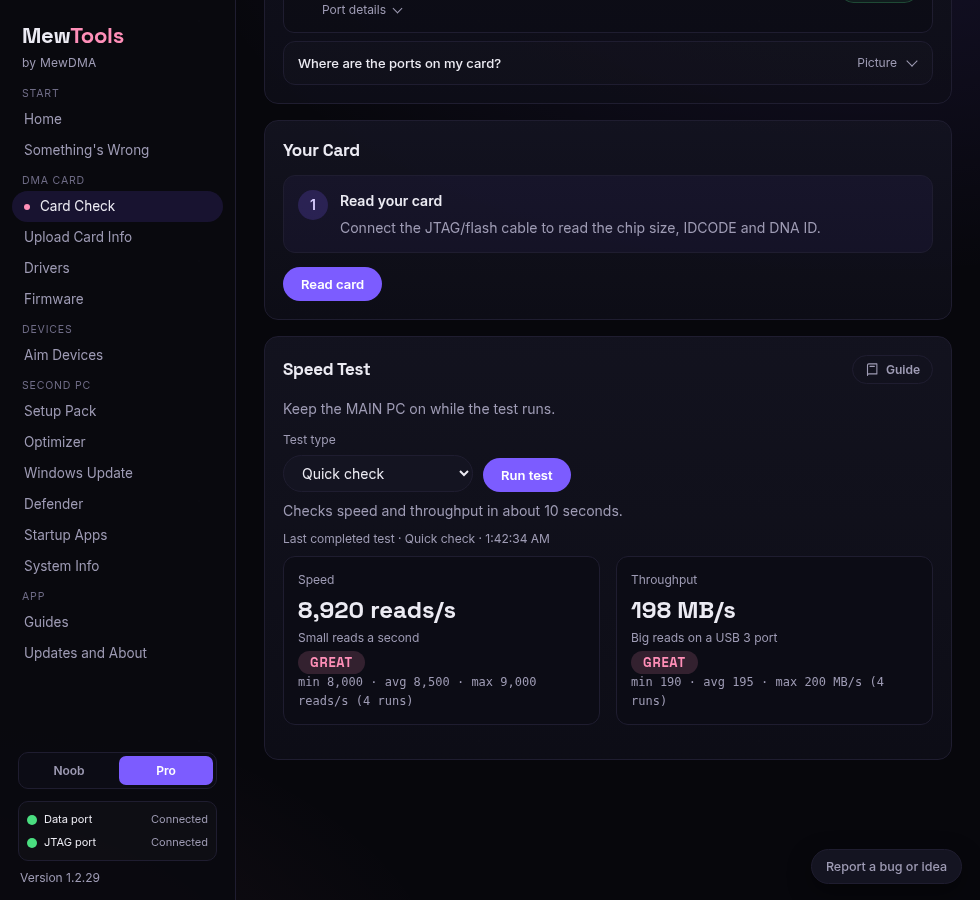
你可以在 Noob 和 Pro 之间切换,无需重新测试即可查看简短结果或其数字。请留意 Last completed test 的时间,尤其是在失败重试或连接另一张卡之后。已保存的结果与运行中的测试 说明了应用打开期间 MewTools 会保留哪些内容。
测速读数均为演示数据。
- 你想要的结果。
GOOD 或 GREAT,且没有错误代码。直接插在 USB 3 接口上时,GOOD 为 140 MB/s 及以上,GREAT 为 185 及以上,低于 80 为 SLOW。你卡上的 USB 芯片最高约 200 MB/s,因此更快的接口也不会更高。所有阈值(包括 USB 2)都列在正常速度是什么样的中。 - 速度慢,或者 MewTools 显示错误码。
通常是线或接口的问题。MewTools 会告诉你卡是否连在 USB 2 接口或集线器上。请使用卡附带的线,插到副机背面的 USB 3 接口上。前置和顶部接口经过机箱内部的线缆,可能导致掉线。如果仍然很慢,请查看 DMA 速度过低。
如果刷写失败或者中途停了
所有线都别拔,两台电脑保持开机。
- 刷写失败。
按下 MT 代码旁边的 Copy for ticket,并把详细信息发到你的工单中。按照 MewTools 显示的提示操作,并确保你使用的是最新版本。 - 芯片不对。
用给你的卡做的那个固件。
每个 MewTools 错误都有一个像 MT-307 这样的代码,MewTools 刷写错误 列出了每一个和它的解决办法。
不止一张卡
一张接一张地刷,它们都可以用同一台主机。每张卡都要把上面所有步骤做一遍:
如果你是要把刷好的卡换到另一台电脑上,去看 把 DMA 卡换到新电脑或者重装 Windows。
常见问题
- 刷写 DMA 卡需要 JTAG 编程器吗?
不需要。你卡的 JTAG 端口就能完成这项工作,所以盒子里的 USB-C 线和副机上的 MewTools 就够了。 - 为什么重启后我的卡还是旧固件?
你的卡只有在完全断电后才会加载新固件。关闭主机,断电等 15 秒,再重新开机。 - 多久需要运行一次 Mew Activator?
只有在主机重启之后才需要。你的 key 是终身有效的,所以不需要续期。 - DMA 速度测试的好结果是多少?
两个数字都要看。Speed 每秒超过 5,000 次读取就算好,Throughput 从 140 MB/s 起算,要用后置 USB 3 端口测。Throughput 低于 80 MB/s 就是慢(DMA 速度慢)。
完成
不需要账号,这能告诉我们多写哪些内容。