

DMA firmware'i MewTools ile nasıl flash'lanır
Firmware'in .bin ile biten bir dosya olarak gelir. Onu ücretsiz aracımız MewTools ile yaklaşık on dakikada flash'larsın (karta yazarsın). Kartın JTAG denen ikinci USB-C portu ayrı bir flash'lama aracının işini görür, yani ona ihtiyacın yok.
MiTM mi kullanıyorsun? Farklı kurulur, çünkü ikinci bilgisayarından çalışır ve slotun karta değil o bilgisayara bağlıdır. Herhangi bir şey flash'lamadan önce destek talebi aç, seni adım adım yönlendirelim. MiTM firmware nasıl çalıştığını açıklıyor.
Her şeyden önce tek kural
Kart flash'lanana kadar kart takılıyken Windows'a BAŞLATMA. Yeni bir kartta hâlâ fabrika firmware'i vardır ve Windows o cihazı kaydeder. Zaten olduysa destek talebinde bize söyle. Çözüm, ana bilgisayara Windows'u yeniden kurmak.
Flash'larken ana bilgisayar açıktır ve yalnızca kart güç alsın diye BIOS'ta bekler. Oraya gitmek için anakartının açılırken gösterdiği tuşa bas ve o ekranda bırak. Genelde Delete ya da F2'dir ve BIOS rehberi her markayı listeliyor. Flash'lamanın kendisi ikinci bilgisayarından JTAG portu üzerinden yapılır.
Başlamadan önce
Önce MewTools'u ikinci bilgisayarına al: GitHub'dan indir. Dosya MewTools.exe. Onu yalnızca ikinci bilgisayarında çalıştır, asla ana bilgisayarında değil.
MewTools'a sağ tıkla ve Yönetici olarak çalıştır'ı seç, yoksa sürücü düğmeleri çalışmaz. Windows uyarırsa Ek bilgi'yi, sonra Yine de çalıştır'ı seç. Başka bir engelleme ya da antivirüsünün onu silmesi MewTools Windows tarafından engellendi rehberinde anlatılıyor.
DNA ID ve msinfo32 rehberini henüz yapmadıysan önce onu yap. O olmadan bir firmware dosyan olmaz.

MewTools'un kartı gördüğünü kontrol et
MewTools'u ikinci bilgisayarında aç ve sağ üste bak.

- JTAG ACTIVE (Flashing Mode) yazmalı.
Bu, sürücülerin yüklü ve kablonun doğru portta olduğu anlamına gelir. - Görünmüyor mu?
Soldan Drivers & Flashing'i aç, Install JTAG Driver (CH347 / CH341)'e, sonra Refresh'e bas. - Hâlâ bir şey yok mu?
Kablonun JTAG portunda olduğunu ve kartın güç alması için ana bilgisayarın açık olduğunu kontrol et.
DNA'yı oku
Soldan DNA Grabber'ı aç ve Read Hardware DNA'ya bas.
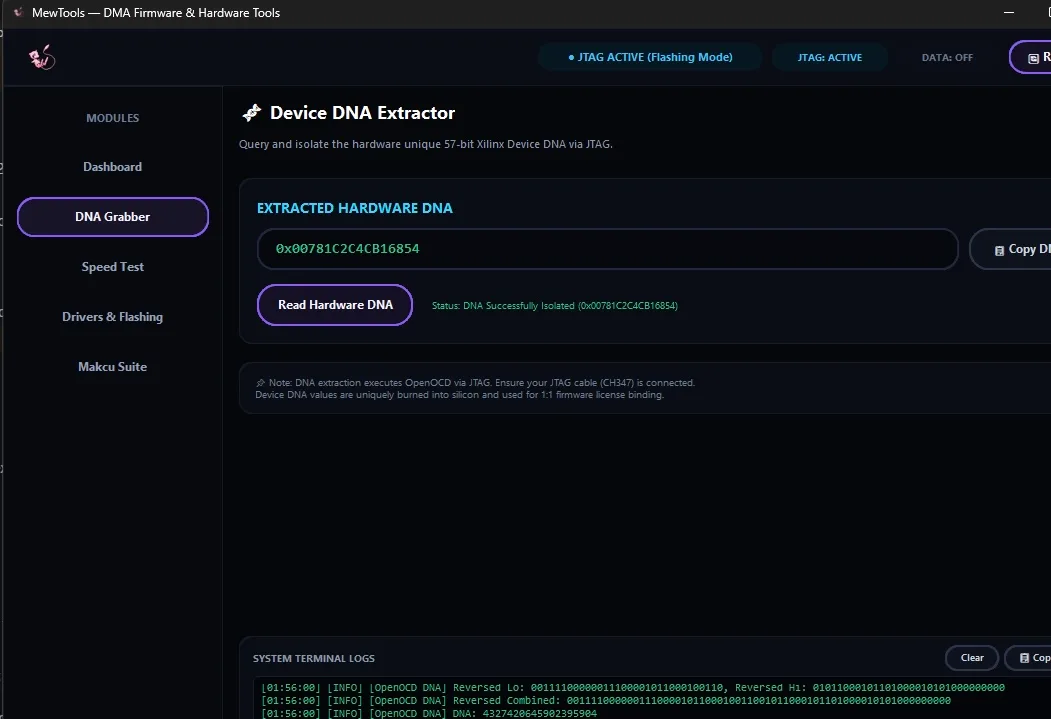
- 0x ile başlayan uzun bir sayı görünür.
Bu kartının DNA'sı. Onu bize gönderdiğin DNA ile karakter karakter karşılaştır. Eşleşmiyorsa dur ve destek talebinde bize söyle. Farklı bir kart için yapılmış firmware sorunsuz flash'lanır ama sonra çalışmaz. - Okuyamıyor.
Drivers & Flashing sekmesinden sürücüleri kur ve tekrar dene. JTAG aktif olduğunda okuması gerekir.
Dosyayı flash'la
Drivers & Flashing'i aç. Hangi karta sahip olduğundan emin değilsen önce Dashboard'u aç ve Auto detect DMA device'a bas.
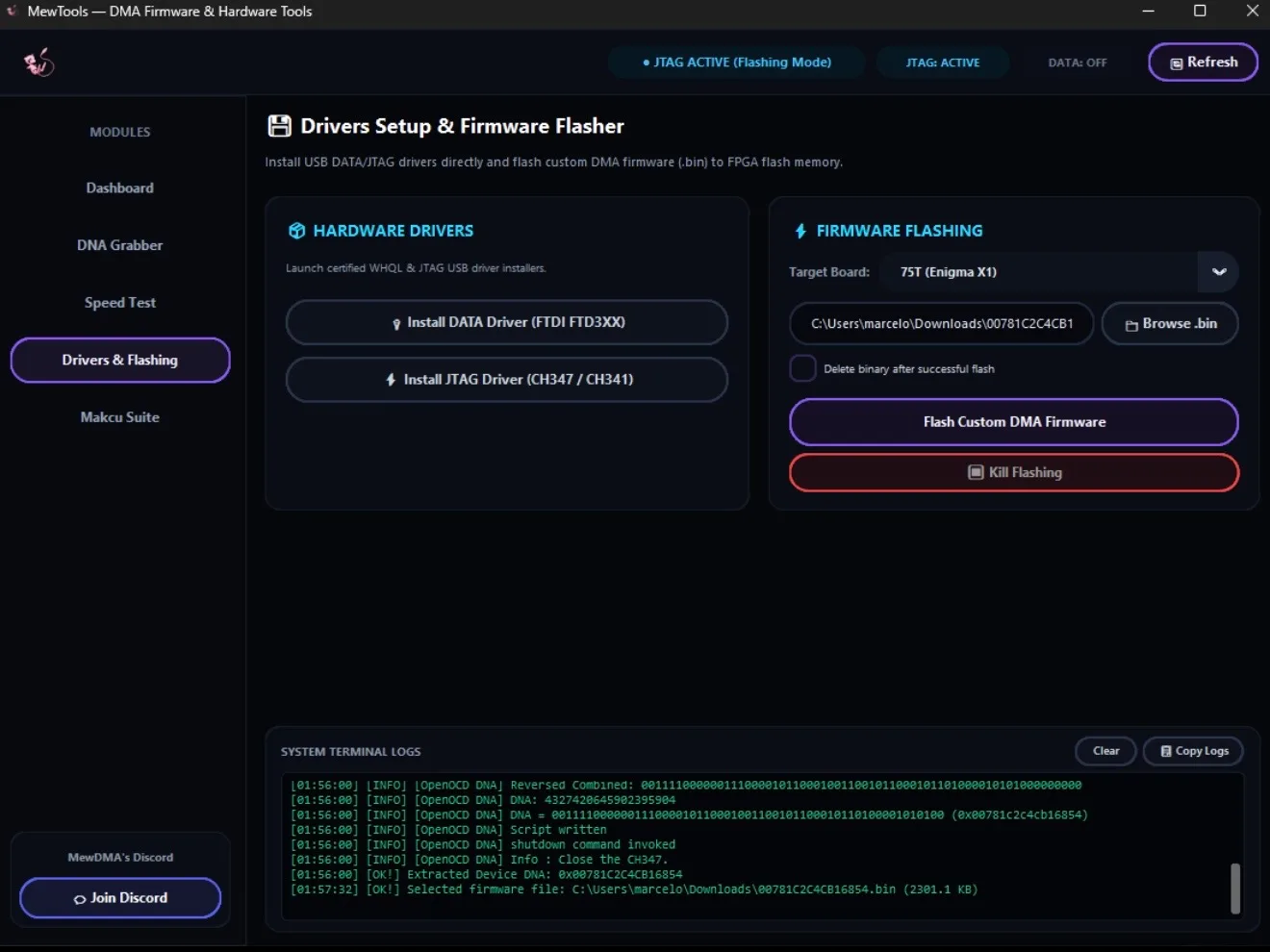
- Target Board.
Kartına uyacak şekilde 100T ya da 75T seç. Bizimki GODLIKE 100T. Kartının boyutu listede yoksa dur ve destek talebinde sor. - Browse .bin.
İndirdiğin firmware dosyasını seç. Adının MewTools için önemi yok. Bir kopyası sende kalsın diye Delete binary after successful flash seçeneğini işaretsiz bırak. - Flash Custom DMA Firmware, sonra OK.
- Bekle.
Dosyayı yazar ve sonra kontrol eder. İki üç dakika sürer. Hiçbir şeyi çıkarma, iki bilgisayarı da açık ve uyanık tut ve ekibimiz istemedikçe Kill Flashing'e basma.
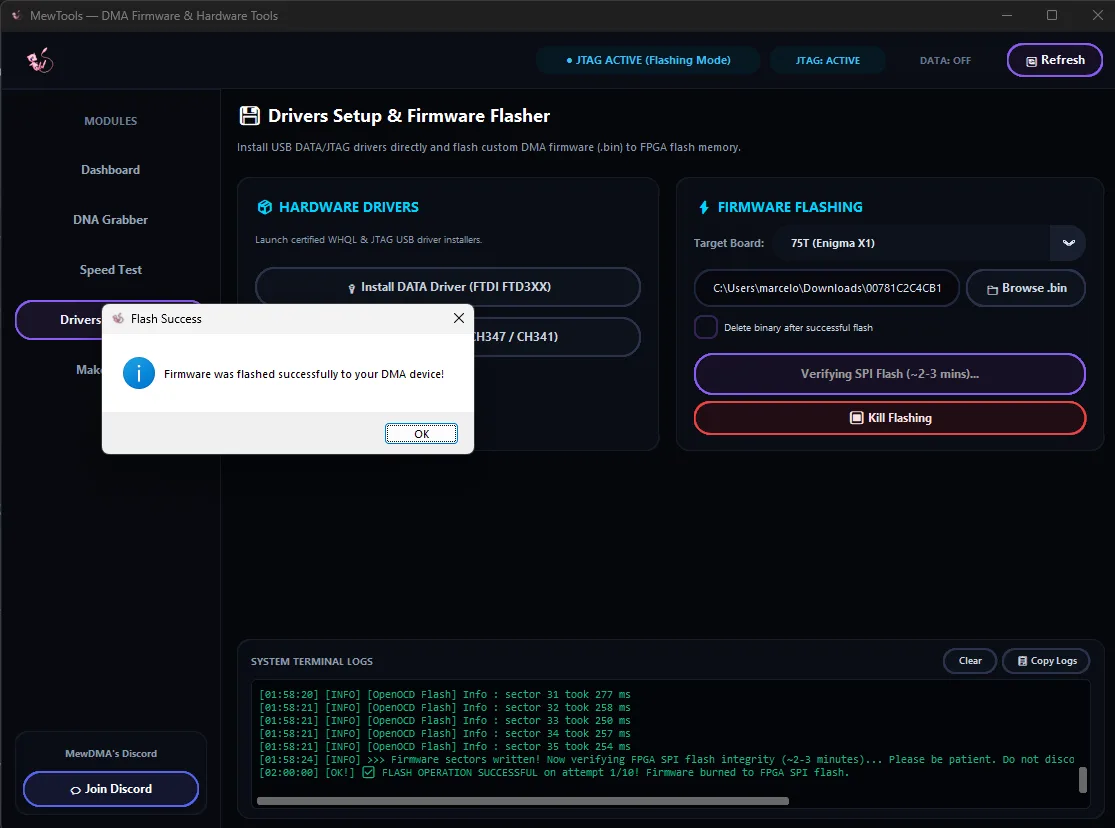
Kutuda Firmware was flashed successfully yazınca OK'ye bas.
Ana bilgisayarı düzgünce yeniden başlat
Normal bir yeniden başlatma yeni firmware'i yüklemez. Kart onu yalnızca tam bir güç kesmesinden sonra yükler, o yüzden uzun yoldan yap.
Yuvanın PCIe hızını ayarla
Her bilgisayarda farklı. Ana bilgisayar açılırken BIOS'a gir ve kartın yuvasını en yüksek seçeneğe ayarla. Sonra kart kararlı olana kadar birer adım aşağı in. PCIe yuva hızı her markada nerede olduğunu gösteriyor.
Flash'ın çalıştığını kontrol et
Kart artık flash'landığına göre bu sefer ana bilgisayarın Windows'a açılmasına izin ver.
- Destek talebinde.
Flash'ladığını bize söyle, cihazın doğru geldiğini kontrol edelim. Hemen kimse cevap vermezse sonraki adımla devam et. - Kartta.
Güç ışığı ve PCIe durum ışığı sabit yanmalı. PCIe ışığı yanıp sönüyor ya da hiç yanmıyorsa kartın ışıklarına bak. - İkinci bilgisayarda.
Aygıt Yöneticisi'ni aç (Başlat'a sağ tıkla, sonra Aygıt Yöneticisi). Evrensel Seri Veri Yolu denetleyicileri altında FTDI FT601 USB 3.0 Bridge Device uyarı üçgeni olmadan listelenmeli. Üçgen varsa MewTools'ta Install DATA Driver (FTDI FTD3XX)'e bas. - Aktive et.
Aktivatör ve anahtarın sipariş sayfanda. Aktivatör ana bilgisayarda değil, ikinci bilgisayarında çalışır. İndir ve arşivden çıkar, .exe'yi aç, anahtarı yapıştır, remember key'i işaretle ve activate device'a bas. Bir tik, aktif olduğu anlamına gelir. Ana bilgisayarın her yeniden başladığında bunu tekrar yap. Bir anahtar aktive ettiğimiz andan itibaren 90 gün geçerli ve aktivatör kalan süreyi gösterir. Süresi dolmadan Discord destek talebinde yenisini iste. Yeni anahtarlar ücretsiz.

Hız testi çalıştır
MewTools'ta Speed Test'i aç ve çalıştır.
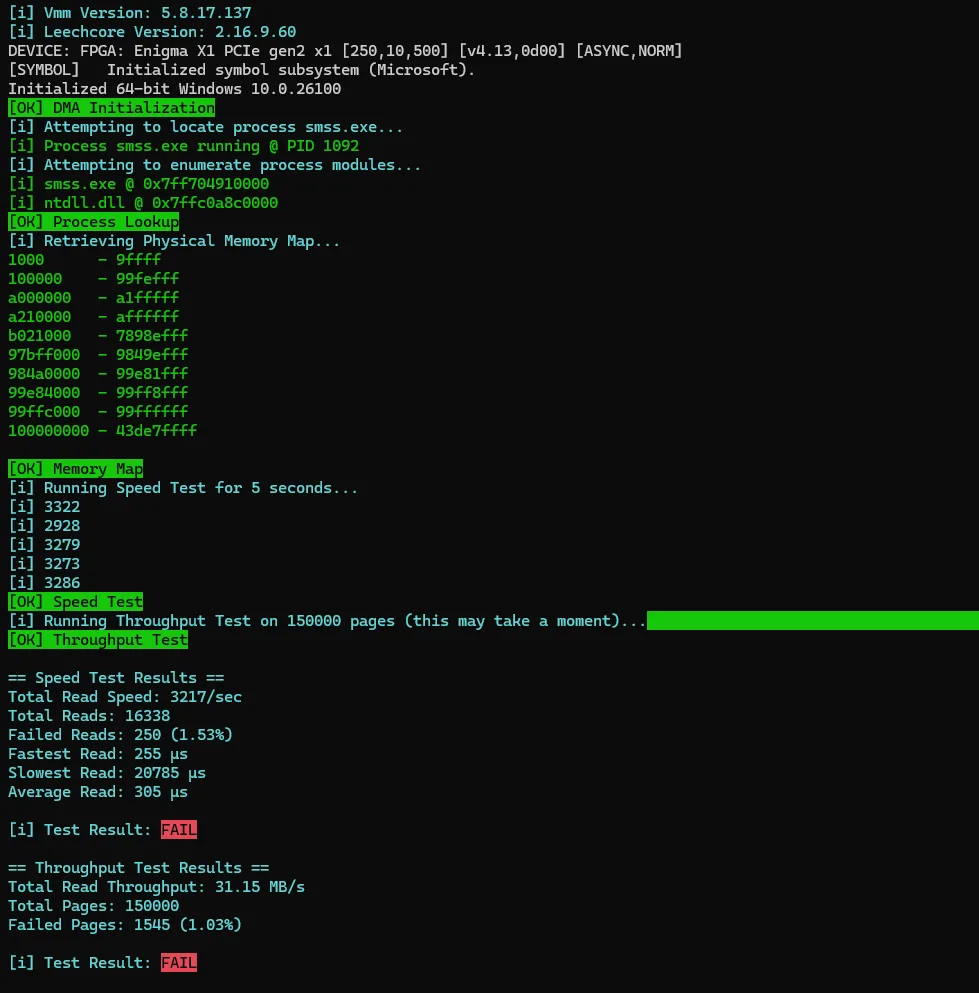
- Bunun gibi bir FAIL neredeyse her zaman kart değil, kablo ya da porttur.
Kartla gelen kabloyu kullan ve ikinci bilgisayarda, mümkünse arkadaki farklı bir USB 3 portuna taşı.
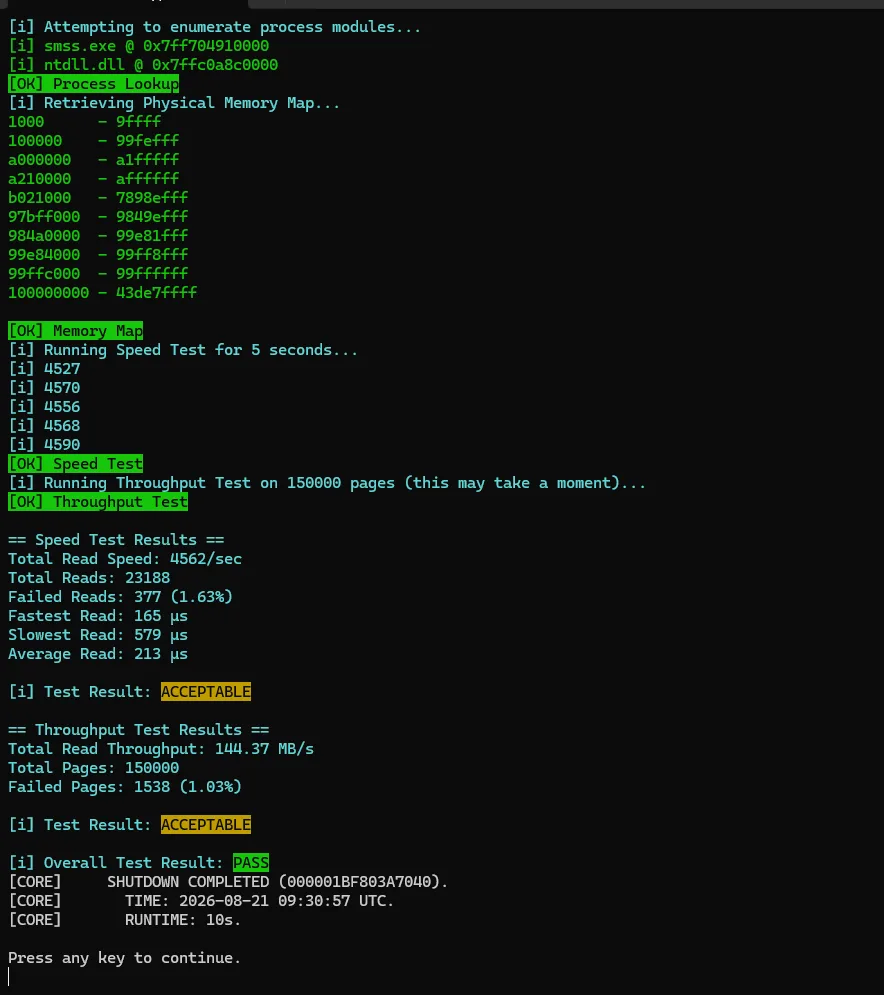
- İstediğin bu.
İki testte de ACCEPTABLE ya da daha iyisi ve genel olarak PASS. Kartına ve ikinci bilgisayarına bağlı olarak rakamların daha yüksek olabilir.
Flash başarısız olursa ya da durursa
Her şeyi takılı ve iki bilgisayarı da açık bırak. Tekrar denemeden önce MewTools'un gösterdiğinin ekran görüntüsünü al ve destek talebine gönder. Yanlış bir flash'tan sonra bile bir kartı genelde doğru kart seçiliyken tekrar flash'layarak düzeltebilirsin. O yüzden tekrar denemek yerine bizi bekle.
Birden fazla kart
Onları arka arkaya flash'la. Hepsi aynı ana bilgisayardan geçebilir. Her kart için yukarıdaki her adımı yap:
Flash'lanmış bir kartı sonradan başka bir bilgisayara mı taşıyorsun? DMA kartını yeni bir bilgisayara taşı ya da Windows'u yeniden kur bunu anlatıyor.
Bitti
Herhangi bir şey resimlerle eşleşmiyorsa dur ve destek talebinde ekran görüntüsüyle sor. DMA kartı çalışmıyor yaygın çözümleri içeriyor.
Hesap gerekmez. Neyi daha çok yazmamız gerektiğini bize gösterir.