
Прошивка приходит в виде файла .bin или .bit. Ты прошиваешь её (записываешь на карту) через MewTools, наше бесплатное приложение. Порт JTAG/flash на карте сам делает работу отдельного программатора, так что он не нужен. На скриншотах демо-файлы и демо-данные карты. На картинке теста скорости версия 1.2.29, а старые картинки оставлены для шагов, которые работают так же.
Ты на MiTM? Там всё настраивается по-другому: он работает со второго компьютера, а твой слот привязан к тому ПК, а не к карте. Открой тикет до того, как что-то прошивать, и мы проведём тебя по шагам. Как это устроено, написано в MiTM firmware.
Держи основной ПК в BIOS
Внимание. НЕ загружай Windows на основном ПК с картой, которая ещё не прошита нашей прошивкой. На новой карте ещё стоит заводская прошивка, и Windows запоминает это устройство. Пока берёшь DNA ID или прошиваешь, держи основной ПК в BIOS, чтобы на карту шло питание. Если ты уже загрузил Windows с непрошитой картой, напиши об этом в тикете и переустанови Windows на основном ПК до запуска любых игр.
Чтобы попасть в BIOS, нажми клавишу, которую материнская плата показывает при старте, чаще всего Delete или F2, и оставь ПК на этом экране. Клавиши для каждого бренда есть в руководстве по BIOS.
Перед началом
Скачай последнюю версию MewTools с GitHub и запусти установщик. Ставь её только на второй компьютер.
Если Windows пишет Windows защитил ваш компьютер, нажми Подробнее, потом Выполнить в любом случае: у программы пока нет цифровой подписи. Когда MewTools открывается, она просит права администратора, потому что драйверам они нужны, так что соглашайся. Если что-то ещё её блокирует или антивирус её удаляет, иди в MewTools заблокирован Windows.
Если ты ещё не прошёл руководство по DNA ID и msinfo32, сделай это сначала: без него у тебя нет файла прошивки. Если ты новичок в MewTools, в Первом запуске MewTools всё описано по порядку.

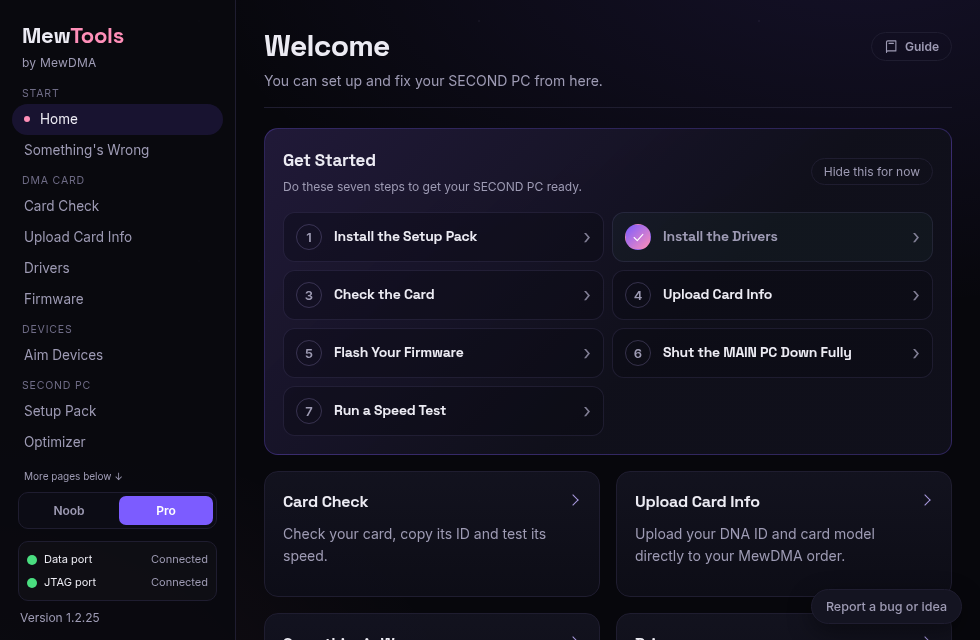
Проверь, что MewTools видит карту
Открой Card Check слева.
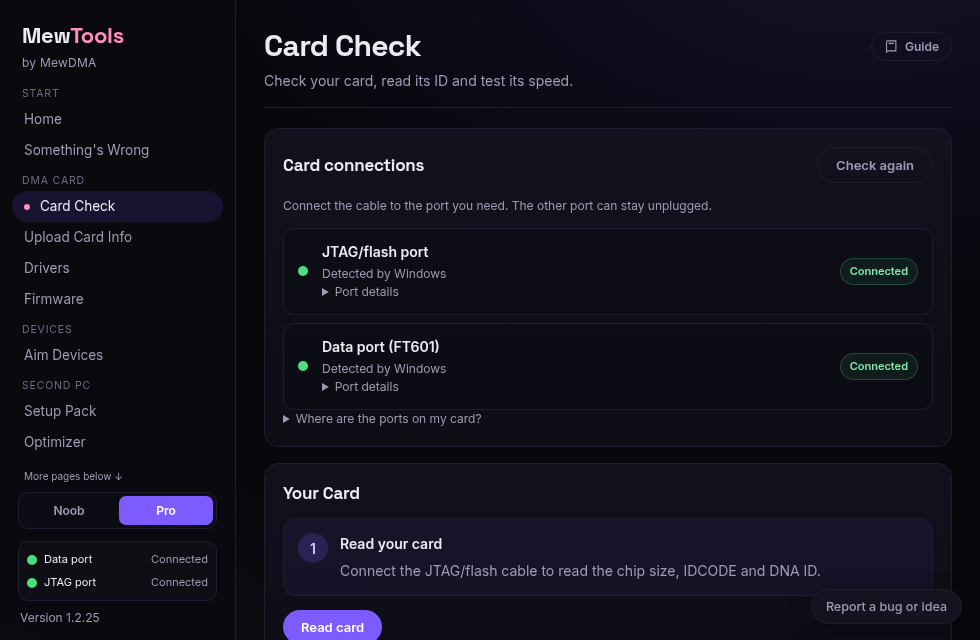
- Точка порта JTAG/flash должна быть зелёной.
Это значит, что Windows видит порт и его драйвер работает. Если один кабель в JTAG, незанятый порт данных остаётся нейтральным, пока кабель не переложат после прошивки. Если в карте два кабеля, оба должны быть зелёными. - Подключённый порт ещё не готов.
Открой Drivers и нажми Install для этого порта, если ему нужен драйвер: Card firmware cable для JTAG/flash или Card data cable для данных. Потом вернись в Card Check и нажми Check again. - Всё равно красная.
Проверь, что кабель вставлен до упора и основной ПК включён, чтобы на карту шло питание.
Переключи MewTools на Pro внизу боковой панели, потому что Noob скрывает IDCODE, Copy all и цифры теста скорости. Потом нажми Read card в разделе Your Card. Он читает размер чипа, IDCODE и DNA ID через порт JTAG/flash. Copy на строке копирует только её, а Copy all копирует все три.
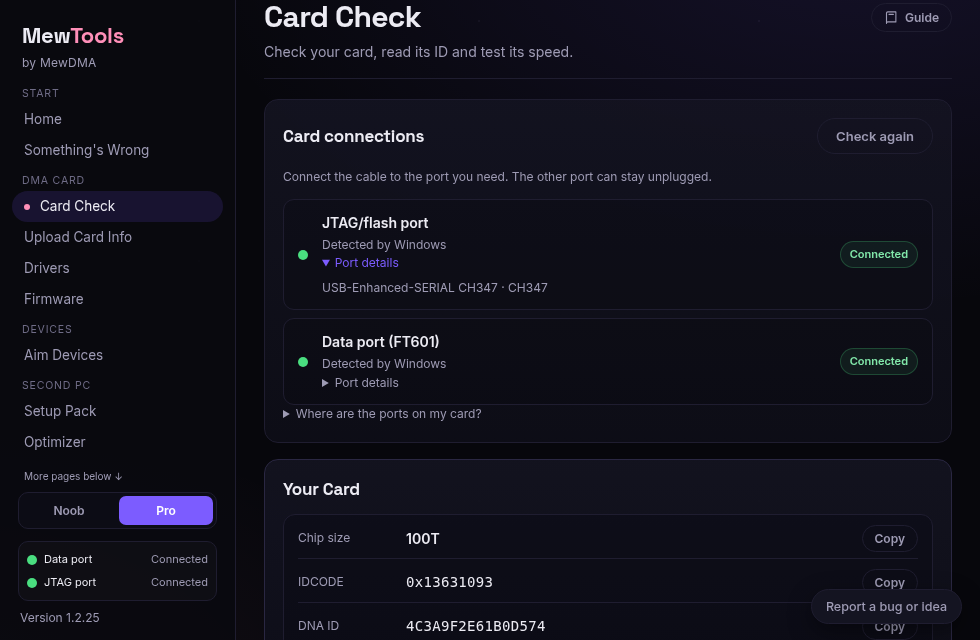
- Размер чипа.
Должно быть 75T или 100T, потому что каждой нашей прошивке нужен один из них. У нас это GODLIKE 100T. Если там что-то другое, остановись и спроси в тикете. - DNA ID.
Сверь его по символам с тем DNA ID, который ты нам присылал. Если не совпадает, остановись и напиши нам в тикете: прошивка, сделанная под другую карту, на твоей не заработает.
Прошей файл
Открой Firmware, выбери свой файл .bin или .bit и подожди, пока MewTools прочитает чип карты. MewTools сверяет ID и размер чипа из файла с твоей картой, прежде чем включить Flash или Install firmware.
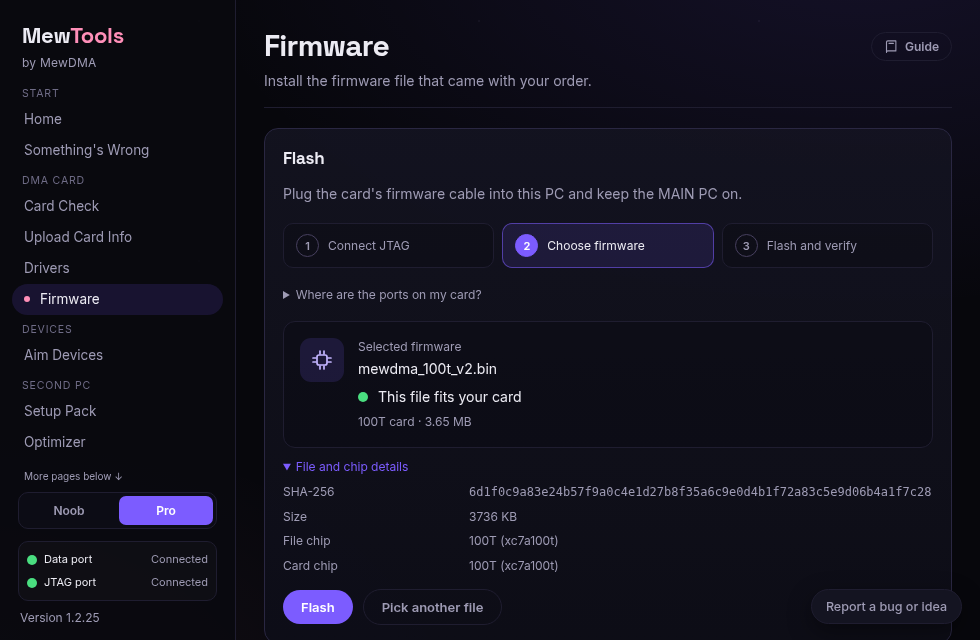
Если у This file fits your card зелёная точка, нажми Flash и подтверди. Если MewTools пишет Can't check the card yet, следуй сообщению о подключении или драйвере. Если файл не подходит, MewTools скажет почему и не будет прошивать. В Ошибки прошивки в MewTools перечислены сообщения и способы исправить.
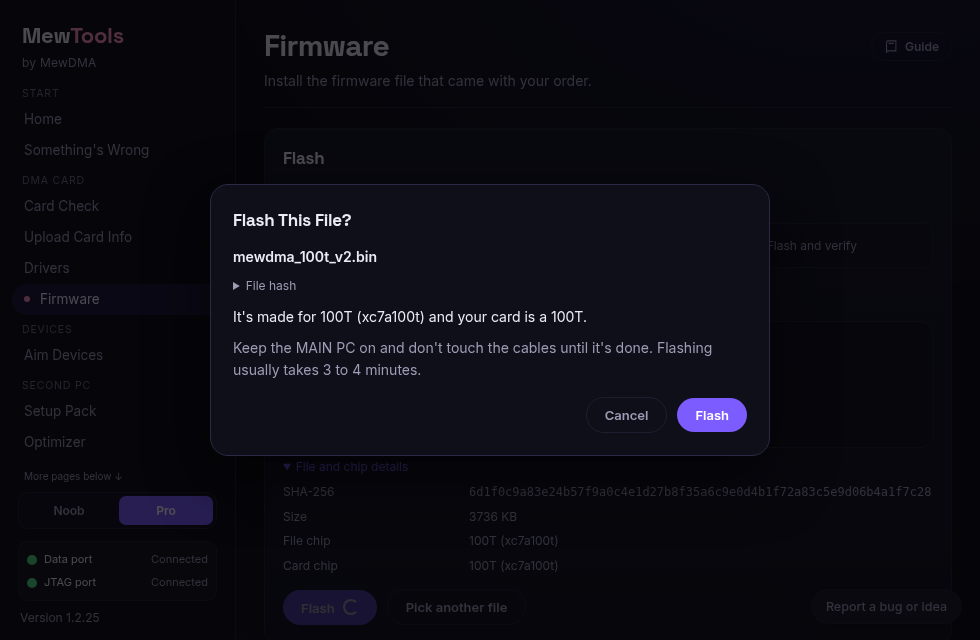
Оставь оба ПК включёнными и кабели подключёнными, пока MewTools пишет и проверяет прошивку. Полоса прогресса следует этапам: connecting, erasing, writing и checking. Движение между сообщениями этапов — это оценка.
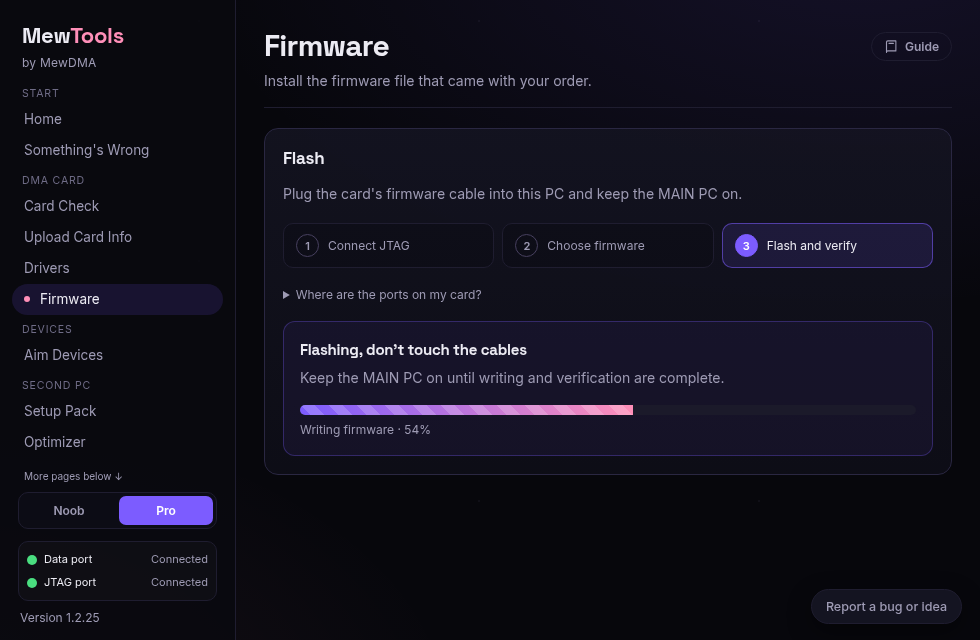
MewTools показывает успех только после того, как прочитает всю прошивку обратно с карты и проверит, что она совпадает с твоим файлом. CH347 везде использует драйвер WCH. На JTAG-картах FTDI MewTools временно использует WinUSB и после прошивки пытается вернуть обычный драйвер. Если появилась MT-219, прошивка проверена, но драйвер вернуть не удалось. Нажми Try again, чтобы повторить возврат драйвера без новой прошивки.
Правильно перезапусти основной ПК
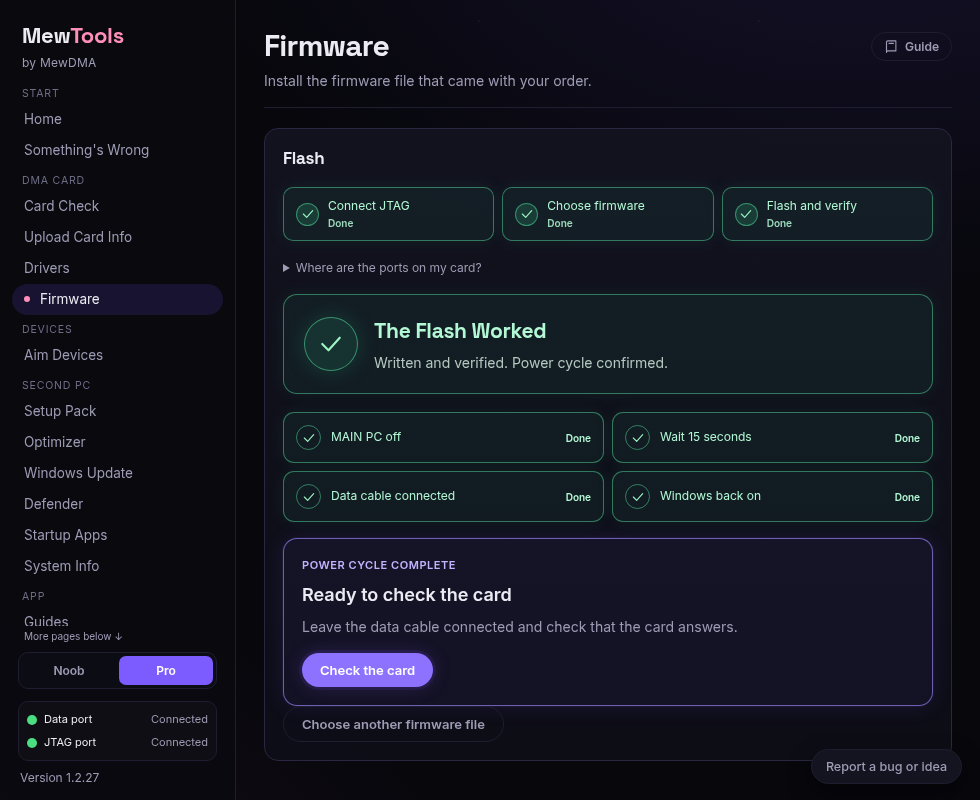
Карта загружает новую прошивку только после полного выключения питания, а не обычной перезагрузки. MewTools проведёт тебя по шагам, когда в Pro покажет The Flash Worked, а в Noob — Firmware installed.
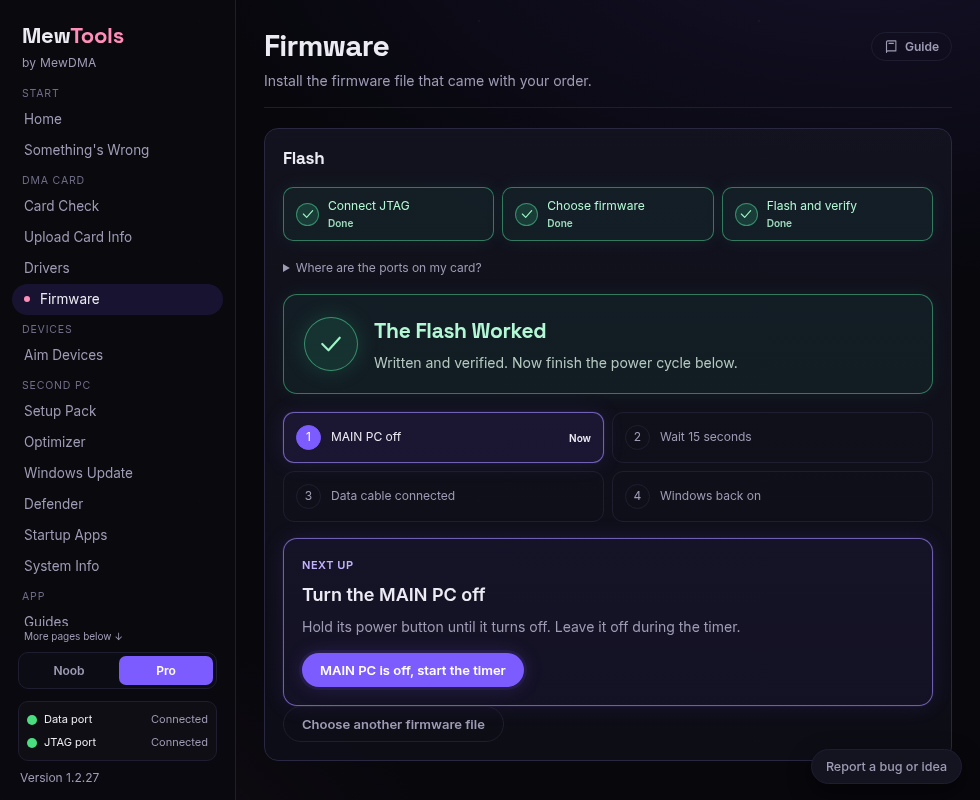
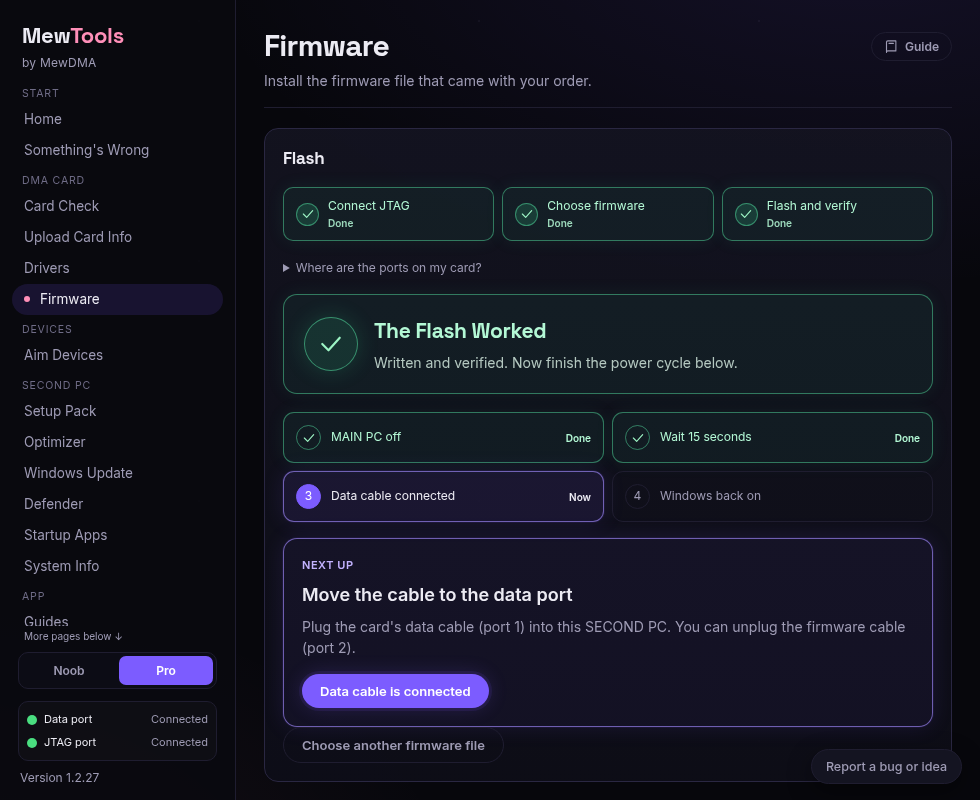
Если уйдёшь со страницы Firmware, открой её снова в той же сессии приложения, чтобы продолжить оставшийся шаг или таймер без новой прошивки. Закрытие MewTools сбрасывает прогресс. Когда таймер заканчивается, ты просто переходишь к шагу с кабелем; цикл питания отмечается выполненным, когда ты подтвердишь, что Windows запустилась.
Выставь скорость PCIe-слота
Когда основной ПК стартует, зайди в BIOS и поставь для слота карты самый высокий вариант. Потом спускайся по одному шагу, пока карта не станет стабильной. На каждом ПК по-разному, а где это находится у каждого бренда, показано в Скорость слота PCIe.
Проверь, что прошивка встала
Теперь дай основному ПК загрузиться в Windows, карта уже прошита. Подожди, пока всё запустится, и нажми в MewTools Windows is back on. Нажми Check the card и оставь кабель данных подключённым.
- В тикете.
Напиши, что прошил, и мы проверим, что устройство определилось правильно. Если сразу никто не ответил, иди к следующему шагу. - На карте.
Индикатор питания и индикатор статуса PCIe должны гореть ровно. Если индикатор PCIe мигает или не горит, посмотри индикаторы карты. - В MewTools.
Открой Card Check и нажми Check again. Точка порта data должна быть зелёной, а если красная, открой Drivers и поставь Card data cable. - Активируй.
Активатор и твой ключ лежат на странице заказа, а запускается активатор на втором компьютере. Скачай и распакуй его, открой .exe, вставь ключ, поставь галочку remember key и нажми activate device. Галочка значит, что всё активно. Делай это заново каждый раз, когда основной ПК перезагружается, и каждый раз, когда его сбрасывают или переустанавливают Windows. Ключ бессрочный, так что он никогда не заканчивается.
Запусти тест скорости
В Card Check, в разделе Speed Test, выбери Set up speed test, если нужно, прочитай лицензию PCILeech и прими её, чтобы скачать тестовый пакет. Тест скорости необязательный. Выбери Quick check и нажми Run test, чтобы увидеть Speed (сколько чтений по 4 КБ в секунду) и Throughput (скорость больших чтений в МБ/с). Во время теста горит индикатор данных карты.
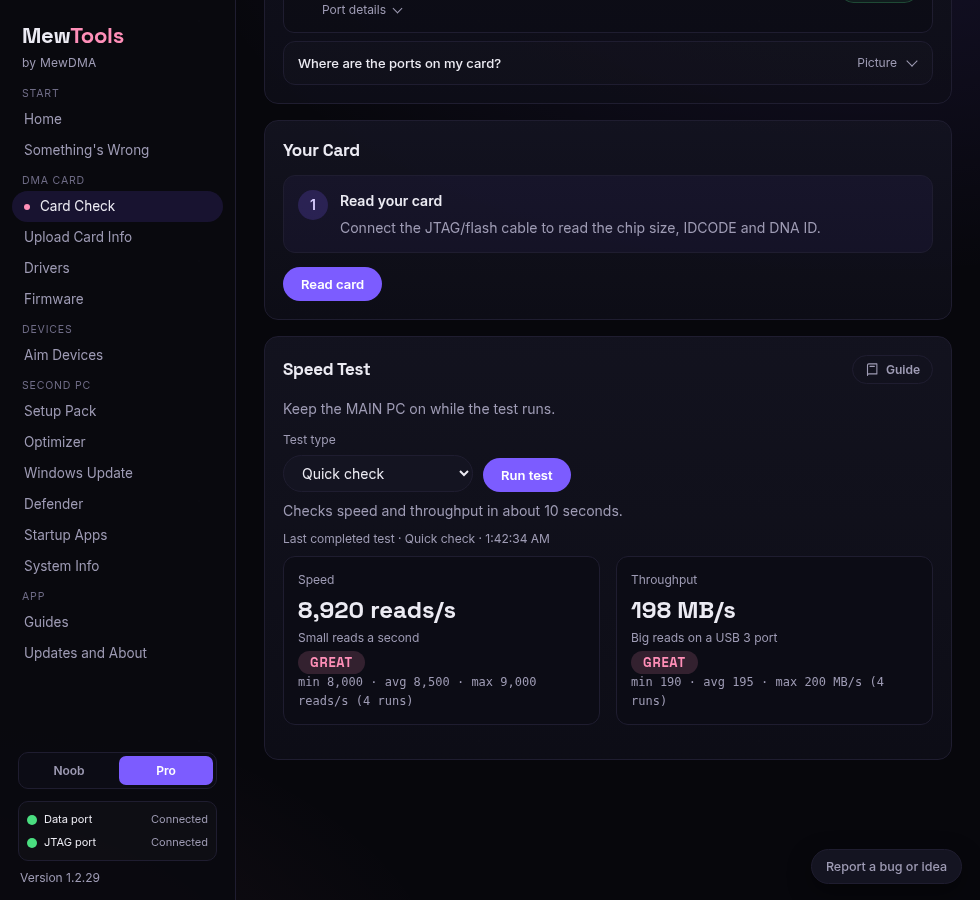
Можно переключаться между Noob и Pro, чтобы увидеть короткий результат или его цифры, не запуская тест заново. Смотри время Last completed test, особенно после неудачной повторной попытки или подключения другой карты. Сохранённые результаты и запуск тестов объясняет, что MewTools хранит, пока приложение открыто.
Показания теста скорости на картинке — демо-данные.
- Чего ты хочешь.
GOOD или GREAT и никакого кода ошибки. На USB 3 порту без хабов GOOD это от 140 MB/s, GREAT от 185, а меньше 80 это SLOW. USB-чип карты упирается примерно в 200 MB/s, так что более быстрый порт выше не поднимет. Все границы, в том числе для USB 2, есть в Как выглядит нормальная скорость. - Медленно, или MewTools показывает код ошибки.
Обычно дело в кабеле или порте. MewTools говорит, если карта на порту USB 2 или на хабе. Используй кабель, который шёл с картой, в заднем порту USB 3 второго компьютера. Передние и верхние порты идут через кабель внутри корпуса и могут вызывать обрывы. Если всё ещё медленно, пройди Низкая скорость DMA.
Если прошивка не удалась или остановилась
Ничего не отключай и держи оба компьютера включёнными.
- Прошивка не удалась.
Нажми Copy for ticket рядом с кодом MT и отправь данные в тикет. Следуй сообщению, которое показывает MewTools, и убедись, что у тебя последняя версия. - Не тот чип.
Используй прошивку, сделанную под твою карту.
У каждой ошибки MewTools есть код вроде MT-307, а в ошибках прошивки MewTools каждая описана с решением.
Несколько карт
Прошивай их по очереди, все могут идти через один основной ПК. Для каждой карты делай все шаги выше:
Если ты переносишь прошитую карту на другой ПК, иди в Перенос DMA-карты на новый ПК или переустановка Windows.
Частые вопросы
- Нужен ли JTAG-программатор, чтобы прошить DMA-карту?
Нет. Эту работу делает JTAG-порт карты, так что достаточно USB-C кабеля из коробки и MewTools на втором компьютере. - Почему после перезагрузки карта всё ещё на старой прошивке?
Карта загружает новую прошивку только после полного выключения питания. Выключи основной ПК, оставь его выключенным на 15 секунд и включи снова. - Как часто запускать Mew Activator?
Только после перезагрузки основного ПК. Ключ бессрочный, так что продлевать ничего не нужно. - Какой результат теста скорости DMA считается хорошим?
Смотри на оба числа. Speed хорош выше 5 000 чтений в секунду, а Throughput — от 140 MB/s, на заднем USB 3 порту. Throughput ниже 80 MB/s — медленно (Низкая скорость DMA).
Готово
Если что-то не совпадает с картинками, остановись и спроси в тикете со скриншотом. В DMA-карта не работает есть частые решения, а если MewTools или твой софт показывает ошибку, сначала найди свою ошибку.
Аккаунт не нужен, так мы понимаем, о чём писать больше.