
Seu firmware vem como arquivo .bin ou .bit. Você o grava (escreve no seu cartão) com o MewTools, nosso aplicativo gratuito. A porta JTAG/flash do seu cartão faz o trabalho de uma ferramenta de gravação separada, então você não precisa de uma. As capturas de tela usam arquivos de demonstração e dados do cartão. A imagem do teste de velocidade mostra 1.2.29, com imagens mais antigas mantidas para etapas que funcionam da mesma maneira.
No MiTM? É configurado de forma diferente porque é executado no seu segundo computador e seu slot está vinculado a esse PC, não ao seu cartão. Abra um ticket antes de fazer flash em qualquer coisa e nós o guiaremos através disso. Como funciona está em MiTM firmware.
Mantenha seu PC principal no BIOS
Aviso. NÃO inicie Windows no seu PC principal com um cartão que ainda não foi gravado com nosso firmware. Um cartão novo ainda possui o firmware de fábrica, e Windows registra esse dispositivo. Enquanto você obtém seu DNA ID ou grava o firmware, mantenha seu PC principal na BIOS para que seu cartão tenha energia. Se você já iniciou Windows com seu cartão não gravado, nos avise no seu ticket e reinstale Windows no seu PC principal antes de iniciar qualquer jogo.
Para acessar a BIOS, pressione a tecla que sua placa-mãe mostra ao iniciar, geralmente Delete ou F2, e deixe-a naquela tela. O guia de BIOS lista a tecla para cada marca.
Antes de começar
Baixe o MewTools mais recente do GitHub e execute o instalador. Instale apenas no seu segundo computador.
Se Windows disser Windows protegeu seu PC, escolha Mais informações, depois Executar assim mesmo, porque o aplicativo ainda não está assinado digitalmente. Quando MewTools abre, ele pede permissão de administrador porque os drivers precisam disso, então diga sim. Se algo mais bloquear ou seu antivírus remover, vá para MewTools bloqueado por Windows.
Se você ainda não fez o guia do DNA ID e do msinfo32, faça isso primeiro, porque sem ele você não tem o arquivo de firmware. Se você é novo no MewTools, Primeiros passos com o MewTools reúne tudo em ordem.

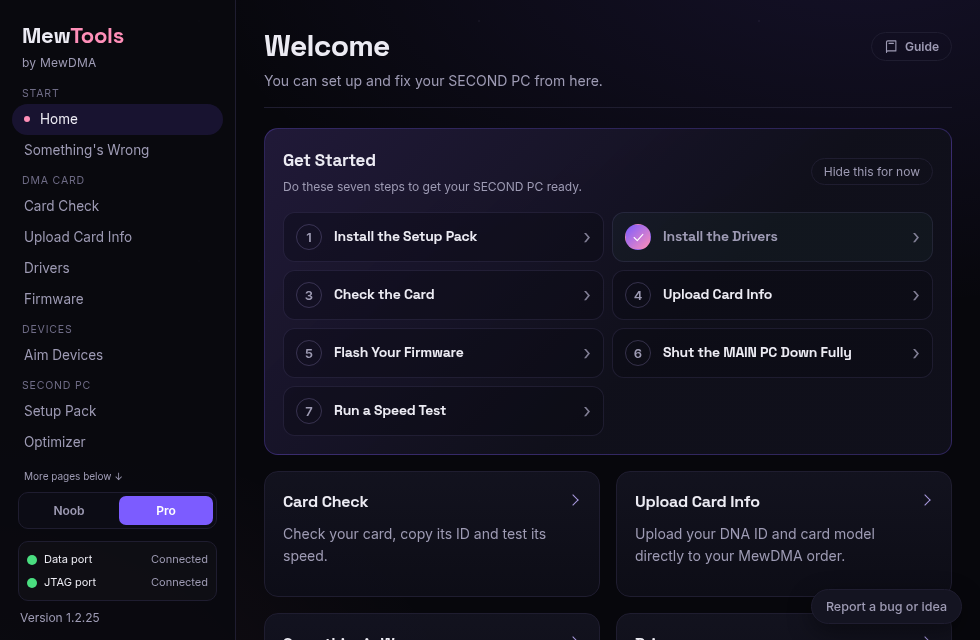
Verificar se MewTools vê o cartão
Abra Verificação de Cartão à esquerda.
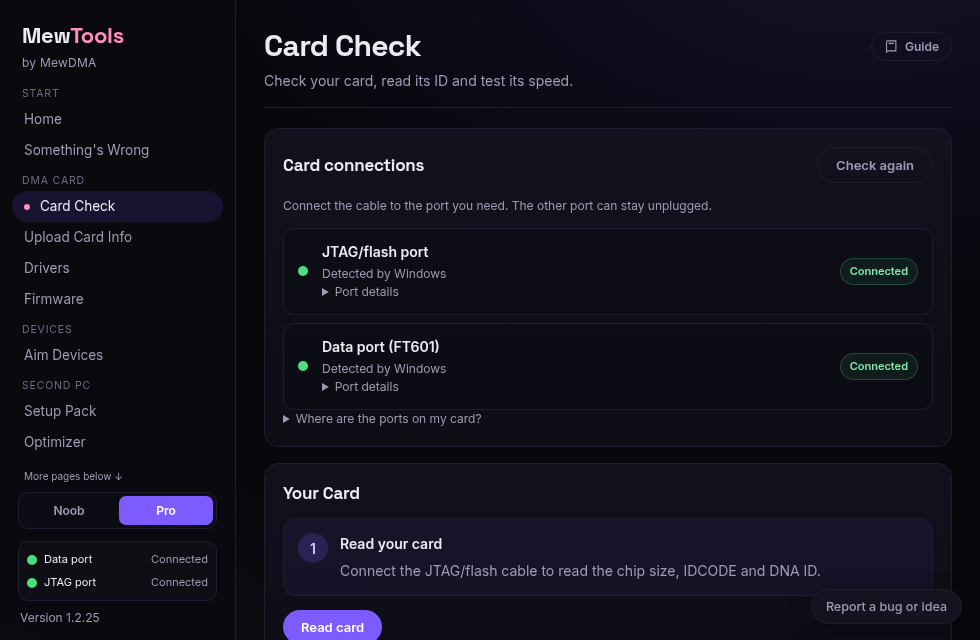
- O ponto da porta JTAG/flash deve estar verde.
Isso significa que Windows vê a porta e seu driver funciona. Com um cabo em JTAG, a porta de dados desconectada permanece neutra até o cabo se mover após o flash. Se seu cartão tiver dois cabos conectados, ambos devem estar verdes. - Uma porta conectada não está pronta.
Abra Drivers e pressione Install para essa porta se ela precisar de um driver, Card firmware cable para JTAG/flash ou Card data cable para dados. Em seguida, volte para Card Check e pressione Check again. - Ainda vermelho.
Certifique-se de que o cabo está totalmente encaixado e de que seu PC principal está ligado para que seu cartão tenha energia.
Mude MewTools para Pro na parte inferior da barra lateral, porque Noob oculta o IDCODE, Copiar tudo e os números do teste de velocidade. Em seguida, pressione Ler cartão em Seu Cartão. Ele lê o tamanho do chip, o IDCODE e o DNA ID pela porta JTAG/flash. Copiar em uma linha copia apenas aquela, e Copiar tudo copia os três.
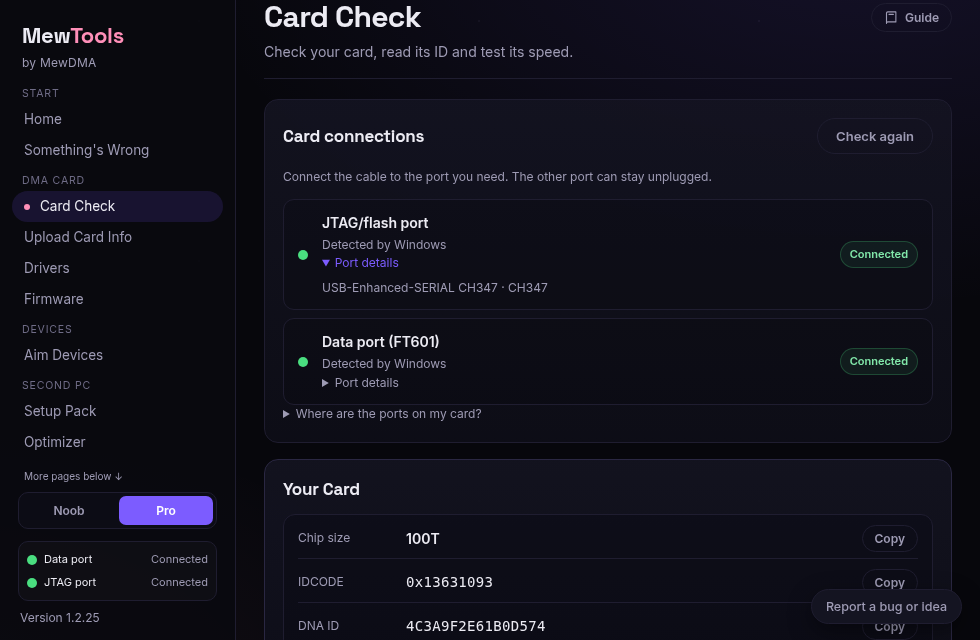
- Tamanho do chip.
Deve dizer 75T ou 100T, porque cada firmware que vendemos precisa de um desses. O nosso é o GODLIKE 100T. Se mostrar outra coisa, pare e pergunte em seu ticket. - DNA ID.
Compare caractere por caractere com o DNA ID que você nos enviou. Se não corresponder, pare e nos diga em seu ticket, porque firmware feito para um cartão diferente não funcionará no seu.
Executar o arquivo
Abra Firmware, escolha seu arquivo .bin ou .bit e aguarde enquanto MewTools lê o chip do seu cartão. MewTools verifica o ID e o tamanho do chip do arquivo em relação ao seu cartão antes de habilitar Flash ou Install firmware.
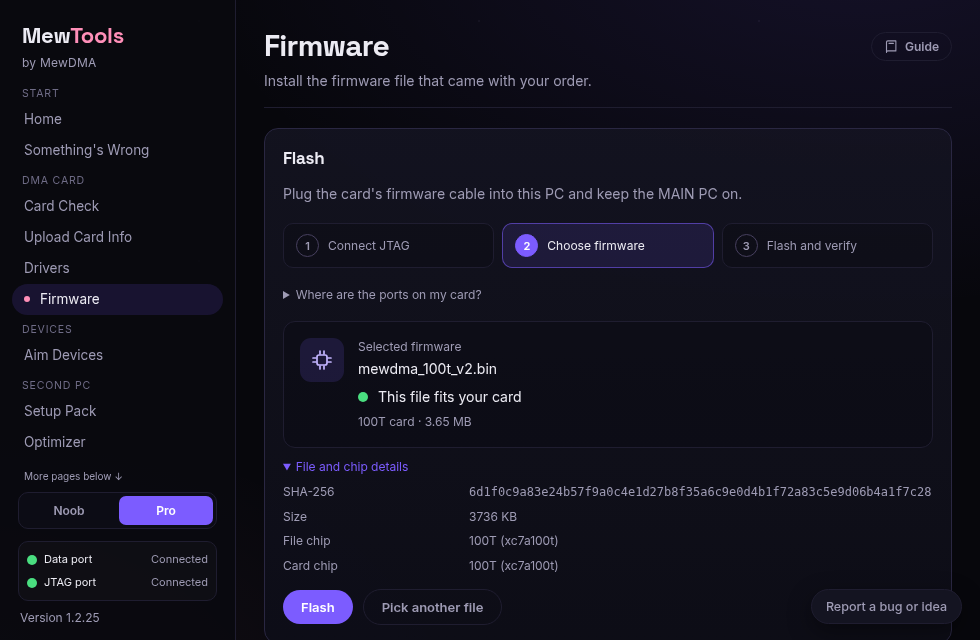
Se Este arquivo se encaixa no seu cartão tiver um ponto verde, pressione Flash e confirme. Se MewTools disser Não é possível verificar o cartão ainda, siga a mensagem de conexão ou driver. Se o arquivo não se encaixar, MewTools explica o motivo e não fará flash. MewTools erros de flash lista as mensagens e suas correções.
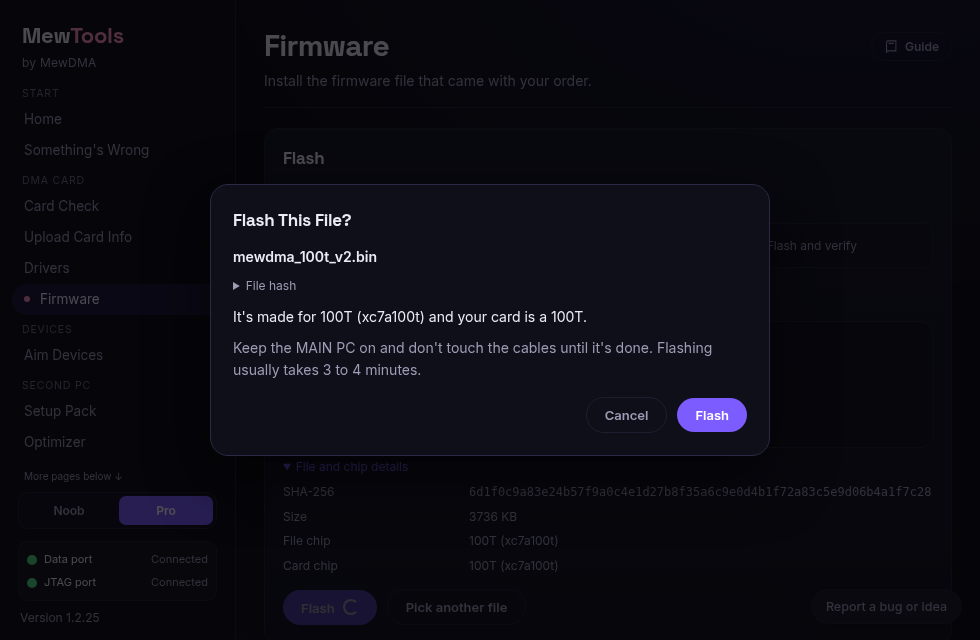
Mantenha ambos os PCs ligados e deixe os cabos conectados enquanto MewTools escreve e verifica seu firmware. A barra de progresso segue os estágios relatados: conectando, apagando, escrevendo e verificando. O movimento entre as mensagens de estágio é uma estimativa.
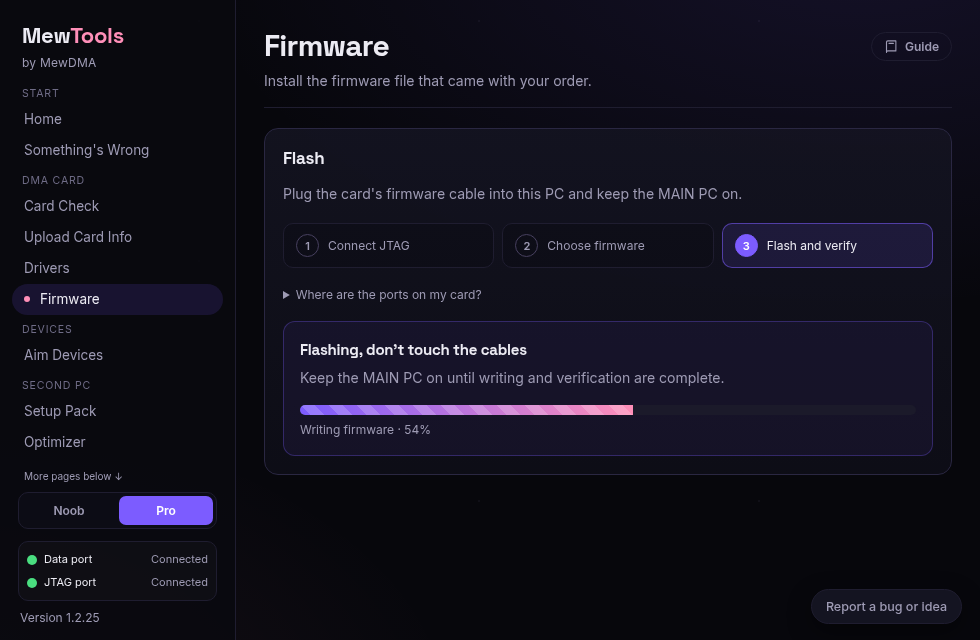
MewTools mostra sucesso apenas após ler o firmware completo de volta do seu cartão e verificar se corresponde ao seu arquivo. CH347 usa o driver WCH em todo o processo. Em cartões FTDI JTAG, MewTools usa temporariamente WinUSB e tenta restaurar o driver normal após o flash. Se MT-219 aparecer, o flash foi verificado mas o driver não pôde ser restaurado. Pressione Tentar novamente para repetir a restauração do driver sem fazer flash novamente.
Reinicie o PC principal corretamente
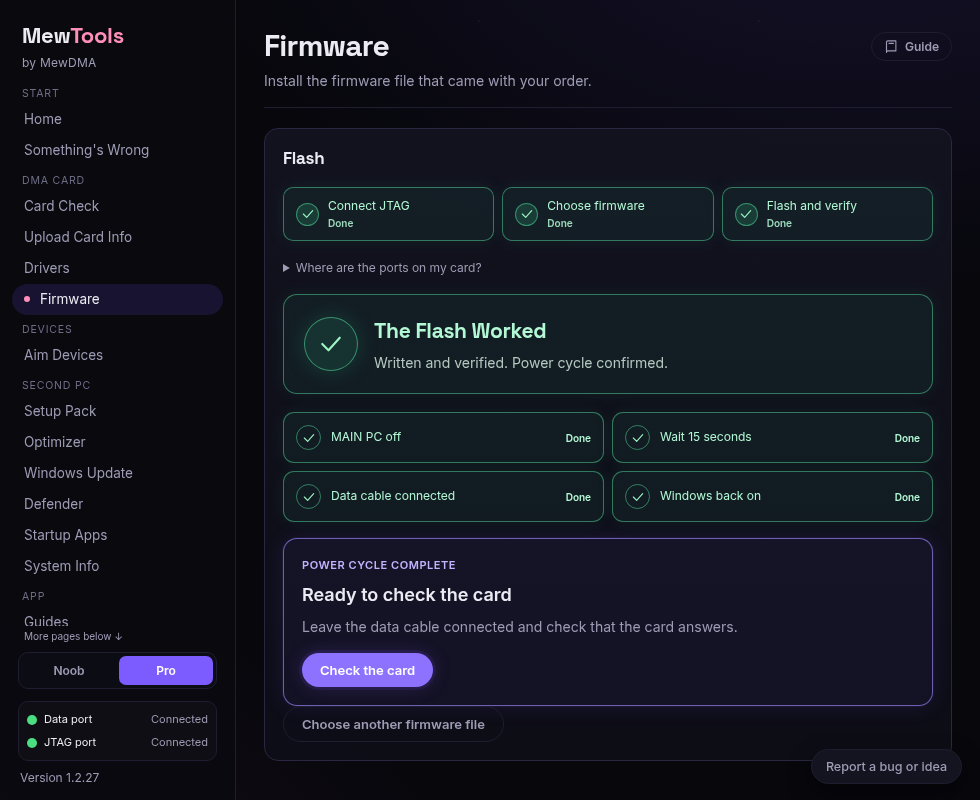
Seu cartão carrega o novo firmware apenas após um desligamento completo, não após um reinício normal, e MewTools guia você quando diz The Flash Worked em Pro ou Firmware installed em Noob.
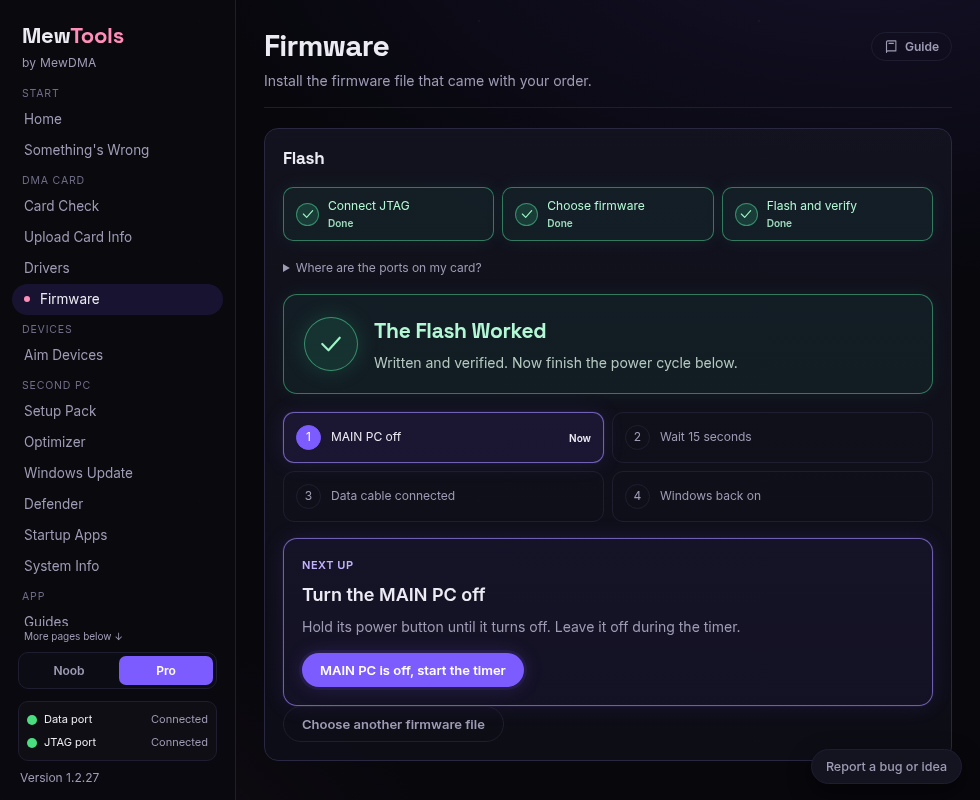
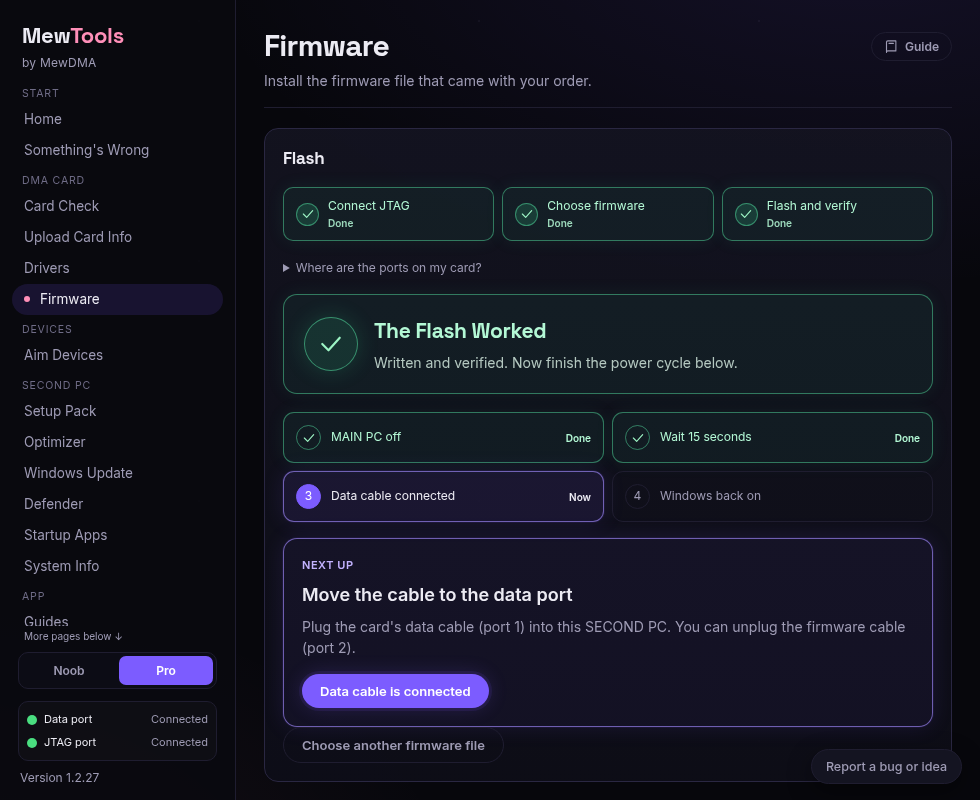
Se você sair da página de Firmware e abri-la novamente durante a mesma sessão do aplicativo, poderá retomar a etapa ou o temporizador restante sem piscar novamente. Fechar MewTools redefine esse progresso. O término do temporizador apenas o move para a etapa do cabo; o ciclo de energia é marcado como concluído após você confirmar que Windows está ativo novamente.
Defina a PCIe velocidade do slot
Conforme seu PC principal inicia, entre na BIOS e configure o slot da sua placa para a opção mais alta. Em seguida, desça um passo de cada vez até que sua placa fique estável. É diferente em cada PC, e The PCIe slot speed mostra onde fica em cada marca.
Verifique se o flash funcionou
Deixe seu PC principal iniciar em Windows desta vez, agora que seu cartão foi atualizado. Aguarde a inicialização terminar, depois pressione Windows está de volta em MewTools. Pressione Verificar o cartão e deixe o cabo de dados conectado.
- No seu ticket.
Nos diga que você fez o flash e verificaremos se o dispositivo iniciou corretamente. Se ninguém responder imediatamente, prossiga para a próxima etapa. - No seu cartão.
A luz de energia e a luz de status PCIe devem estar acesas continuamente. Se a luz PCIe piscar ou permanecer apagada, verifique as luzes do seu cartão. - Em MewTools.
Abra Card Check e pressione Check again. O ponto da porta de dados deve estar verde, e se estiver vermelho, abra Drivers e pressione Install ao lado de Card data cable. - Ative-o.
O ativador e sua chave estão na página do seu pedido, e o ativador é executado no seu segundo computador. Faça o download e extraia-o, abra o .exe, cole a chave, marque remember key e pressione activate device. Uma marcação significa que está ativo. Faça isso novamente sempre que seu PC principal reiniciar, e sempre que for redefinido ou Windows for reinstalado. Sua chave é vitalícia, então ela nunca expira.
Execute um teste de velocidade
Em Card Check, em Speed Test, escolha Set up speed test se necessário, revise a licença PCILeech e aceite-a para baixar o pacote de teste. O teste de velocidade é opcional. Selecione Quick check e pressione Run test para visualizar Speed para leituras pequenas de 4 KB por segundo e Throughput para leituras grandes em MB/s. A luz de dados do seu cartão acende enquanto é executado.
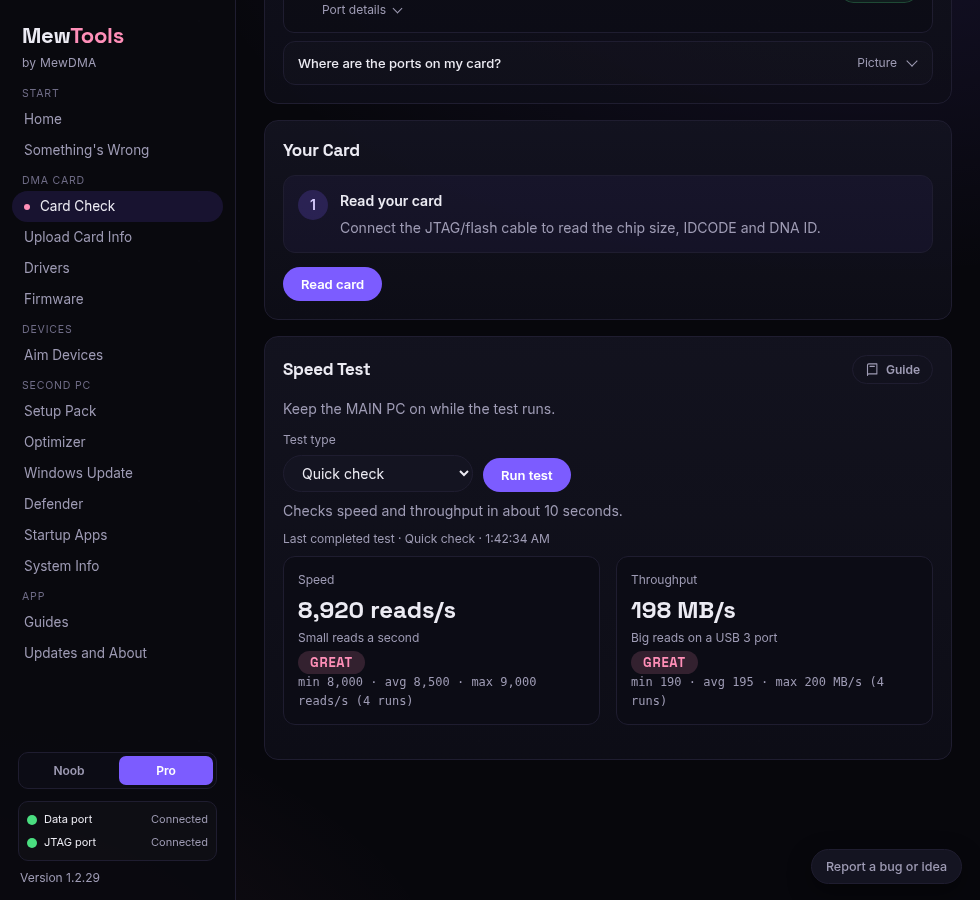
Você pode alternar entre Noob e Pro para ver o resultado abreviado ou seus números sem testar novamente. Verifique a hora do Último teste concluído, especialmente após uma tentativa falhada ou ao conectar outro cartão. Resultados salvos e testes em execução explica o que MewTools mantém enquanto o aplicativo está aberto.
As leituras do teste de velocidade mostradas são dados de demonstração.
- O que você quer.
BOM ou ÓTIMO e sem código de erro. Em uma porta USB 3 conectada diretamente, BOM é 140 MB/s ou mais, ÓTIMO é 185 ou mais e abaixo de 80 é LENTO. O chip USB do seu cartão atinge no máximo cerca de 200 MB/s, portanto uma porta mais rápida não irá mais alto. Cada limite, USB 2 também, está em O que uma velocidade normal parece. - Lento, ou MewTools mostra um código de erro.
Geralmente é o cabo ou a porta. MewTools diz se seu cartão está em uma porta USB 2 ou em um hub. Use o cabo que veio com seu cartão em uma porta traseira USB 3 no seu segundo computador. Portas dianteiras e superiores passam por um cabo dentro do gabinete e podem causar interrupções. Se ainda estiver lento, vá para Velocidade DMA baixa.
Se o flash falhar ou parar
Deixe tudo conectado e mantenha os dois computadores ligados.
- O flash falhou.
Clique em Copiar para ticket ao lado do código MT e envie os detalhes em seu ticket. Siga a mensagem exibida por MewTools e certifique-se de ter a versão mais recente. - Chip incorreto.
Use o firmware feito para seu cartão.
Cada MewTools erro tem um código como MT-307, e MewTools erros piscantes lista cada um com sua solução.
Mais de um cartão
Pisque-as uma após a outra, todas podem passar pelo mesmo PC principal. Faça cada etapa acima para cada cartão:
Se você está movendo um cartão pré-gravado para outro PC, vá para Mover um cartão DMA para um novo PC ou reinstalar Windows.
Perguntas frequentes
- Preciso de um programador JTAG para gravar uma placa DMA?
Não. A porta JTAG da sua placa faz esse trabalho, então o cabo USB-C da caixa e o MewTools no seu segundo computador bastam. - Por que minha placa ainda está com o firmware antigo depois de reiniciar?
Sua placa só carrega o novo firmware após um desligamento completo. Desligue seu PC principal, deixe-o desligado por 15 segundos e ligue de novo. - Com que frequência executo o Mew Activator?
Só depois que seu PC principal reiniciar. Sua chave é vitalícia, então não há nada para renovar. - Qual é um bom resultado no teste de velocidade DMA?
Observe os dois números. A velocidade é boa acima de 5.000 leituras por segundo, e o Throughput a partir de 140 MB/s, em uma porta USB 3 traseira. Throughput abaixo de 80 MB/s é lento (Baixa velocidade DMA).
Pronto
Se algo não corresponder às imagens, pare e pergunte em seu ticket com uma captura de tela. Cartão DMA não funcionando tem as correções comuns, e se MewTools ou seu software mostrar um erro, procure seu erro primeiro.
Você não precisa de conta, isso nos diz sobre o que escrever mais.