

Jak sflashować firmware DMA za pomocą MewTools
Twój firmware przychodzi jako plik z końcówką .bin. Flashujesz go (zapisujesz na kartę) za pomocą MewTools, naszego darmowego narzędzia, w około dziesięć minut. Drugi port USB-C na karcie, nazywany JTAG, robi to, co osobne narzędzie do flashowania, więc go nie potrzebujesz.
Masz MiTM? Konfiguruje się go inaczej, bo działa z twojego drugiego komputera, a twój slot jest przypisany do tego komputera, nie do karty. Otwórz ticket, zanim cokolwiek sflashujesz, a przeprowadzimy cię przez to. MiTM firmware wyjaśnia, jak to działa.
Jedna zasada, zanim zrobisz cokolwiek
NIE uruchamiaj Windowsa z podłączoną kartą, dopóki nie zostanie sflashowana. Nowa karta ma jeszcze fabryczny firmware, a Windows zapisuje to urządzenie. Jeśli to już się stało, napisz nam o tym w tickecie. Rozwiązaniem jest ponowna instalacja Windowsa na głównym komputerze.
Podczas flashowania główny komputer jest włączony i stoi w BIOS-ie, tylko po to, żeby karta miała zasilanie. Żeby tam wejść, wciśnij klawisz, który płyta główna pokazuje przy starcie, i zostaw komputer na tym ekranie. Często to Delete albo F2, a poradnik BIOS wymienia klawisze dla każdej marki. Samo flashowanie odbywa się z twojego drugiego komputera przez port JTAG.
Zanim zaczniesz
Najpierw wgraj MewTools na drugi komputer: pobierz go z GitHuba. Plik to MewTools.exe. Uruchamiaj go tylko na drugim komputerze, nigdy na głównym.
Kliknij MewTools prawym przyciskiem i wybierz Uruchom jako administrator, inaczej przyciski sterowników nie zadziałają. Jeśli Windows cię ostrzeże, wybierz Więcej informacji, a potem Uruchom mimo to. Każdą inną blokadę albo usunięcie przez antywirusa opisuje MewTools zablokowany przez Windowsa.
Jeśli nie przeszedłeś jeszcze poradnika DNA ID i msinfo32, zrób to najpierw. Bez niego nie masz pliku firmware.

Sprawdź, czy MewTools widzi kartę
Otwórz MewTools na drugim komputerze i spójrz w prawy górny róg.

- Powinno być tam JTAG ACTIVE (Flashing Mode).
To znaczy, że sterowniki są zainstalowane, a kabel jest we właściwym porcie. - Nie pokazuje się?
Otwórz Drivers & Flashing po lewej, wciśnij Install JTAG Driver (CH347 / CH341), a potem Refresh. - Dalej nic?
Sprawdź, czy kabel jest w porcie JTAG, a główny komputer jest włączony, żeby karta miała zasilanie.
Odczytaj DNA
Po lewej otwórz DNA Grabber i wciśnij Read Hardware DNA.
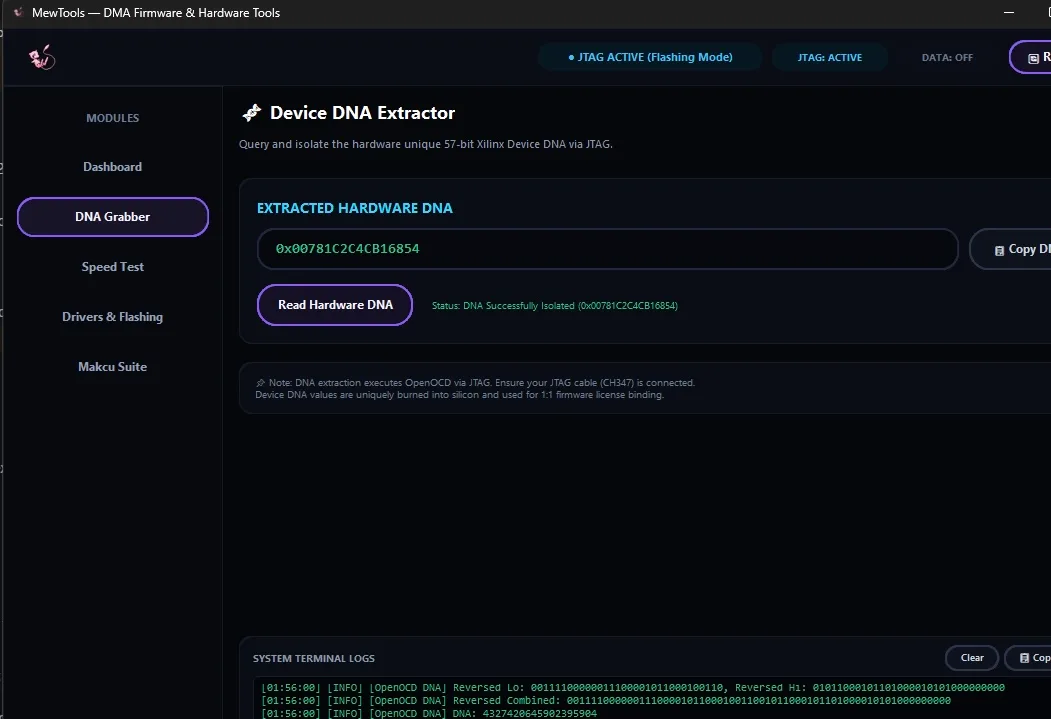
- Pojawia się długi numer zaczynający się od 0x.
To DNA twojej karty. Porównaj je znak po znaku z DNA, które nam wysłałeś. Jeśli się nie zgadza, przerwij i napisz nam w tickecie. Firmware dla innej karty sflashuje się bez problemu, a potem nie będzie działać. - Nie udaje się odczytać.
Zainstaluj sterowniki z zakładki Drivers & Flashing i spróbuj ponownie. Gdy JTAG jest aktywny, odczyt powinien zadziałać.
Sflashuj plik
Otwórz Drivers & Flashing. Jeśli nie wiesz na pewno, jaką masz kartę, najpierw otwórz Dashboard i wciśnij Auto detect DMA device.
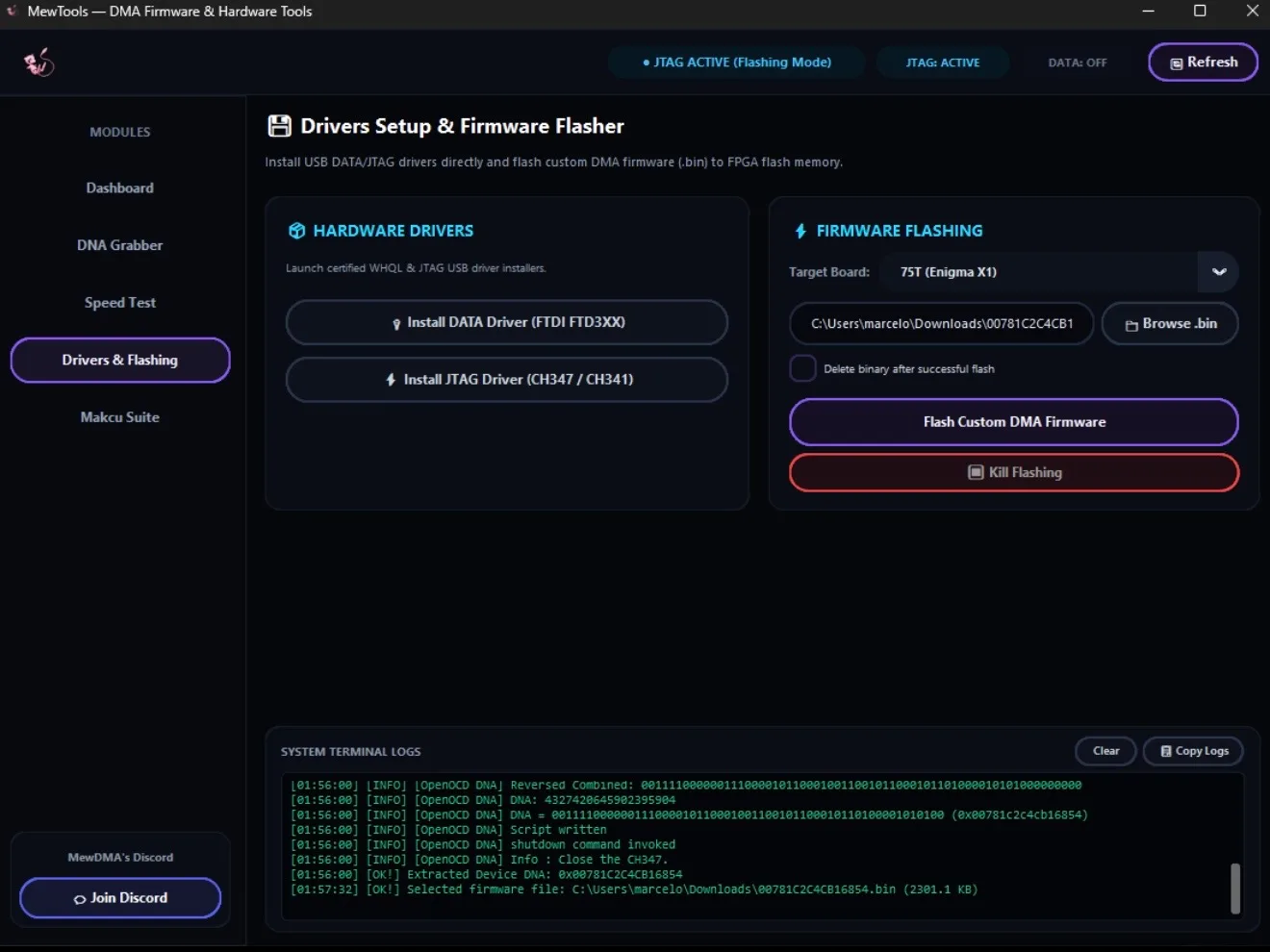
- Target Board.
Wybierz 100T albo 75T zgodnie z twoją kartą. Nasza to GODLIKE 100T. Jeśli rozmiaru twojej karty nie ma na liście, przerwij i zapytaj w tickecie. - Browse .bin.
Wybierz pobrany plik firmware. Jego nazwa nie ma dla MewTools znaczenia. Zostaw Delete binary after successful flash odznaczone, żeby zachować kopię. - Flash Custom DMA Firmware, potem OK.
- Czekaj.
Program zapisuje plik, a potem go sprawdza. Trwa to dwie, trzy minuty. Niczego nie odłączaj, trzymaj oba komputery włączone i wybudzone i nie wciskaj Kill Flashing, chyba że nasz zespół cię o to poprosi.
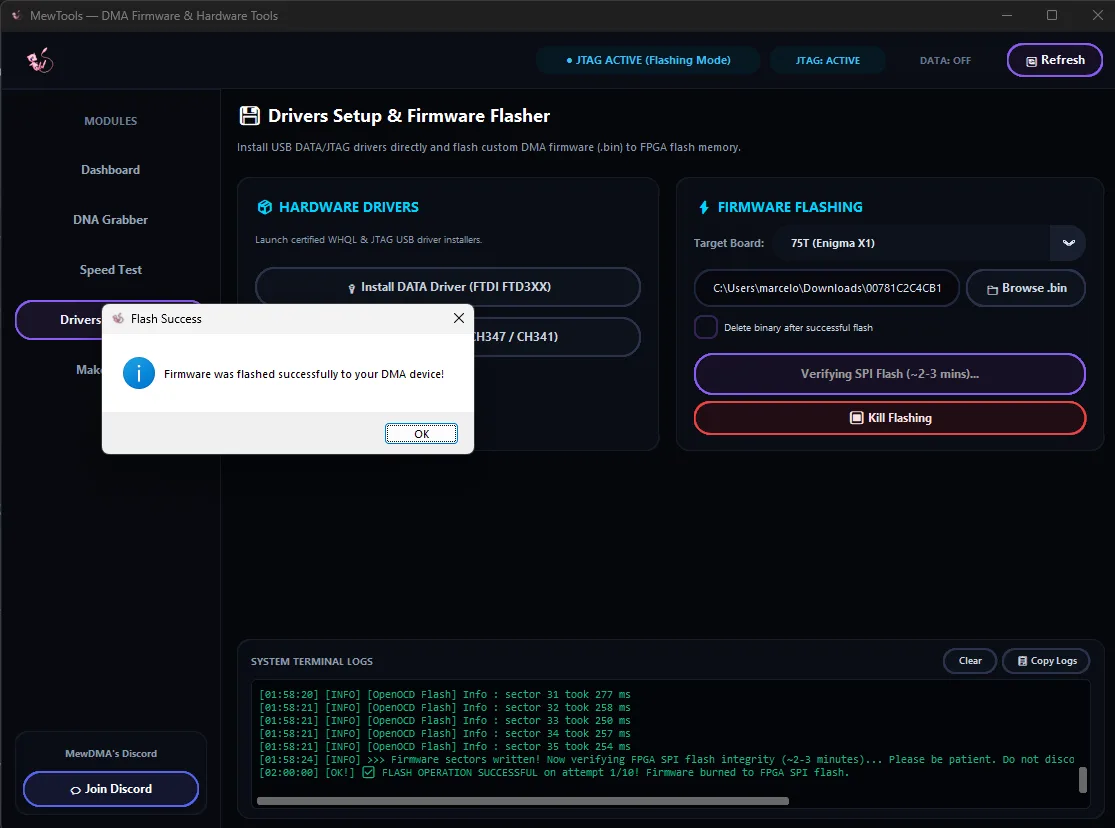
Gdy okienko pokaże Firmware was flashed successfully, wciśnij OK.
Zrestartuj główny komputer jak należy
Zwykły restart nie wczytuje nowego firmware. Karta wczytuje go dopiero po pełnym odcięciu zasilania, więc zrób to dłuższą drogą.
Ustaw prędkość PCIe slotu
Na każdym komputerze jest inaczej. Gdy główny komputer się uruchamia, wejdź do BIOS-u i ustaw slot karty na najwyższą opcję. Potem schodź po jednym stopniu w dół, aż karta będzie stabilna. Prędkość slotu PCIe pokazuje, gdzie to jest u każdej marki.
Sprawdź, czy flashowanie się udało
Tym razem pozwól głównemu komputerowi uruchomić Windowsa, skoro karta jest już sflashowana.
- W tickecie.
Napisz nam, że sflashowałeś, a sprawdzimy, czy urządzenie pojawiło się poprawnie. Jeśli nikt nie odpowie od razu, przejdź do następnego kroku. - Na karcie.
Dioda zasilania i dioda statusu PCIe powinny świecić stałym światłem. Jeśli dioda PCIe miga albo się nie świeci, zobacz diody karty. - Na drugim komputerze.
Otwórz Menedżer urządzeń (prawy przycisk na Start, potem Menedżer urządzeń). W sekcji Kontrolery uniwersalnej magistrali szeregowej powinno być widoczne FTDI FT601 USB 3.0 Bridge Device bez trójkąta ostrzegawczego. Jeśli trójkąt jest, wciśnij Install DATA Driver (FTDI FTD3XX) w MewTools. - Aktywuj ją.
Aktywator i twój klucz są na twojej stronie zamówienia. Aktywator działa na twoim drugim komputerze, nie na głównym. Pobierz go i rozpakuj, otwórz plik .exe, wklej klucz, zaznacz remember key i wciśnij activate device. Ptaszek oznacza, że jest aktywna. Rób to ponownie przy każdym restarcie głównego komputera. Klucz działa 90 dni od momentu, w którym go aktywujemy, a aktywator pokazuje pozostały czas. Poproś o nowy w tickecie na Discordzie, zanim się skończy. Nowe klucze są darmowe.

Zrób test prędkości
Otwórz Speed Test w MewTools i go uruchom.
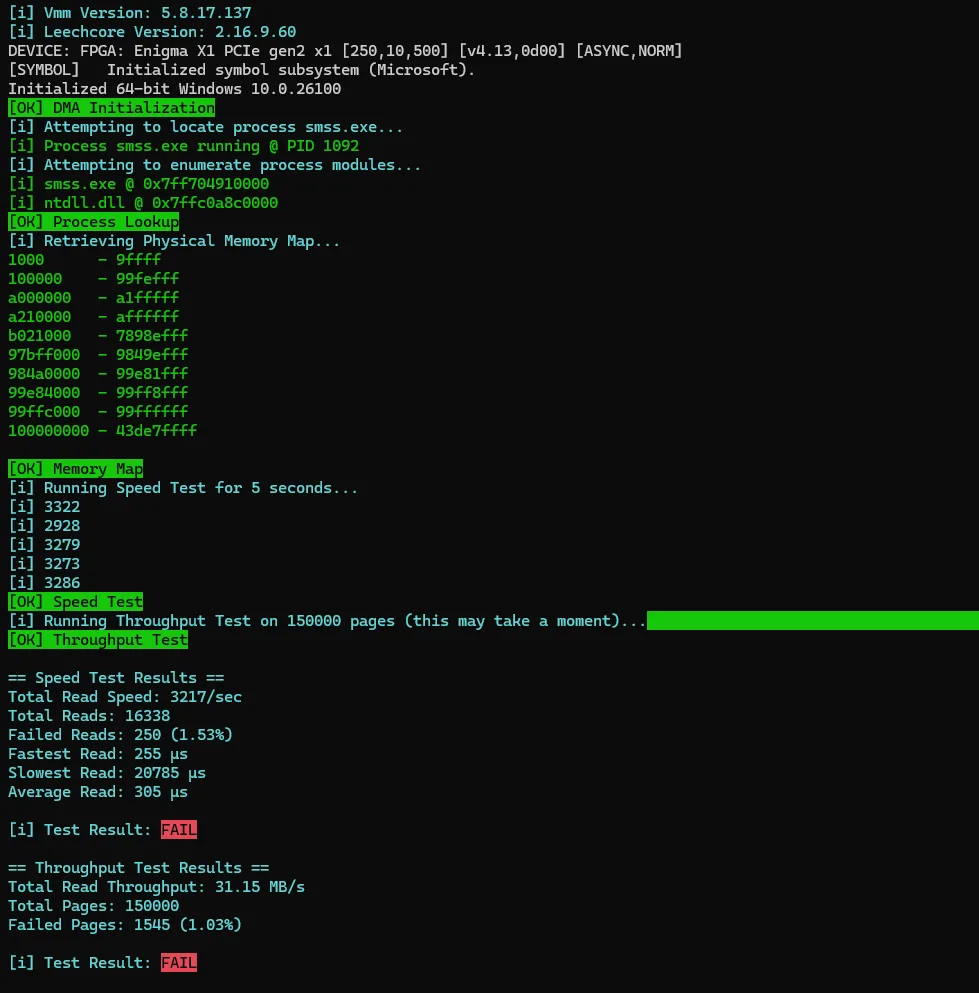
- Taki FAIL to prawie zawsze wina kabla albo portu, nie karty.
Użyj kabla dołączonego do karty i przełóż go do innego portu USB 3 w drugim komputerze, najlepiej z tyłu.
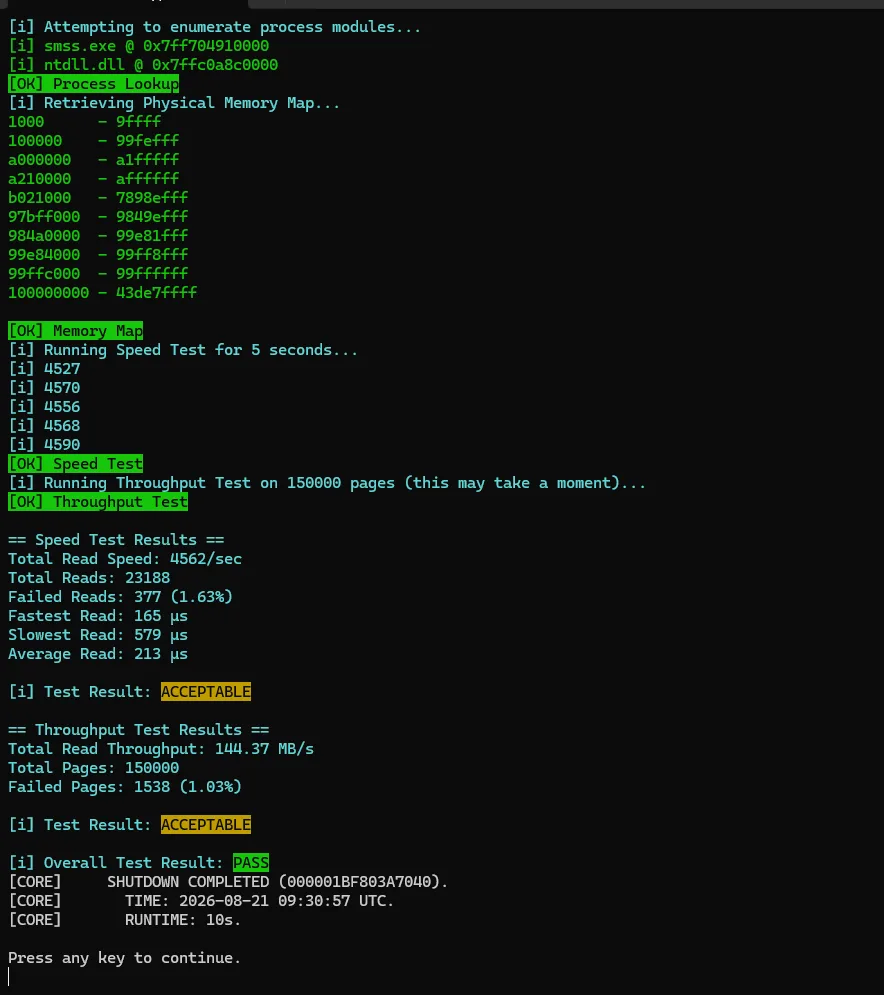
- O to chodzi.
ACCEPTABLE albo lepiej w obu testach i ogólny PASS. Twoje wyniki mogą być wyższe, zależnie od karty i drugiego komputera.
Jeśli flashowanie się nie uda albo się zatrzyma
Zostaw wszystko podłączone i oba komputery włączone. Zrób zrzut ekranu tego, co pokazuje MewTools, i wyślij go w tickecie, zanim spróbujesz ponownie. Kartę zwykle da się naprawić, nawet po złym flashowaniu, flashując ją jeszcze raz z wybraną właściwą płytką. Więc zamiast próbować dalej, poczekaj na nas.
Więcej niż jedna karta
Flashuj je jedną po drugiej. Wszystkie mogą przejść przez ten sam główny komputer. Przy każdej karcie zrób wszystkie kroki powyżej:
Przenosisz później sflashowaną kartę do innego komputera? Opisuje to Przeniesienie karty DMA do nowego komputera lub reinstalacja Windowsa.
Gotowe
Jeśli coś nie zgadza się z obrazkami, przerwij i zapytaj w tickecie, dołączając zrzut ekranu. Karta DMA nie działa zawiera najczęstsze rozwiązania.
Konto nie jest potrzebne. Dzięki temu wiemy, o czym pisać więcej.