

Zo flash je DMA-firmware met MewTools
Je firmware komt als een bestand dat eindigt op .bin. Je flasht het (schrijft het op de kaart) met MewTools, onze gratis tool, in ongeveer tien minuten. De tweede USB-C-poort van de kaart, JTAG genaamd, doet het werk van een aparte flashtool, dus die heb je niet nodig.
Op MiTM? Dat wordt anders ingesteld, want het draait vanaf je tweede computer en je slot is gekoppeld aan die pc, niet aan de kaart. Open een ticket voordat je iets flasht en we nemen je erdoorheen. MiTM-firmware legt uit hoe het werkt.
De ene regel, vóór al het andere
Start NIET op in Windows met de kaart erin totdat hij geflasht is. Een nieuwe kaart heeft nog fabrieksfirmware, en Windows registreert dat device. Is het al gebeurd, vertel het ons dan in je ticket. De oplossing is Windows opnieuw installeren op de main PC.
Tijdens het flashen staat de main PC aan en zit hij in de BIOS, alleen zodat de kaart stroom heeft. Om daar te komen, druk je op de toets die je moederbord laat zien tijdens het opstarten en laat je hem op dat scherm staan. Vaak is het Delete of F2, en de BIOS-guide noemt hem per merk. Het flashen zelf gebeurt vanaf je tweede computer via de JTAG-poort.
Voordat je begint
Zet eerst MewTools op je tweede computer: download hem van GitHub. Het bestand is MewTools.exe. Draai hem alleen op je tweede computer, nooit op je main PC.
Klik met rechts op MewTools en kies Als administrator uitvoeren, anders werken de driverknoppen niet. Waarschuwt Windows je, kies dan Meer informatie en daarna Toch uitvoeren. Elke andere blokkade, of je antivirus die hem verwijdert, staat in MewTools geblokkeerd door Windows.
Heb je de guide voor DNA ID en msinfo32 nog niet gedaan, doe dat dan eerst. Zonder die heb je geen firmwarebestand.

Check of MewTools de kaart ziet
Open MewTools op je tweede computer en kijk rechtsboven.

- Er moet JTAG ACTIVE (Flashing Mode) staan.
Dat betekent dat de drivers erop staan en de kabel in de juiste poort zit. - Zie je het niet?
Open Drivers & Flashing aan de linkerkant, druk op Install JTAG Driver (CH347 / CH341), en daarna op Refresh. - Nog steeds niets?
Check of de kabel in de JTAG-poort zit en de main PC aanstaat, zodat de kaart stroom heeft.
Lees de DNA uit
Open links DNA Grabber en druk op Read Hardware DNA.
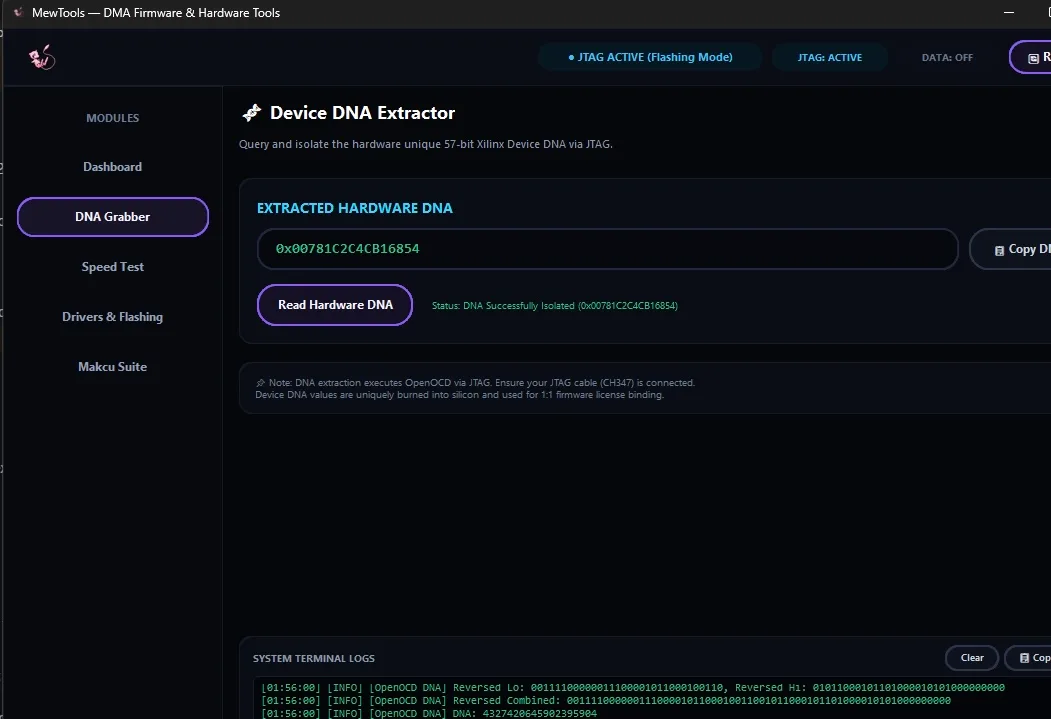
- Er verschijnt een lang nummer dat begint met 0x.
Dat is de DNA van je kaart. Vergelijk hem teken voor teken met de DNA die je ons gestuurd hebt. Komt hij niet overeen, stop dan en vertel het ons in je ticket. Firmware voor een andere kaart flasht prima en werkt daarna niet. - Het uitlezen mislukt.
Installeer de drivers via het tabblad Drivers & Flashing en probeer het opnieuw. Zodra JTAG actief is, moet het lukken.
Flash het bestand
Open Drivers & Flashing. Weet je niet zeker welke kaart je hebt, open dan eerst Dashboard en druk op Auto detect DMA device.
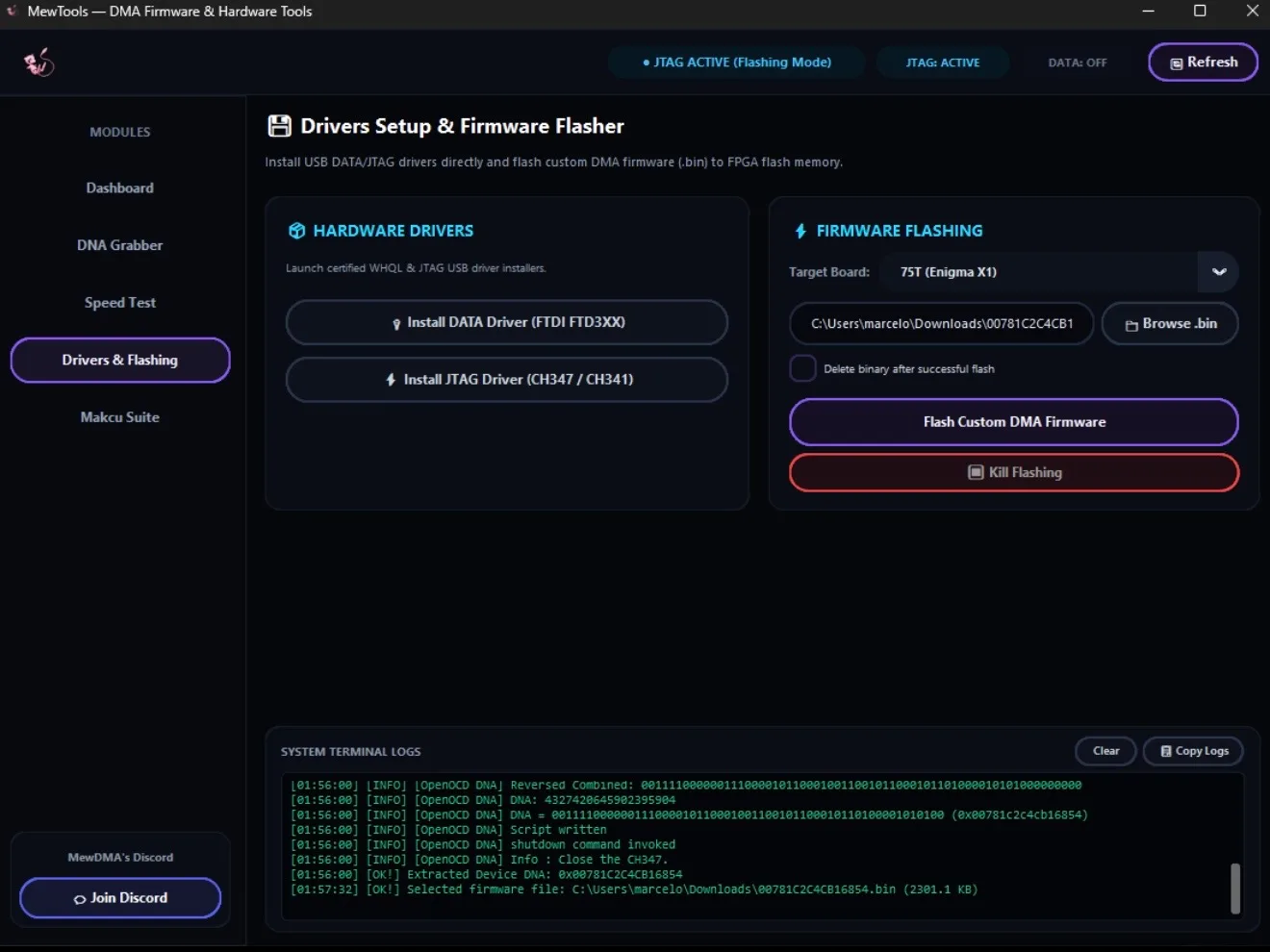
- Target Board.
Kies 100T of 75T, passend bij je kaart. Die van ons is de GODLIKE 100T. Staat de grootte van je kaart niet in de lijst, stop dan en vraag het in je ticket. - Browse .bin.
Kies het firmwarebestand dat je gedownload hebt. De naam maakt MewTools niet uit. Laat Delete binary after successful flash uitgevinkt, zodat je een kopie houdt. - Flash Custom DMA Firmware, en dan OK.
- Wachten.
Hij schrijft het bestand en checkt het daarna. Dat duurt twee of drie minuten. Trek niets los, houd beide computers aan en wakker, en druk niet op Kill Flashing tenzij ons team je dat vraagt.
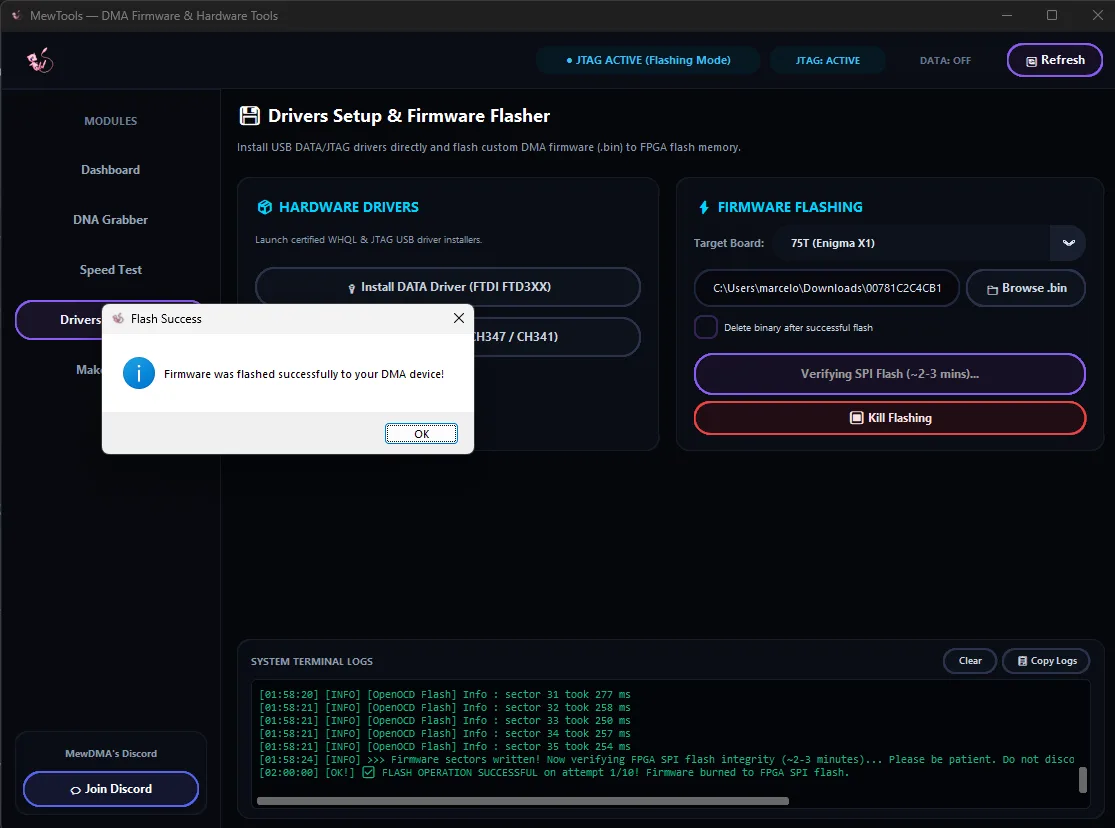
Staat er in het venster Firmware was flashed successfully, druk dan op OK.
Start de main PC goed opnieuw op
Een normale herstart laadt de nieuwe firmware niet. De kaart laadt hem pas na volledig uitschakelen, dus doe het op de lange manier.
Stel de PCIe-snelheid van het slot in
Dit is op elke pc anders. Ga tijdens het opstarten van de main PC de BIOS in en zet het slot van de kaart op de hoogste optie. Ga daarna stap voor stap omlaag tot de kaart stabiel is. De PCIe-slotsnelheid laat zien waar het per merk zit.
Check of het flashen gelukt is
Laat de main PC deze keer wel opstarten in Windows, nu de kaart geflasht is.
- In je ticket.
Vertel ons dat je geflasht hebt en we checken of het device goed is opgekomen. Antwoordt er niet meteen iemand, ga dan door met de volgende stap. - Op de kaart.
Het powerlampje en het PCIe-statuslampje moeten constant branden. Knippert het PCIe-lampje of blijft het uit, zie dan de lampjes van de kaart. - Op de tweede computer.
Open Apparaatbeheer (rechtsklik op Start, dan Apparaatbeheer). Onder Universal Serial Bus-controllers moet FTDI FT601 USB 3.0 Bridge Device staan zonder waarschuwingsdriehoekje. Staat er wel een, druk dan op Install DATA Driver (FTDI FTD3XX) in MewTools. - Activeer hem.
De activator en je key staan op je bestelpagina. De activator draait op je tweede computer, niet op de main PC. Download en pak hem uit, open de .exe, plak de key, vink remember key aan en druk op activate device. Een vinkje betekent dat hij actief is. Doe het opnieuw elke keer dat je main PC herstart. Een key is 90 dagen geldig vanaf het moment dat wij hem activeren, en de activator laat zien hoeveel tijd er nog over is. Vraag in een Discord-ticket om een nieuwe voordat hij afloopt. Nieuwe keys zijn gratis.

Draai een snelheidstest
Open Speed Test in MewTools en draai hem.
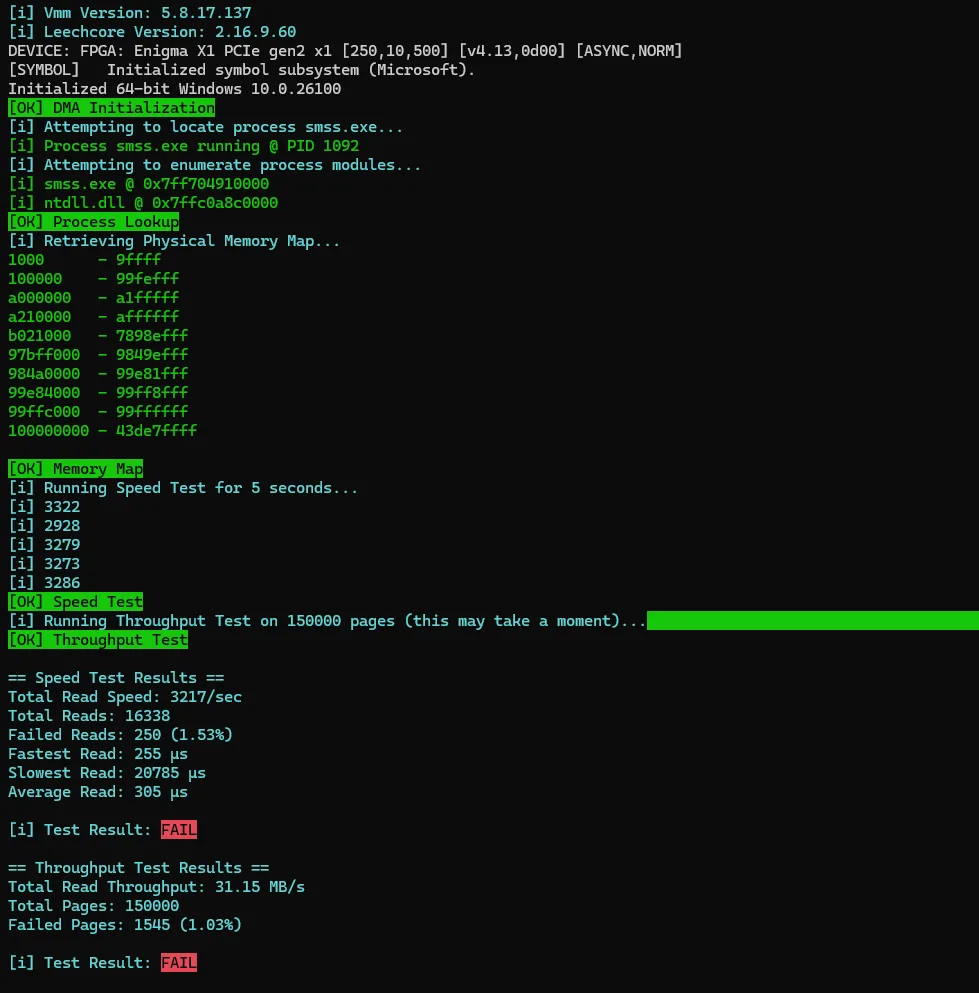
- Een FAIL zoals deze ligt bijna altijd aan de kabel of de poort, niet aan de kaart.
Gebruik de kabel die bij de kaart zat, en verplaats hem naar een andere USB 3-poort op de tweede computer, liefst achterin.
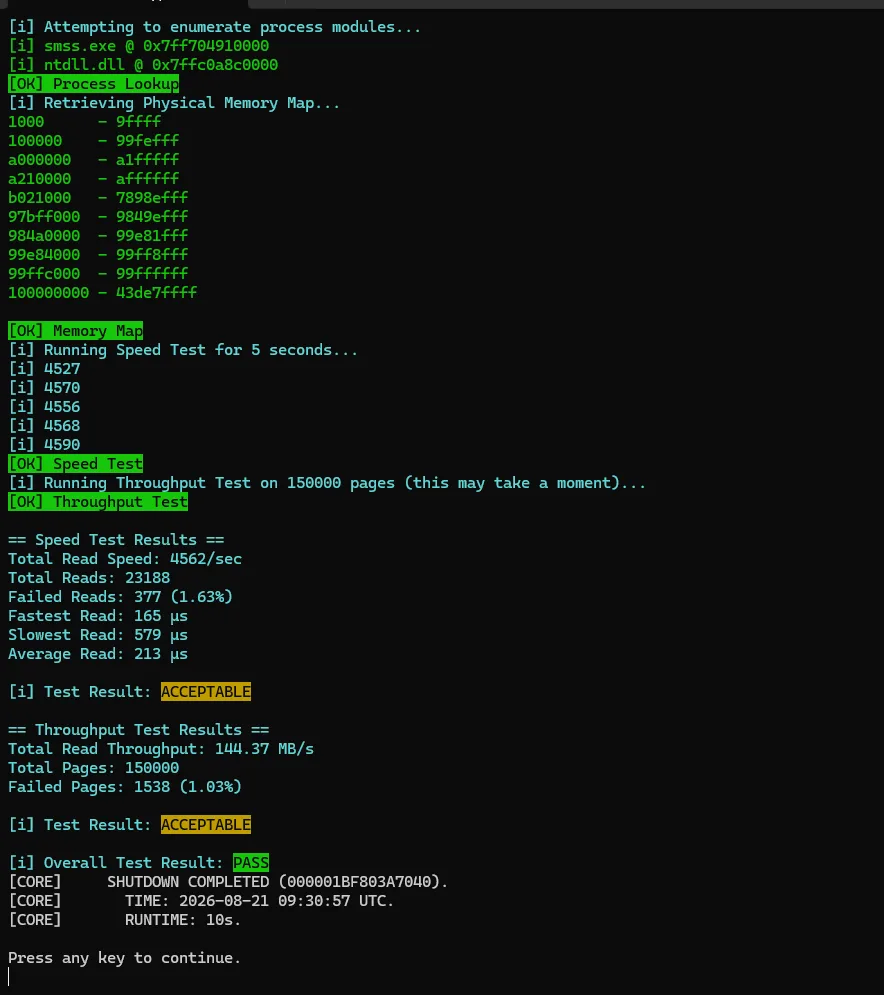
- Dit is wat je wilt.
ACCEPTABLE of beter op beide tests en een PASS in totaal. Je cijfers kunnen hoger zijn, afhankelijk van je kaart en je tweede computer.
Als het flashen mislukt of stopt
Laat alles aangesloten en beide computers aan. Maak een screenshot van wat MewTools laat zien en stuur het in je ticket voordat je het opnieuw probeert. Je kunt een kaart meestal redden, zelfs na een verkeerde flash, door opnieuw te flashen met het juiste board gekozen. Wacht dus op ons in plaats van het opnieuw te proberen.
Meer dan één kaart
Flash ze na elkaar. Ze kunnen allemaal via dezelfde main PC. Doe elke stap hierboven voor elke kaart:
Verplaats je een geflashte kaart later naar een andere pc? Een DMA-kaart naar een nieuwe pc verplaatsen of Windows opnieuw installeren behandelt het.
Klaar
Komt iets niet overeen met de afbeeldingen, stop dan en vraag het in je ticket met een screenshot. DMA-kaart werkt niet heeft de gebruikelijke oplossingen.
Geen account nodig. Zo weten we waar we meer over moeten schrijven.