

MewTools で DMA ファームウェアを書き込む方法
ファームウェアは .bin で終わるファイルで届きます。当店の無料ツール MewTools で、10分ほどで書き込み(カードに書き込むこと)ます。カードの2つ目の USB-C ポート(JTAG と呼びます)が書き込み用ツールの役割を果たすので、別途ツールは要りません。
MiTM の場合は? 2台目のPC から動き、スロットはカードではなくそのPCに紐づくので、セットアップの方法が違います。何かを書き込む前にチケットを作成してください。一緒に進めます。仕組みはMiTM ファームウェアで説明しています。
何よりも先に、唯一のルール
書き込むまでは、カードを挿したまま絶対に Windows を起動しないでください。 新しいカードには工場出荷時のファームウェアが入っていて、Windows はそのデバイスを記録します。すでに起動してしまった場合は、チケットで伝えてください。メインPC に Windows を再インストールして直します。
書き込み中、メインPC は電源が入った状態で BIOS の中にいます。カードに電源を供給するためだけです。BIOS に入るには、起動時にマザーボードに表示されるキーを押し、その画面のままにしておきます。たいてい Delete か F2 で、メーカーごとのキーはBIOS のガイドに載っています。書き込み自体は、2台目のPC から JTAG ポート経由で行います。
始める前に
まず 2台目のPC に MewTools を入れます:GitHub からダウンロードしてください。ファイル名は MewTools.exe です。メインPC ではなく、必ず 2台目のPC だけで実行してください。
MewTools を右クリックして 管理者として実行 を選んでください。そうしないとドライバーのボタンが動きません。Windows が警告を出したら、詳細情報、実行 の順に選んでください。それ以外のブロックや、ウイルス対策ソフトに削除された場合はMewTools が Windows にブロックされたで説明しています。
まだDNA ID と msinfo32 のガイドを済ませていなければ、先にそちらを。それがないとファームウェアファイルが手に入りません。

MewTools がカードを認識しているか確認する
2台目のPC で MewTools を開き、右上を見てください。

- JTAG ACTIVE (Flashing Mode) と表示されるはずです。
ドライバーが入っていて、ケーブルが正しいポートにつながっているという意味です。 - 表示されない?
左の Drivers & Flashing を開き、Install JTAG Driver (CH347 / CH341) を押してから、Refresh を押してください。 - それでもダメ?
ケーブルが JTAG ポートにつながっているか、メインPC の電源が入っていてカードに電源が来ているかを確認してください。
DNA を読み取る
左で DNA Grabber を開き、Read Hardware DNA を押します。
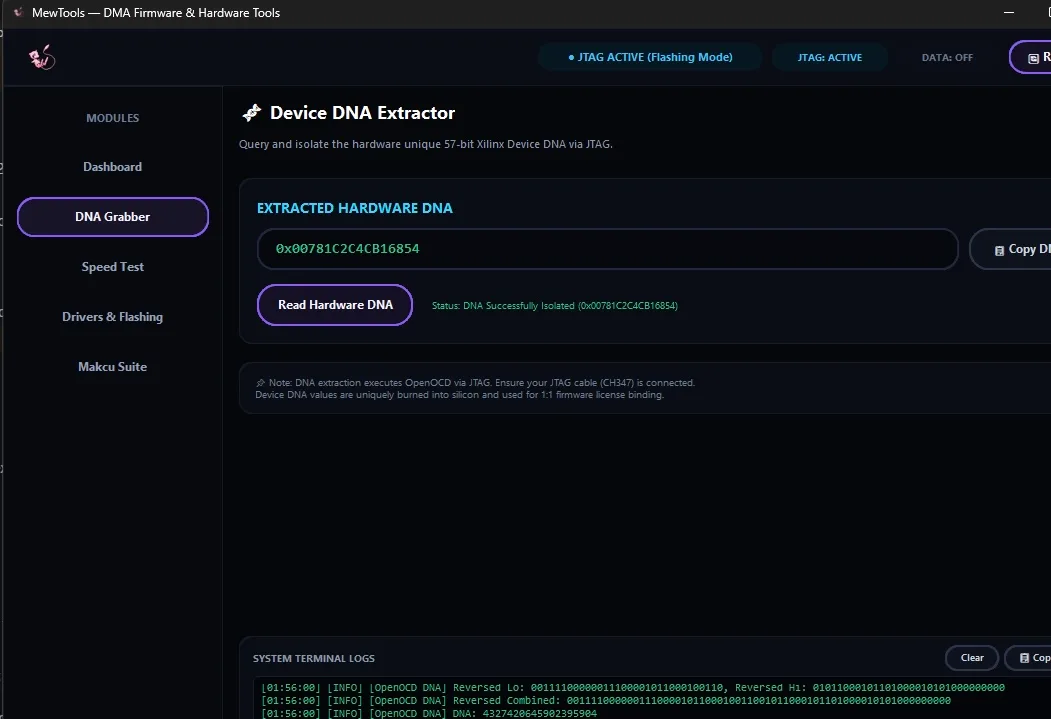
- 0x で始まる長い番号が表示されます。
それがカードの DNA です。当店に送った DNA と1文字ずつ比べてください。一致しなければ、手を止めてチケットで伝えてください。別のカード用のファームウェアは、書き込みは問題なくできても動きません。 - 読み取りに失敗する。
Drivers & Flashing タブからドライバーを入れて、もう一度試してください。JTAG がアクティブなら読み取れるはずです。
ファイルを書き込む
Drivers & Flashing を開きます。どのカードかわからなければ、先に Dashboard を開いて Auto detect DMA device を押してください。
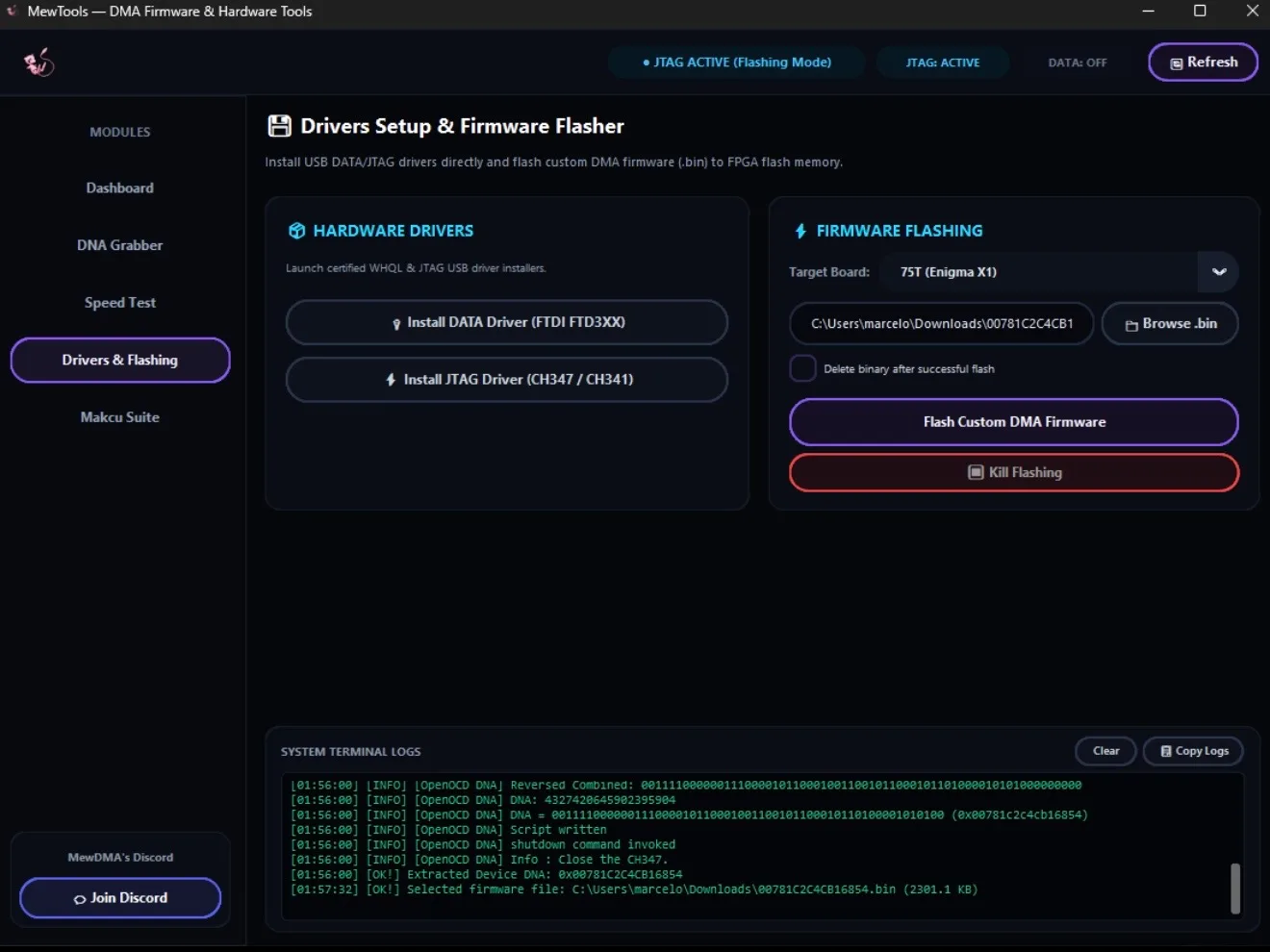
- Target Board。
カードに合わせて 100T か 75T を選びます。当店のカードは GODLIKE 100T です。カードのサイズがリストになければ、手を止めてチケットで質問してください。 - Browse .bin。
ダウンロードしたファームウェアファイルを選びます。ファイル名は MewTools には関係ありません。コピーを残せるよう、Delete binary after successful flash はチェックを外したままにしてください。 - Flash Custom DMA Firmware を押し、OK を押します。
- 待ちます。
ファイルを書き込んでから確認します。2〜3分かかります。何も抜かず、両方のPCを起動したまま(スリープさせずに)、チームに頼まれない限り Kill Flashing は押さないでください。
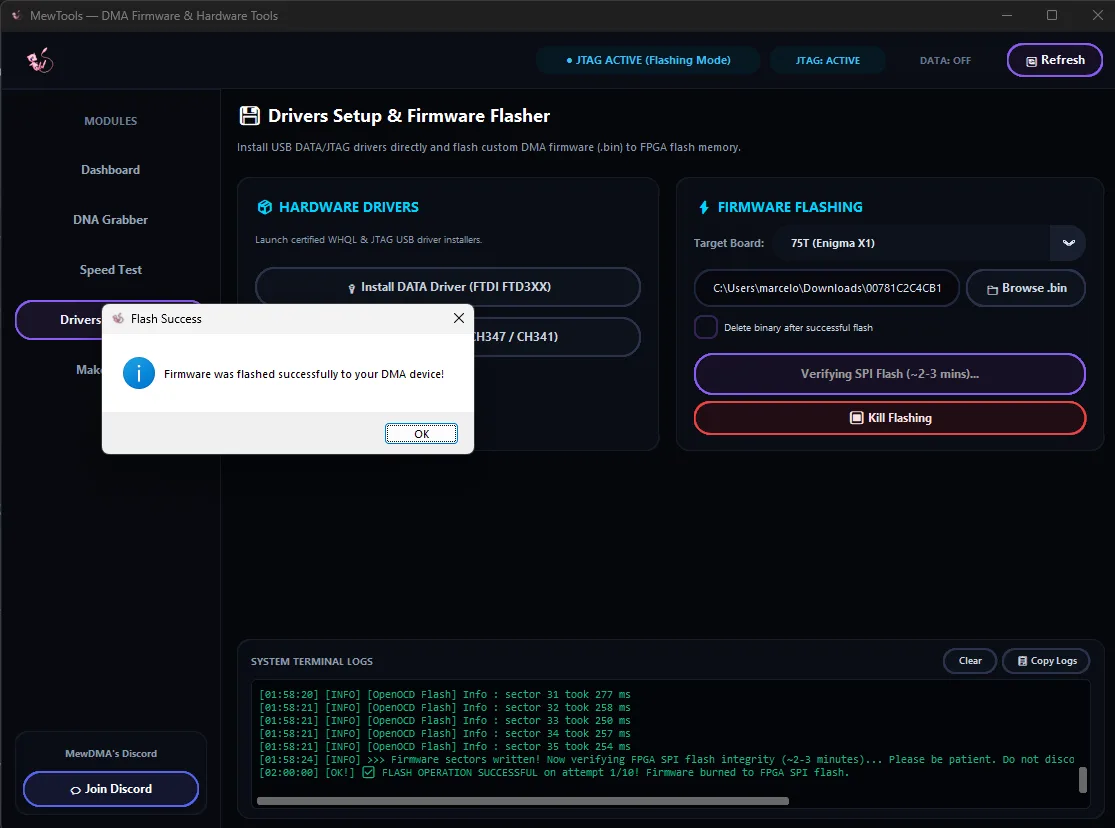
Firmware was flashed successfully と表示されたら、OK を押します。
メインPC をきちんと再起動する
普通の再起動では新しいファームウェアは読み込まれません。カードが読み込むのは完全に電源を切った後だけなので、手間のかかる方法で行ってください。
スロットの PCIe 速度を設定する
PCによって違います。メインPC の起動時に BIOS に入り、カードのスロットをいちばん高い設定にします。それからカードが安定するまで1段階ずつ下げてください。メーカーごとの場所はPCIe スロットの速度で。
書き込みがうまくいったか確認する
カードは書き込み済みなので、今回はメインPC を Windows まで起動させてください。
- チケットで。
書き込んだことを伝えてもらえれば、デバイスが正しく認識されたか確認します。すぐに返事がなければ、次のステップに進んでください。 - カードで。
電源ランプと PCIe ステータスランプが点灯したままになるはずです。PCIe ランプが点滅したり消えたままだったりする場合は、カードのランプをご覧ください。 - 2台目のPC で。
デバイスマネージャーを開きます(スタートを右クリックして、デバイスマネージャー)。ユニバーサル シリアル バス コントローラー の下に、FTDI FT601 USB 3.0 Bridge Device が警告の三角マークなしで表示されるはずです。マークがあれば、MewTools で Install DATA Driver (FTDI FTD3XX) を押してください。 - 有効化する。
アクティベーターとキーは注文ページにあります。アクティベーターはメインPC ではなく 2台目のPC で動かします。ダウンロードして展開し、.exe を開いてキーを貼り付け、remember key にチェックを入れて activate device を押します。チェックマークが付けば有効化完了です。メインPC を再起動するたびに、もう一度行ってください。キーは有効化した時点から90日有効で、残り時間はアクティベーターに表示されます。切れる前に Discord のチケットで新しいキーを申請してください。新しいキーは無料です。

スピードテストを行う
MewTools で Speed Test を開いて実行します。
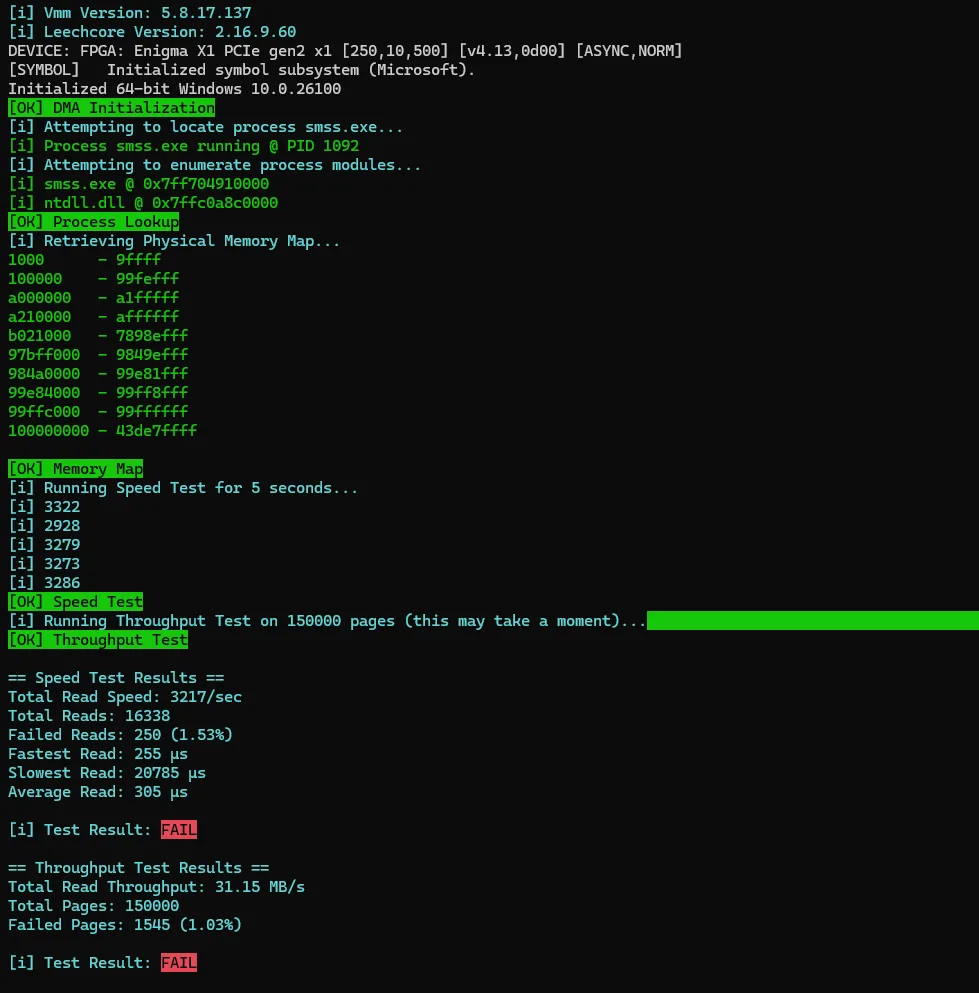
- このような FAIL の原因は、ほぼ必ずカードではなくケーブルかポートです。
カードに付属のケーブルを使い、2台目のPC の別の USB 3 ポート(できれば背面)に移してください。
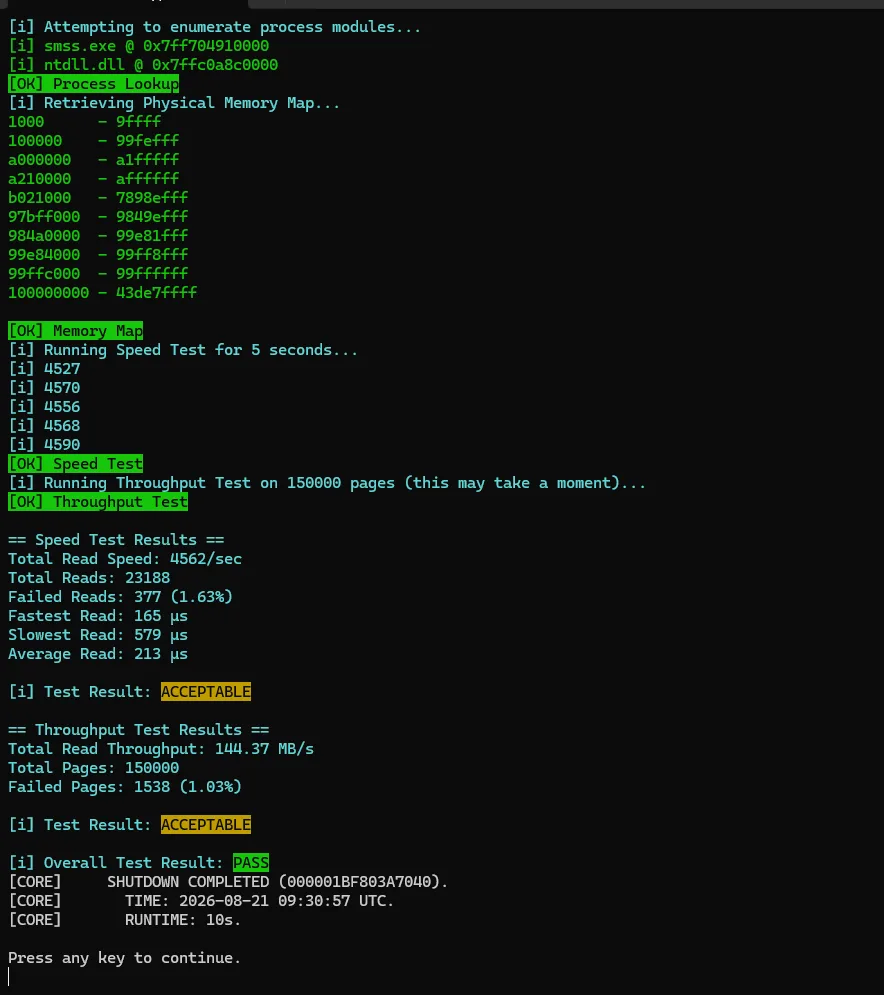
- これが目指す結果です。
両方のテストで ACCEPTABLE 以上、全体で PASS。カードや 2台目のPC によっては、もっと高い数値になることもあります。
書き込みが失敗した、または止まった場合
すべてつないだまま、両方のPCの電源も入れたままにしてください。もう一度試す前に、MewTools の表示のスクリーンショットを撮ってチケットで送ってください。間違って書き込んだ後でも、正しいボードを選んでもう一度書き込めば、たいていカードは直ります。なので、やり直さずに当店の返事を待ってください。
カードが複数ある場合
1枚ずつ順番に書き込みます。すべて同じメインPC で行えます。カードごとに上の手順をすべて行ってください:
書き込み済みのカードを後で別のPCに移す場合は?DMA カードを新しいPCに移す、または Windows を再インストールするで説明しています。
完了
画像と違うところがあれば、手を止めてスクリーンショット付きでチケットで質問してください。よくある対処法はDMA カードが動かないで。
アカウントは不要です。どんな記事を増やすかの参考にします。