
Il tuo firmware arriva come file .bin o .bit. Lo flashi (lo scrivi sulla scheda) con MewTools, la nostra app gratuita. La porta JTAG/flash della scheda svolge il compito di uno strumento di flashing separato, quindi non ne serve uno. Gli screenshot usano file e dati di una scheda dimostrativa. L'immagine del test di velocità mostra la 1.2.29; le immagini più vecchie sono mantenute per i passaggi che funzionano allo stesso modo.
Su MiTM? È configurata in modo diverso perché viene eseguita dal tuo secondo computer e il tuo slot è legato a quel PC, non alla scheda. Apri un ticket prima di fare qualsiasi flash e ti guideremo passo passo. Il funzionamento è spiegato in MiTM firmware.
Tieni il PC principale nel BIOS
Attenzione. NON avviare Windows sul PC principale con una scheda che non è ancora stata flashata con il nostro firmware. Una scheda nuova ha ancora il firmware di fabbrica, e Windows registra quel dispositivo. Mentre ottieni il tuo DNA ID o esegui il flash, tieni il PC principale nel BIOS così la scheda riceve alimentazione. Se hai già avviato Windows con la scheda non flashata, segnalacelo nel ticket e reinstalla Windows sul PC principale prima di avviare qualsiasi gioco.
Per entrare nel BIOS, premi il tasto che la scheda madre mostra all'avvio, spesso Canc o F2, e lascia il PC su quella schermata. La guida al BIOS elenca il tasto per ogni marca.
Prima di iniziare
Scarica l'ultima versione di MewTools da GitHub ed esegui il programma di installazione. Installalo solo sul tuo secondo computer.
Se Windows dice Windows ha protetto il tuo PC, scegli Ulteriori informazioni, poi Esegui comunque, perché l'app non è ancora firmata digitalmente. Quando MewTools si apre, chiede i privilegi di amministratore perché i driver li richiedono, quindi rispondi sì. Se qualcos'altro la blocca o l'antivirus la rimuove, vai a MewTools bloccato da Windows.
Se non hai ancora seguito la guida su DNA ID e msinfo32, fallo prima, perché senza non hai il file del firmware. Se sei nuovo di MewTools, Iniziare con MewTools contiene tutto in ordine.

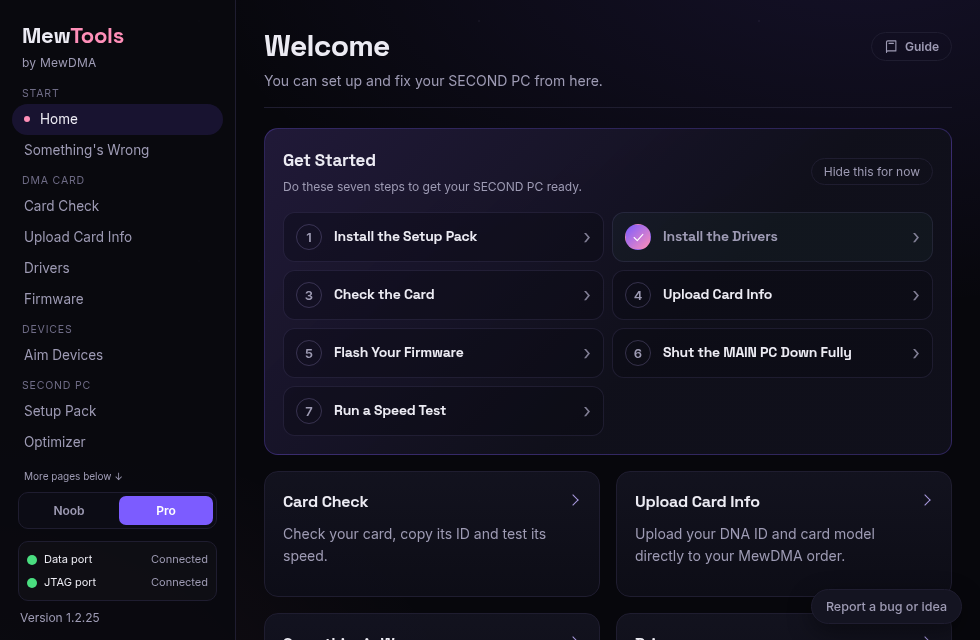
Verifica che MewTools veda la scheda
Apri Controllo scheda a sinistra.
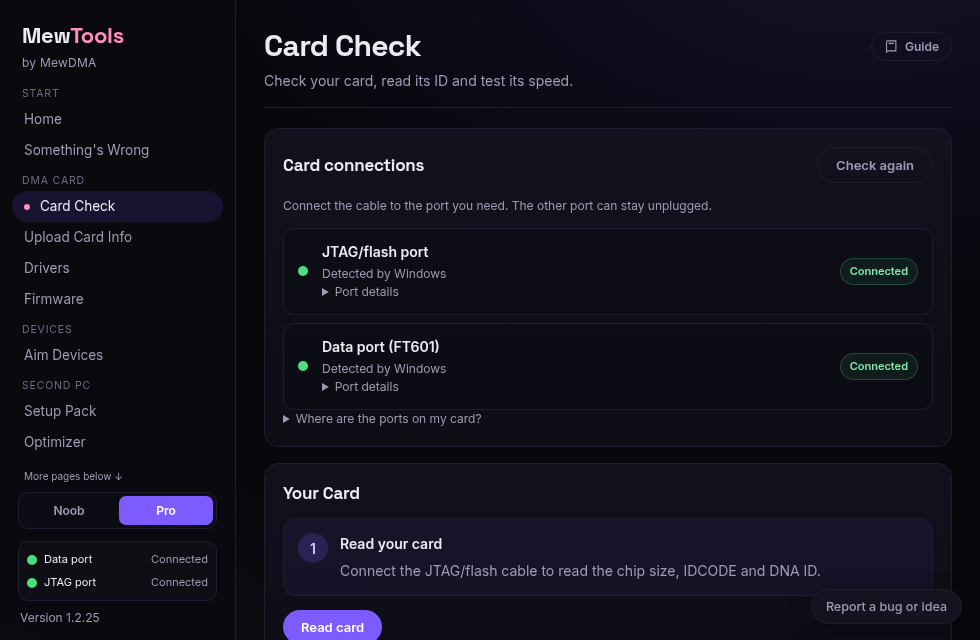
- Il punto della porta JTAG/flash dovrebbe essere verde.
Significa che Windows vede la porta e il suo driver funziona. Con un cavo in JTAG, la porta dati scollegata resta neutra finché il cavo non viene spostato dopo il flash. Se la scheda ha due cavi inseriti, entrambi dovrebbero essere verdi. - Una porta collegata non è ancora pronta.
Apri Driver e premi Installa per quella porta se serve un driver, Cavo firmware scheda per JTAG/flash oppure Cavo dati scheda per i dati. Poi torna a Controllo scheda e premi Ricontrolla. - Ancora rosso.
Assicurati che il cavo sia inserito fino in fondo e che il PC principale sia acceso così la scheda riceve alimentazione.
Passa MewTools a Pro in fondo alla barra laterale, perché Noob nasconde l'IDCODE, Copia tutto e i numeri del test di velocità. Poi premi Leggi scheda sotto La tua scheda. Legge la dimensione del chip, l'IDCODE e il DNA ID tramite la porta JTAG/flash. Copia su una riga copia solo quella, mentre Copia tutto copia tutti e tre.
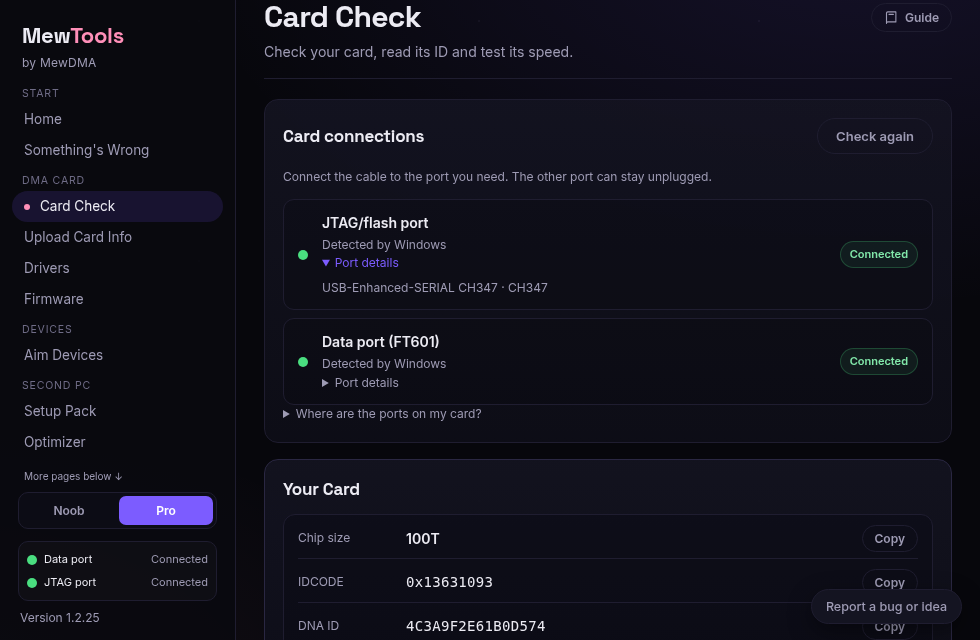
- Dimensione del chip.
Dovrebbe indicare 75T o 100T, perché ogni firmware che vendiamo richiede una di queste. La nostra è la GODLIKE 100T. Se mostra altro, fermati e chiedi nel ticket. - DNA ID.
Confrontalo carattere per carattere con il DNA ID che ci hai inviato. Se non corrisponde, fermati e segnalalo nel ticket, perché un firmware fatto per un'altra scheda non funzionerà sulla tua.
Esegui il flash del file
Apri Firmware, scegli il tuo file .bin o .bit e attendi mentre MewTools legge il chip della scheda. MewTools verifica l'ID e la dimensione del chip del file rispetto alla scheda prima di abilitare Flash o Installa firmware.
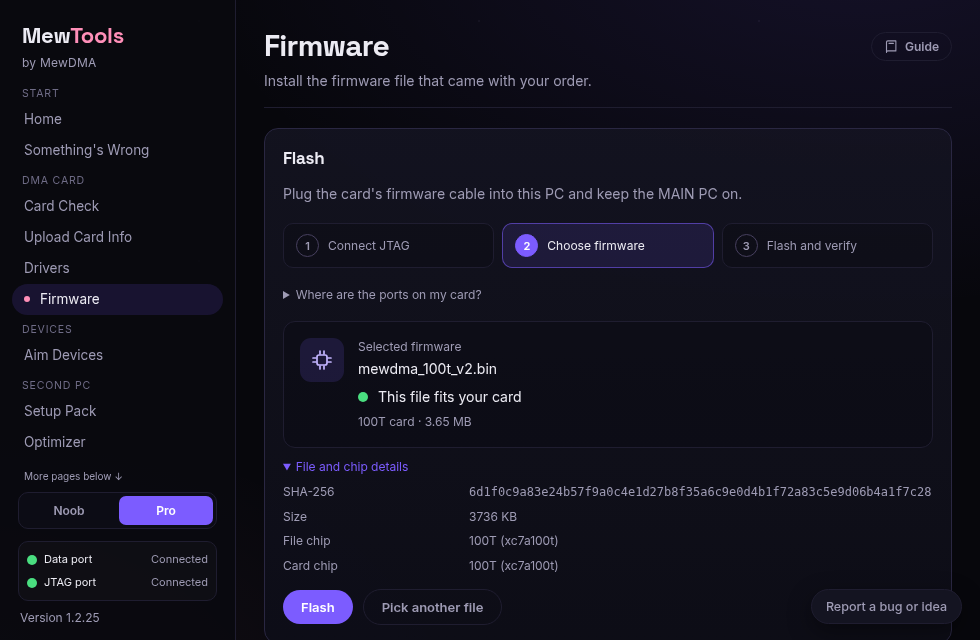
Se Questo file è compatibile con la tua scheda ha un punto verde, premi Flash e conferma. Se MewTools dice Impossibile controllare ancora la scheda, segui il messaggio di connessione o di driver. Se il file non è compatibile, MewTools ti spiega il motivo e non esegue il flash. Errori di flashing di MewTools elenca i messaggi e le relative soluzioni.
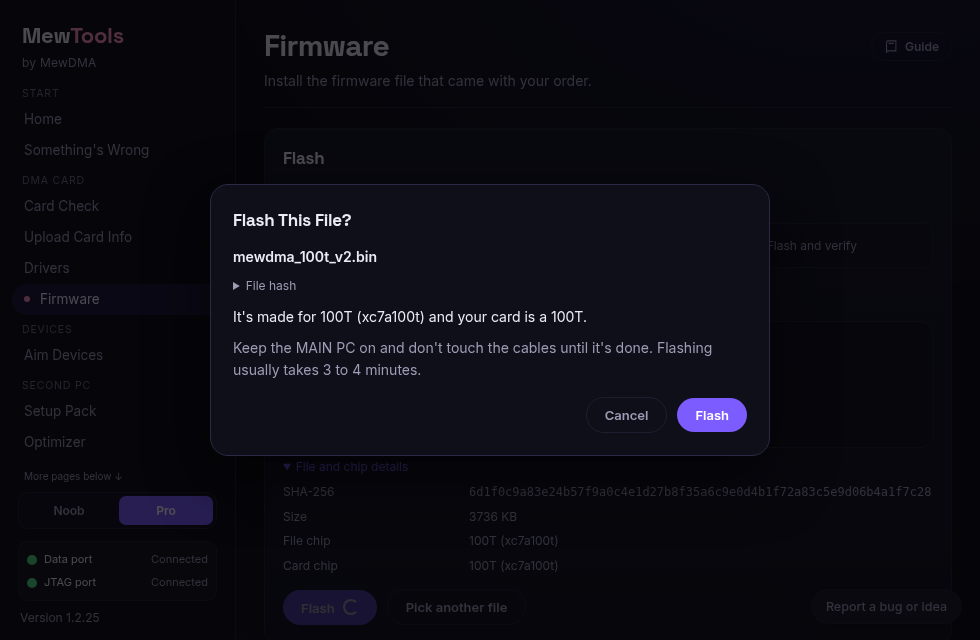
Tieni accesi entrambi i PC e lascia i cavi collegati mentre MewTools scrive e verifica il firmware. La barra di avanzamento segue le fasi segnalate: connessione, cancellazione, scrittura e verifica. Il movimento tra un messaggio di fase e l'altro è una stima.
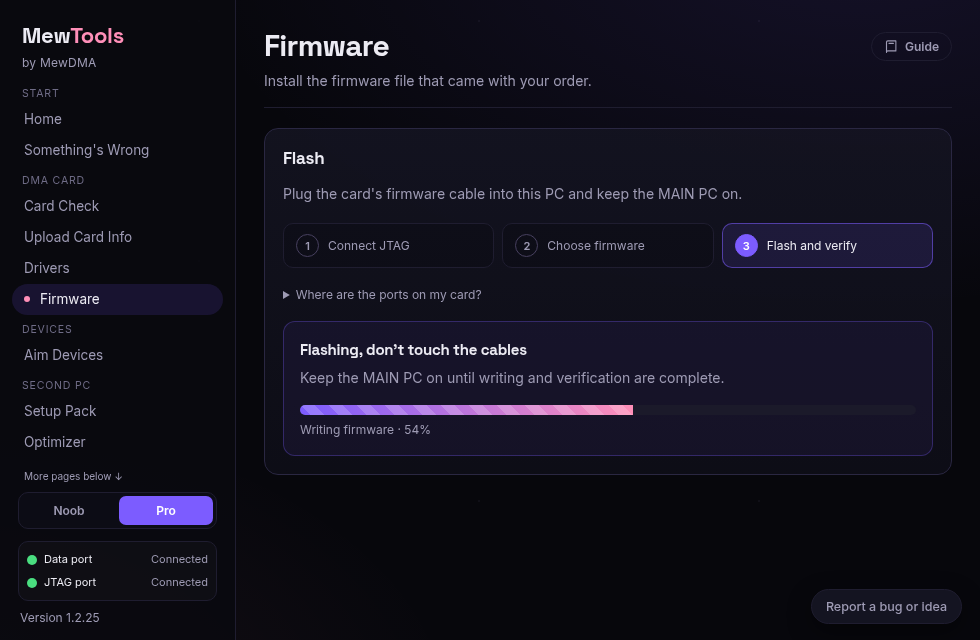
MewTools mostra il successo solo dopo aver riletto l'intero firmware dalla scheda e aver verificato che corrisponda al tuo file. CH347 usa il driver WCH per tutto il processo. Sulle schede JTAG FTDI, MewTools usa temporaneamente WinUSB e tenta di ripristinare il driver normale dopo il flash. Se compare MT-219, il flash è stato verificato ma il driver non è stato ripristinato. Premi Riprova per ritentare il ripristino del driver senza eseguire di nuovo il flash.
Riavvia correttamente il PC principale
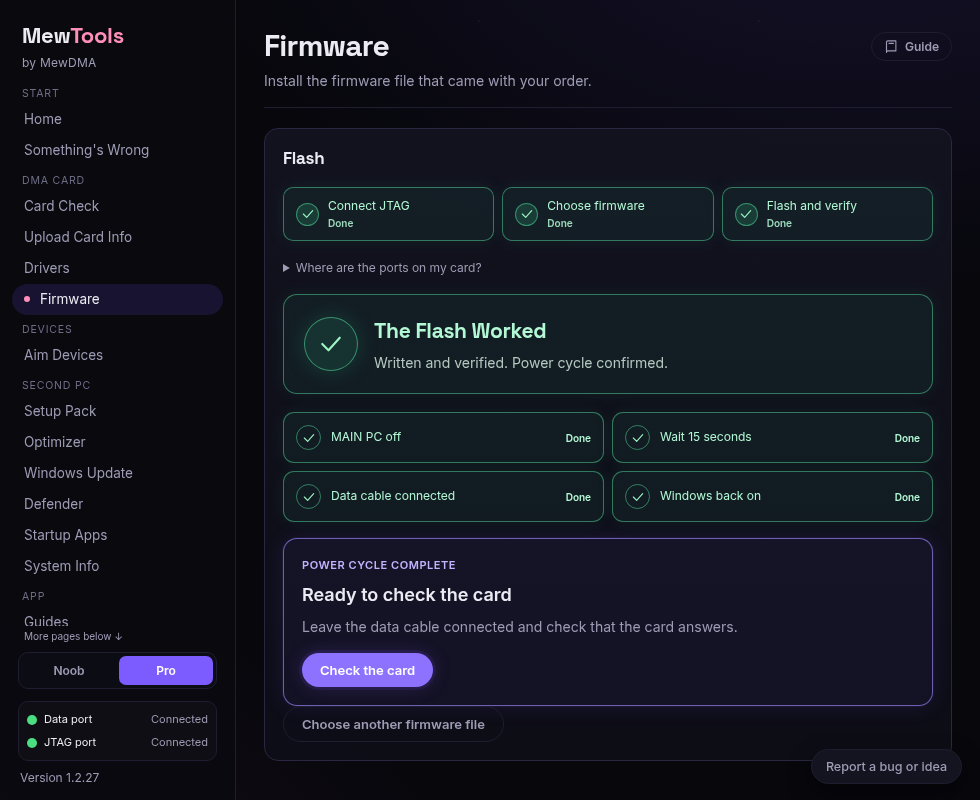
La scheda carica il nuovo firmware solo dopo uno spegnimento completo, non un normale riavvio, e MewTools ti guida nel processo quando compare Il flash è riuscito in Pro o Firmware installato in Noob.
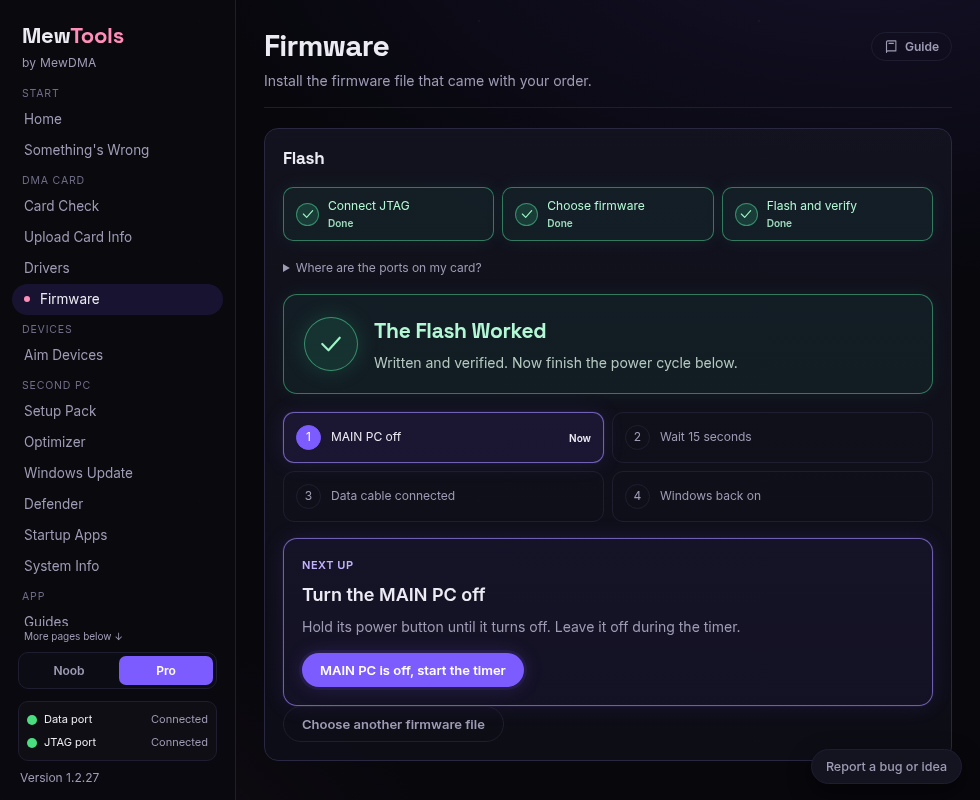
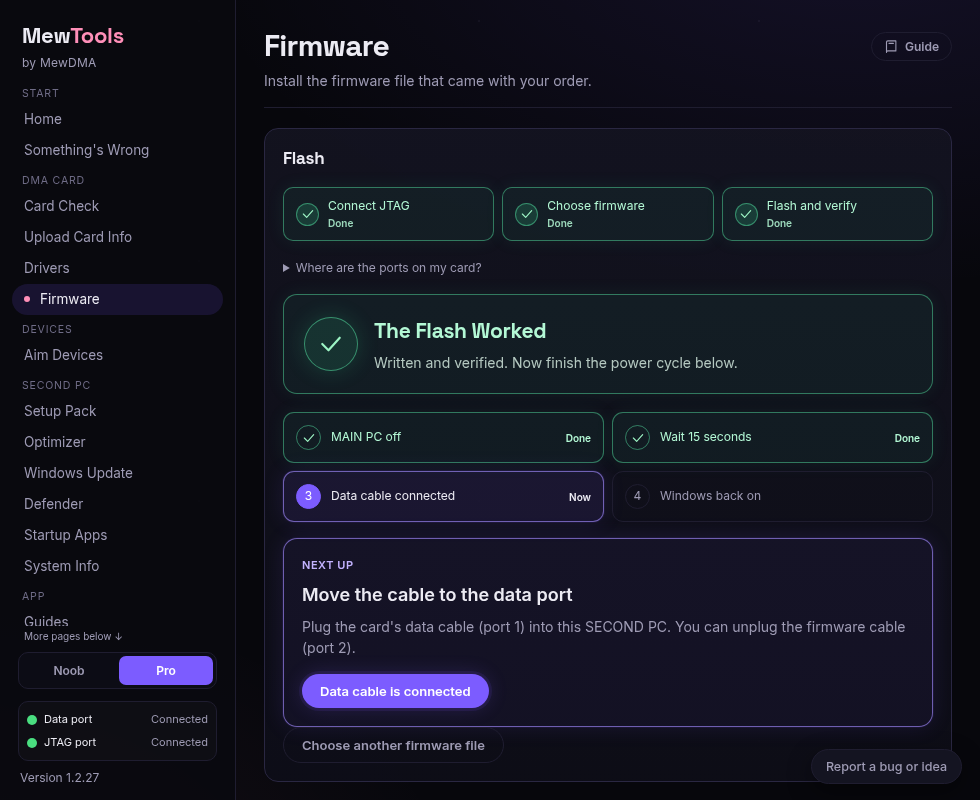
Se lasci la pagina Firmware, riaprila durante la stessa sessione dell'app per riprendere il passaggio o il timer rimanenti senza eseguire di nuovo il flash. Chiudere MewTools azzera questo avanzamento. La fine del timer ti porta solo al passaggio del cavo; il ciclo di alimentazione è segnato come completato dopo che confermi che Windows è di nuovo acceso.
Imposta la velocità dello slot PCIe
Quando il PC principale si avvia, entra nel BIOS e imposta lo slot della scheda sull'opzione più alta. Poi scendi un passo alla volta finché la scheda non è stabile. Varia da PC a PC, e La velocità dello slot PCIe mostra dove si trova su ogni marca.
Verifica che il flash sia riuscito
Fai avviare il PC principale in Windows questa volta, ora che la scheda è stata flashata. Attendi che termini l'avvio, poi premi Windows è di nuovo acceso in MewTools. Premi Controlla la scheda e lascia collegato il cavo dati.
- Nel tuo ticket.
Segnalaci che hai eseguito il flash e controlleremo che il dispositivo si sia avviato correttamente. Se nessuno risponde subito, prosegui con il passaggio successivo. - Sulla tua scheda.
La spia di alimentazione e la spia di stato PCIe dovrebbero essere accese fisse. Se la spia PCIe lampeggia o resta spenta, controlla le spie della tua scheda. - In MewTools.
Apri Controllo scheda e premi Ricontrolla. Il punto della porta dati dovrebbe essere verde; se è rosso, apri Driver e premi Installa accanto a Cavo dati scheda. - Attiva.
L'attivatore e la tua chiave sono nella pagina del tuo ordine, e l'attivatore funziona sul tuo secondo computer. Scaricalo ed estrailo, apri l'.exe, incolla la chiave, spunta ricorda chiave e premi attiva dispositivo. Una spunta significa che è attivo. Ripeti l'operazione ogni volta che il PC principale si riavvia e ogni volta che viene ripristinato o che Windows viene reinstallato. La tua chiave è a vita, quindi non scade mai.
Esegui un test di velocità
In Controllo scheda, sotto Test di velocità, scegli Configura test di velocità se necessario, leggi la licenza di PCILeech e accettala per scaricare il pacchetto di test. Il test di velocità è facoltativo. Seleziona Controllo rapido e premi Esegui test per vedere Velocità per letture piccole da 4 KB al secondo e Throughput per letture grandi in MB/s. La spia dati della scheda si accende durante l'esecuzione.
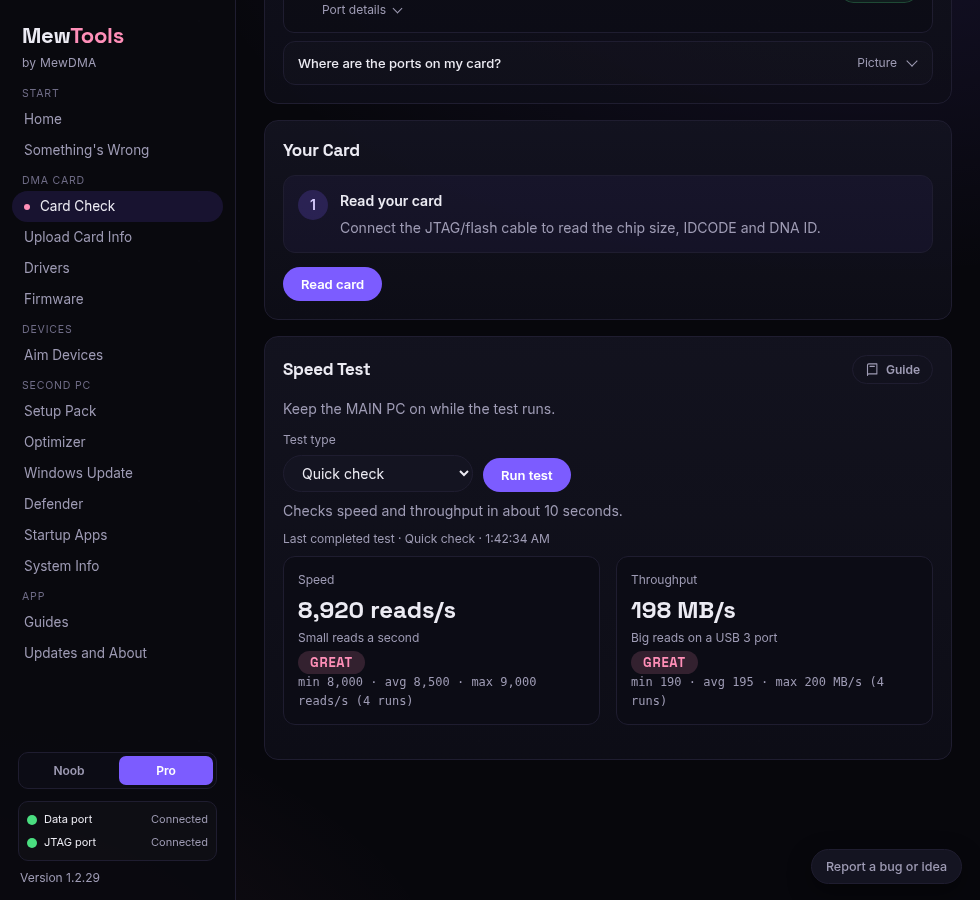
Puoi passare da Noob a Pro per vedere il risultato sintetico o i suoi numeri senza rieseguire il test. Controlla l'orario di Ultimo test completato, soprattutto dopo un tentativo fallito o il collegamento di un'altra scheda. Risultati salvati ed esecuzione dei test spiega cosa mantiene MewTools mentre l'app è aperta.
I valori del test di velocità mostrati sono dati dimostrativi.
- Ciò che vuoi.
BUONO o OTTIMO e nessun codice di errore. Su una porta USB 3 collegata direttamente, BUONO è da 140 MB/s in su, OTTIMO da 185 in su e sotto 80 è LENTO. Il chip USB della tua scheda arriva a circa 200 MB/s, quindi una porta più veloce non andrà oltre. Ogni soglia, anche per USB 2, è in Com'è una velocità normale. - Lenta, o MewTools mostra un codice di errore.
Di solito la colpa è del cavo o della porta. MewTools ti dice se la scheda è su una porta USB 2 o su un hub. Usa il cavo in dotazione con la scheda in una porta USB 3 posteriore del tuo secondo computer. Le porte anteriori e superiori passano attraverso un cavo interno al case e possono causare disconnessioni. Se è ancora lenta, segui Velocità DMA bassa.
Se il flash fallisce o si blocca
Lascia tutto collegato e tieni accesi entrambi i computer.
- Il flash è fallito.
Premi Copia per il ticket accanto al codice MT e invia i dettagli nel ticket. Segui il messaggio mostrato da MewTools, e assicurati di avere l'ultima versione. - Chip sbagliato.
Usa il firmware fatto per la tua scheda.
Ogni errore di MewTools ha un codice come MT-307, e Errori di flashing di MewTools elenca ciascuno con la sua soluzione.
Più di una scheda
Flasha una dopo l'altra: possono passare tutte dallo stesso PC principale. Esegui ogni passaggio sopra per ciascuna scheda:
Se stai spostando una scheda già flashata su un altro PC, vai a Sposta una scheda DMA su un nuovo PC o reinstalla Windows.
Domande frequenti
- Mi serve un programmatore JTAG per fare il flash di una scheda DMA?
No. Ci pensa la porta JTAG della scheda, quindi bastano il cavo USB-C della confezione e MewTools sul secondo computer. - Perché la scheda è ancora sul vecchio firmware dopo un riavvio?
La scheda carica il nuovo firmware solo dopo uno spegnimento completo. Spegni il PC principale, lascialo spento per 15 secondi e poi riaccendilo. - Ogni quanto devo eseguire Mew Activator?
Solo dopo un riavvio del PC principale. La tua chiave è a vita, quindi non c'è niente da rinnovare. - Qual è un buon risultato del test di velocità DMA?
Guarda entrambi i numeri. Speed è buono sopra 5.000 letture al secondo e Throughput da 140 MB/s, su una porta USB 3 posteriore. Throughput sotto 80 MB/s è lento (Velocità DMA bassa).
Fatto
Se qualcosa non corrisponde alle immagini, fermati e chiedi nel ticket allegando uno screenshot. Scheda DMA non funzionante contiene le soluzioni più comuni, e se MewTools o il tuo software mostra un errore, cerca il tuo errore prima di tutto.
Non ti serve un account, questo ci dice di cosa scrivere di più.