
Votre firmware se présente sous forme de fichier .bin ou .bit. Vous le flashez (l'écrivez sur votre carte) avec MewTools, notre application gratuite. Le port JTAG/flash de votre carte remplit le rôle d'un outil de flashage séparé, vous n'en avez donc pas besoin. Les captures d'écran utilisent des fichiers et des données de carte de démonstration. L'image du test de vitesse affiche la version 1.2.29 ; les anciennes captures sont conservées pour les étapes qui fonctionnent de la même manière.
Sur MiTM ? La procédure est différente, car elle s'exécute depuis votre second ordinateur et votre emplacement est lié à ce PC, et non à votre carte. Ouvrez un ticket avant de flasher quoi que ce soit, et nous vous accompagnerons. Le fonctionnement est expliqué dans MiTM firmware.
Gardez votre PC principal dans le BIOS
Avertissement. NE DÉMARREZ PAS dans Windows sur votre PC principal avec une carte qui n'a pas encore reçu notre firmware. Une carte neuve contient encore le firmware d'usine, et Windows enregistre cet appareil. Pendant que vous obtenez votre DNA ID ou flashez la carte, laissez votre PC principal dans le BIOS afin que la carte soit alimentée. Si vous avez déjà démarré dans Windows avec votre carte non flashée, indiquez-le dans votre ticket et réinstallez Windows sur votre PC principal avant de lancer le moindre jeu.
Pour accéder au BIOS, appuyez sur la touche indiquée par votre carte mère au démarrage, souvent Suppr ou F2, puis restez sur cet écran. Le guide du BIOS répertorie la touche pour chaque marque.
Avant de commencer
Téléchargez la dernière version de MewTools depuis GitHub et lancez l'installateur. Installez-la uniquement sur votre second ordinateur.
Si Windows affiche Windows a protégé votre PC, choisissez Plus d'infos, puis Exécuter quand même, car l'application n'est pas encore signée numériquement. Lorsque MewTools s'ouvre, il demande les droits administrateur car les pilotes en ont besoin ; acceptez. Si autre chose la bloque ou si votre antivirus la supprime, consultez MewTools bloqué par Windows.
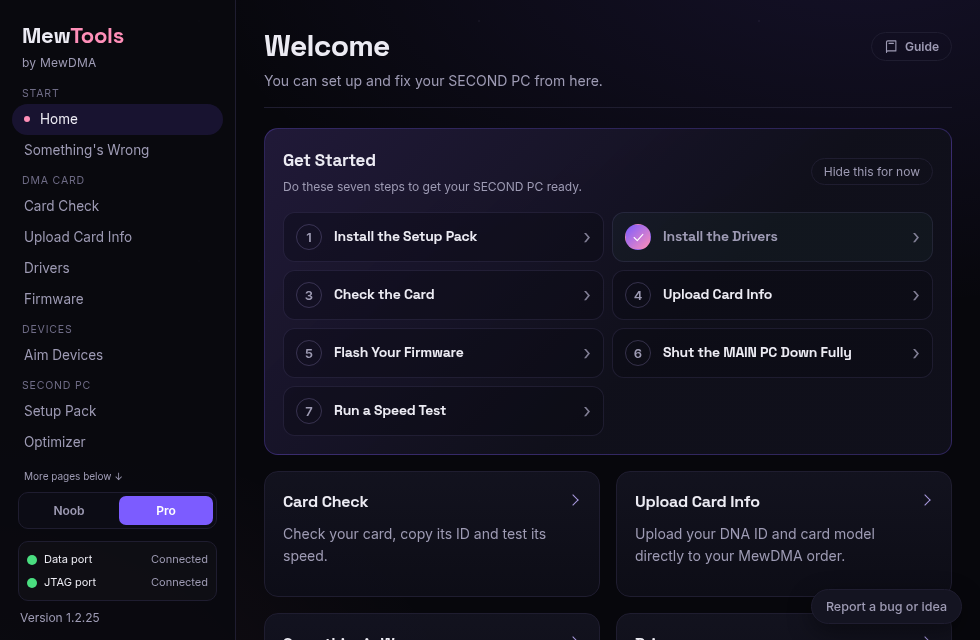
Si vous n'avez pas encore suivi le guide DNA ID et msinfo32, faites-le d'abord, car sans lui vous n'avez pas de fichier de firmware. Si vous débutez avec MewTools, Premiers pas avec MewTools présente toutes les étapes dans l'ordre.

Vérifiez que MewTools détecte la carte
Ouvrez Vérification de la carte à gauche.
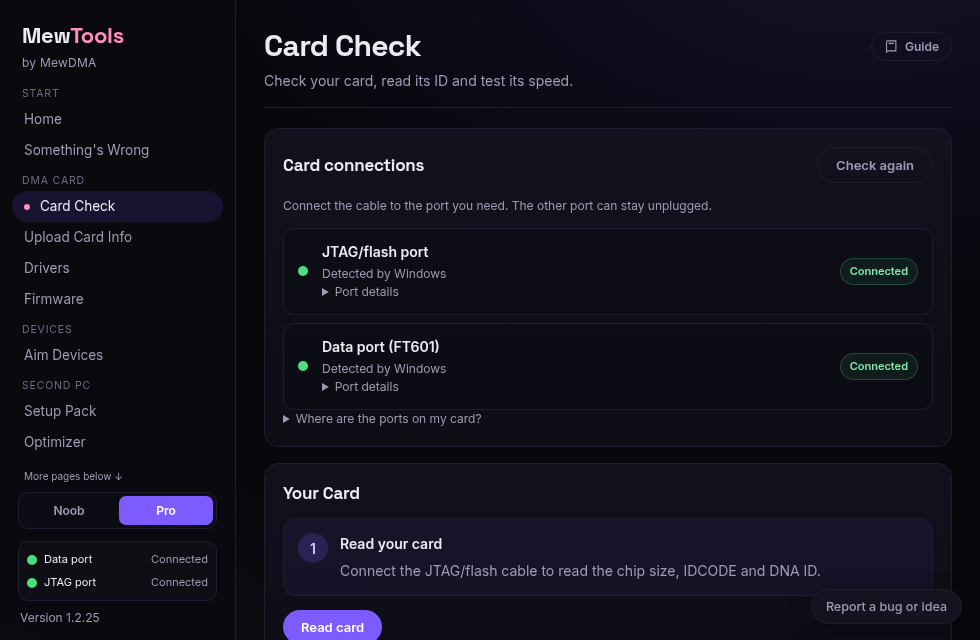
- Le voyant du port JTAG/flash doit être vert.
Cela signifie que Windows détecte le port et que son pilote fonctionne. Avec un câble branché sur JTAG, le port de données débranché reste neutre jusqu'au déplacement du câble après le flashage. Si votre carte a deux câbles branchés, les deux voyants doivent être verts. - Un port connecté n'est pas forcément prêt.
Ouvrez Pilotes et cliquez sur Installer pour ce port s'il a besoin d'un pilote : Câble firmware de la carte pour JTAG/flash, ou Câble de données de la carte pour les données. Revenez ensuite à Vérification de la carte et cliquez sur Vérifier à nouveau. - Toujours rouge.
Assurez-vous que le câble est bien enfoncé et que votre PC principal est allumé pour que la carte soit alimentée.
Passez MewTools en Pro en bas de la barre latérale, car Noob masque l'IDCODE, le bouton Tout copier et les résultats du test de vitesse. Cliquez ensuite sur Lire la carte sous Votre carte. Cela lit la taille de la puce, l'IDCODE et le DNA ID via le port JTAG/flash. Copier sur une ligne ne copie que celle-ci, et Tout copier copie les trois.
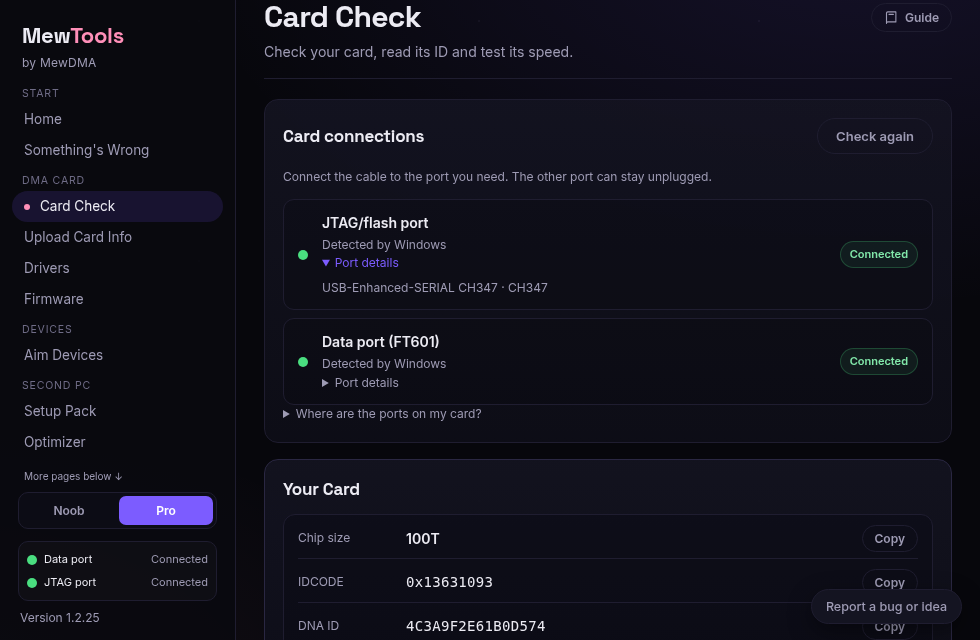
- Taille de la puce.
Elle doit indiquer 75T ou 100T, car chaque firmware que nous vendons en nécessite l'une de ces deux. La nôtre est la GODLIKE 100T. Si elle affiche autre chose, arrêtez-vous et demandez dans votre ticket. - DNA ID.
Comparez-le caractère par caractère avec le DNA ID que vous nous avez envoyé. S'il ne correspond pas, arrêtez-vous et signalez-le dans votre ticket, car un firmware conçu pour une autre carte ne fonctionnera pas sur la vôtre.
Flasher le fichier
Ouvrez Firmware, choisissez votre fichier .bin ou .bit et attendez que MewTools lise la puce de votre carte. MewTools compare l'identifiant et la taille de la puce du fichier à votre carte avant d'activer Flasher ou Installer le firmware.
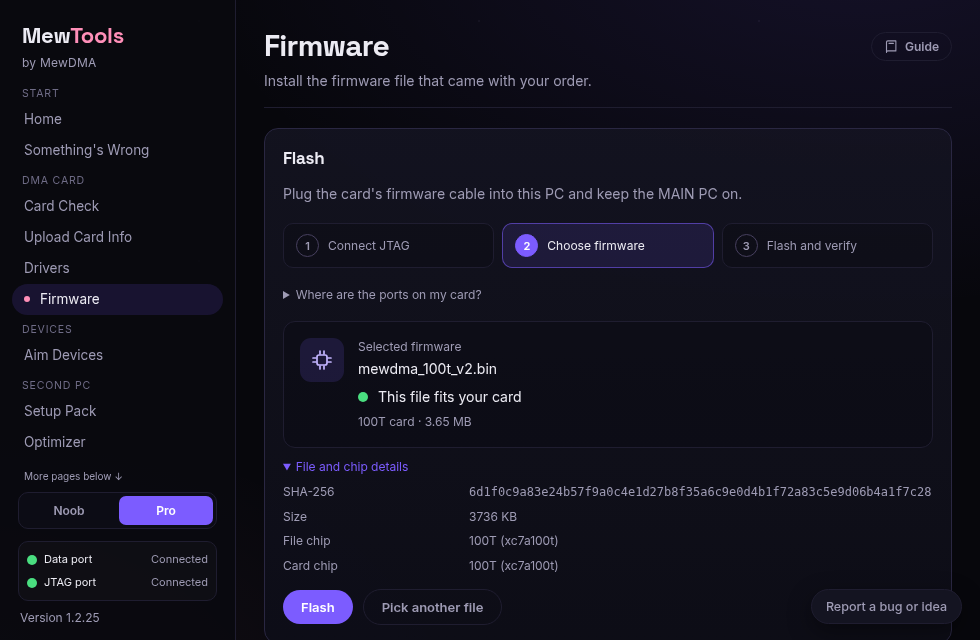
Si Ce fichier correspond à votre carte affiche un voyant vert, cliquez sur Flasher et confirmez. Si MewTools indique Impossible de vérifier la carte pour le moment, suivez le message de connexion ou de pilote. Si le fichier ne correspond pas, MewTools vous en indique la raison et ne lancera pas le flashage. Erreurs de flashage MewTools répertorie les messages et leurs solutions.
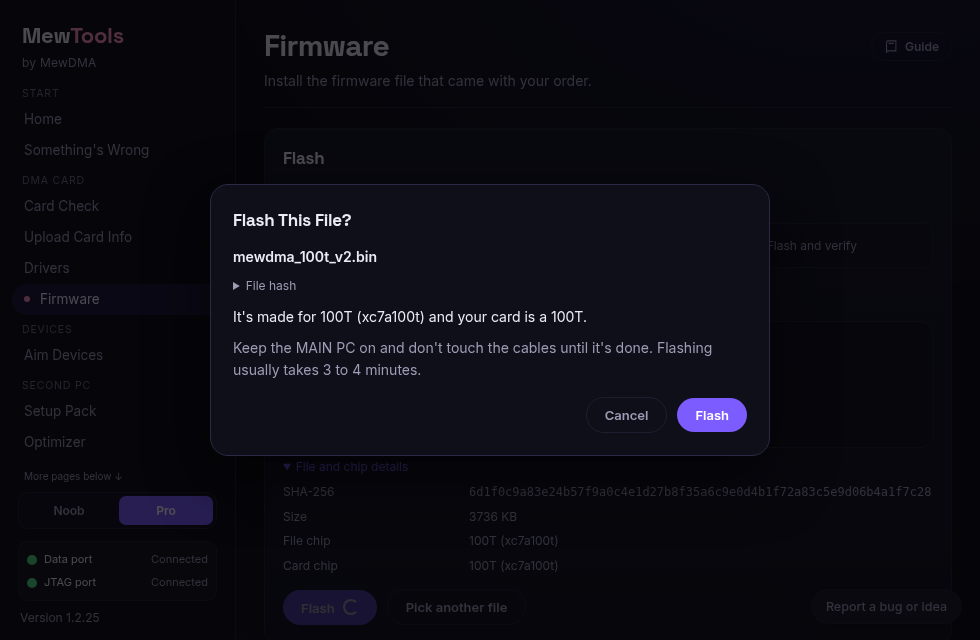
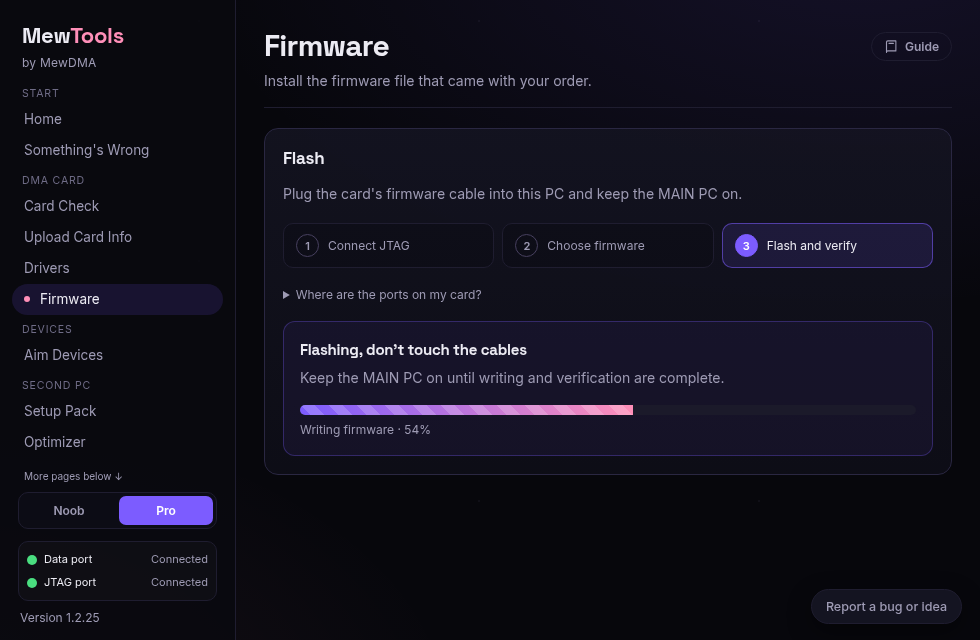
Gardez les deux PC allumés et les câbles branchés pendant que MewTools écrit et vérifie votre firmware. La barre de progression suit les étapes signalées : connexion, effacement, écriture et vérification. Le mouvement entre les messages d'étape est une estimation.
MewTools n'affiche le succès qu'après avoir relu l'intégralité du firmware depuis votre carte et vérifié qu'il correspond à votre fichier. CH347 utilise le pilote WCH du début à la fin. Sur les cartes JTAG FTDI, MewTools utilise temporairement WinUSB puis tente de restaurer le pilote normal après le flashage. Si MT-219 apparaît, le flashage a été vérifié mais le pilote n'a pas pu être restauré. Cliquez sur Réessayer pour relancer la restauration du pilote sans reflasher.
Redémarrez correctement le PC principal
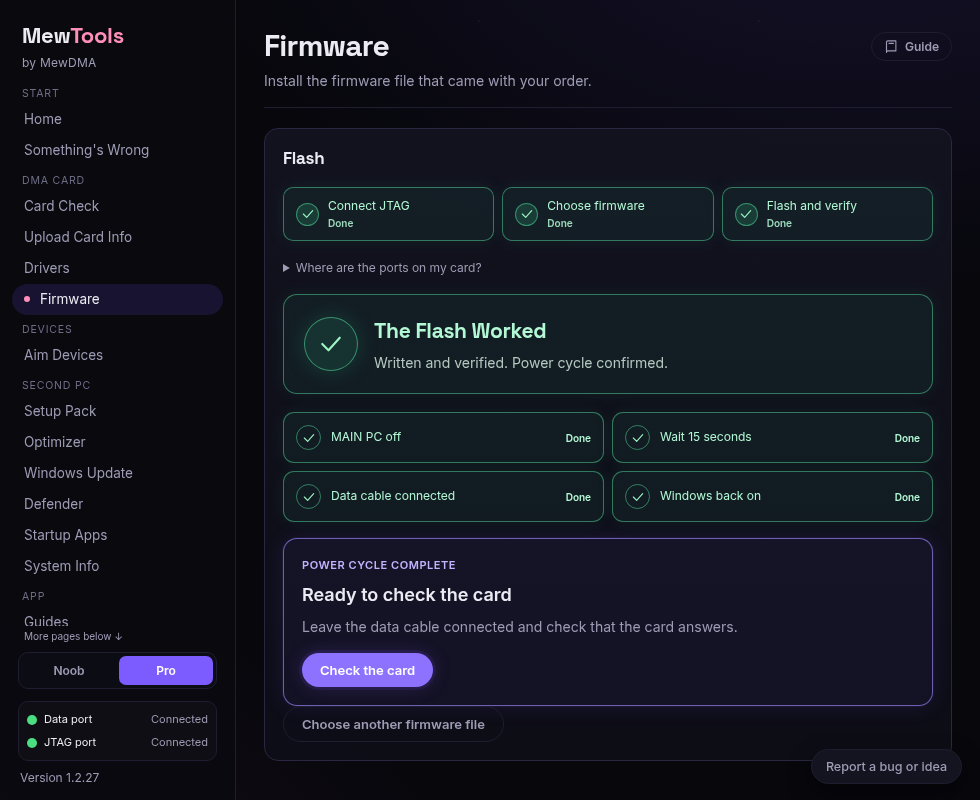
Votre carte ne charge le nouveau firmware qu'après une coupure complète de l'alimentation, et non un simple redémarrage ; MewTools vous guide lorsqu'il affiche Le flashage a réussi en Pro ou Firmware installé en Noob.
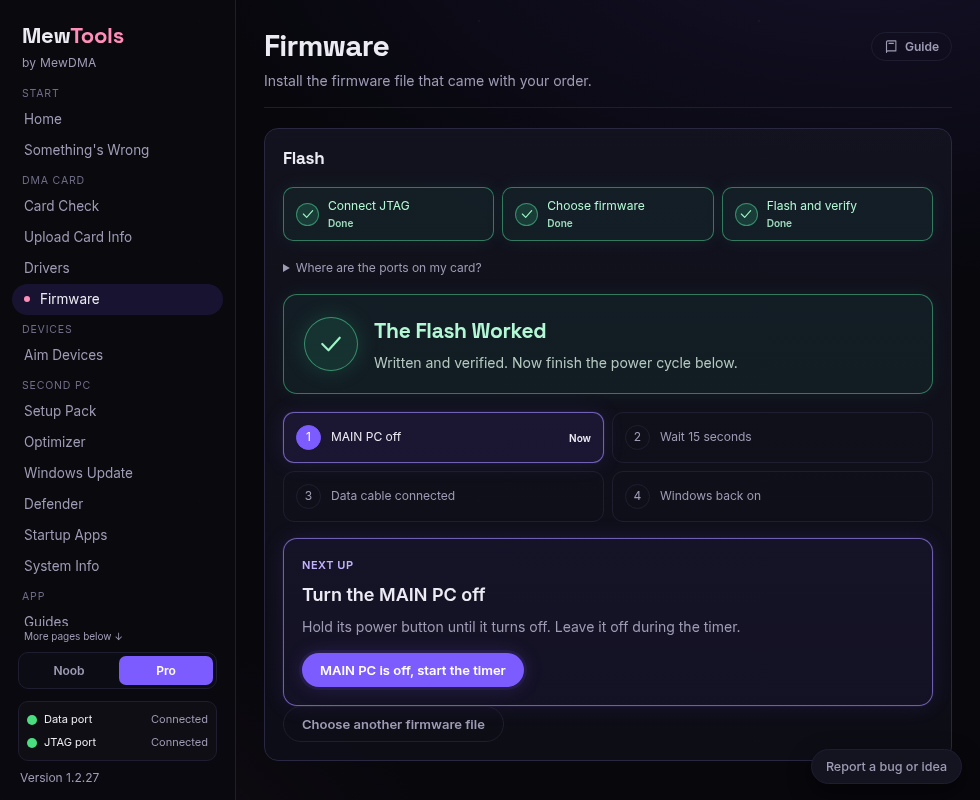
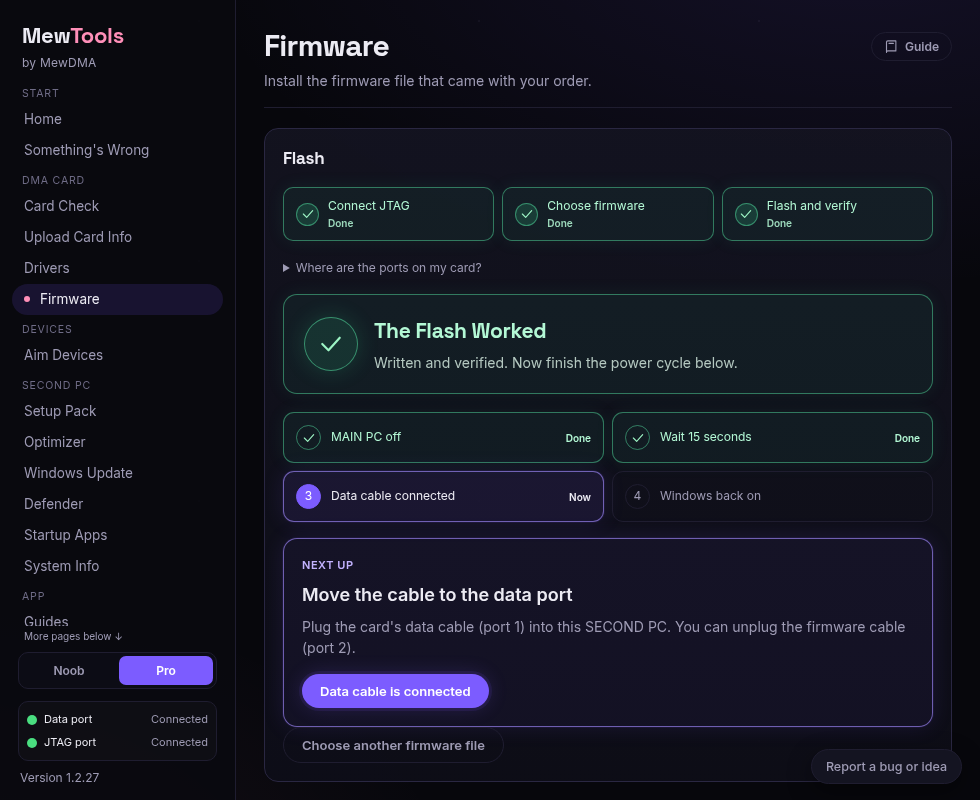
Si vous quittez la page Firmware, rouvrez-la pendant la même session de l'application pour reprendre l'étape ou le minuteur restant sans reflasher. Fermer MewTools réinitialise cette progression. La fin du minuteur vous fait seulement passer à l'étape du câble ; la coupure d'alimentation est marquée comme terminée une fois que vous avez confirmé que Windows est de nouveau allumé.
Réglez la vitesse du PCIe de l'emplacement
Au démarrage de votre PC principal, entrez dans le BIOS et réglez l'emplacement de votre carte sur l'option la plus élevée. Puis descendez d'un cran à la fois jusqu'à ce que votre carte soit stable. Cela varie selon les PC ; Le réglage de la vitesse du PCIe de l'emplacement indique où le trouver pour chaque marque.
Vérifiez que le flashage a réussi
Cette fois, laissez votre PC principal démarrer dans Windows, maintenant que votre carte est flashée. Attendez la fin du démarrage, puis cliquez sur Windows est de nouveau allumé dans MewTools. Cliquez sur Vérifier la carte et laissez le câble de données branché.
- Dans votre ticket.
Indiquez que vous avez flashé et nous vérifierons que l'appareil démarre correctement. Si personne ne répond tout de suite, passez à l'étape suivante. - Sur votre carte.
Le voyant d'alimentation et le voyant d'état PCIe doivent être allumés en continu. Si le voyant PCIe clignote ou reste éteint, consultez les voyants de votre carte. - Dans MewTools.
Ouvrez Vérification de la carte et cliquez sur Vérifier à nouveau. Le voyant du port de données doit être vert ; s'il est rouge, ouvrez Pilotes et cliquez sur Installer à côté de Câble de données de la carte. - Activez-la.
L'activateur et votre clé se trouvent sur votre page de commande, et l'activateur s'exécute sur votre second ordinateur. Téléchargez-le et extrayez-le, ouvrez le .exe, collez la clé, cochez mémoriser la clé et cliquez sur activer l'appareil. Une coche signifie que l'appareil est actif. Recommencez à chaque redémarrage du PC principal, ainsi qu'à chaque réinitialisation ou réinstallation de Windows. Votre clé est à vie, donc elle n'expire jamais.
Lancez un test de vitesse
Dans Vérification de la carte, sous Test de vitesse, choisissez Configurer le test de vitesse si nécessaire, lisez la licence PCILeech et acceptez-la pour télécharger le pack de test. Le test de vitesse est facultatif. Sélectionnez Vérification rapide et cliquez sur Lancer le test pour afficher la Vitesse pour les petites lectures de 4 Ko par seconde et le Débit pour les grandes lectures en Mo/s. Le voyant de données de votre carte s'allume pendant le test.
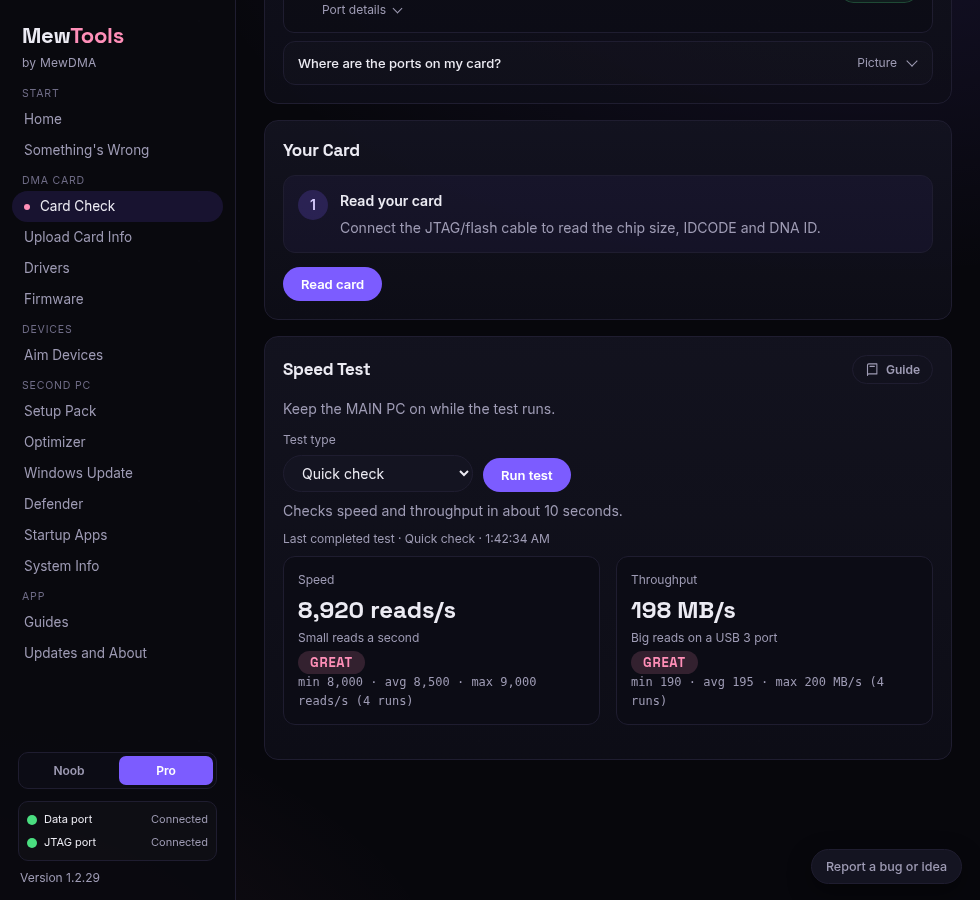
Vous pouvez basculer entre Noob et Pro pour voir le résultat court ou ses chiffres sans relancer le test. Vérifiez l'heure de Dernier test terminé, surtout après un nouvel essai échoué ou le branchement d'une autre carte. Résultats enregistrés et tests en cours explique ce que MewTools conserve pendant que l'application est ouverte.
Les résultats du test de vitesse affichés sont des données de démonstration.
- Ce que vous voulez.
BON ou EXCELLENT, sans code d'erreur. Sur un port USB 3 branché directement, BON correspond à 140 Mo/s et plus, EXCELLENT à 185 et plus, et en dessous de 80, c'est LENT. La puce USB de votre carte plafonne à environ 200 Mo/s, donc un port plus rapide n'ira pas plus haut. Tous les seuils, y compris pour USB 2, figurent dans À quoi ressemble une vitesse normale. - Lent, ou MewTools affiche un code d'erreur.
Cela vient en général du câble ou du port. MewTools vous indique si votre carte est sur un port USB 2 ou sur un hub. Utilisez le câble fourni avec votre carte dans un port USB 3 à l'arrière de votre second ordinateur. Les ports avant et supérieurs passent par un câble interne au boîtier et peuvent provoquer des coupures. Si c'est toujours lent, consultez Vitesse DMA faible.
Si le flashage échoue ou s'arrête
Laissez tout branché et gardez les deux ordinateurs allumés.
- Le flashage a échoué.
Cliquez sur Copier pour le ticket à côté du code MT et envoyez les détails dans votre ticket. Suivez le message affiché par MewTools et assurez-vous d'avoir la dernière version. - Mauvaise puce.
Utilisez le firmware conçu pour votre carte.
Chaque erreur MewTools porte un code tel que MT-307, et Erreurs de flashage MewTools les répertorie toutes avec leur solution.
Plus d'une carte
Flashez-les les unes après les autres ; elles peuvent toutes passer par le même PC principal. Suivez toutes les étapes ci-dessus pour chaque carte :
Si vous transférez une carte flashée vers un autre PC, consultez Déplacer une carte DMA vers un nouveau PC ou réinstaller Windows.
Questions fréquentes
- Faut-il un programmateur JTAG pour flasher une carte DMA ?
Non. Le port JTAG de votre carte s'en charge : le câble USB-C fourni dans la boîte et MewTools sur votre second ordinateur suffisent. - Pourquoi ma carte reste-t-elle sur l'ancien firmware après un redémarrage ?
Votre carte ne charge un nouveau firmware qu'après une extinction complète. Éteignez votre PC principal, laissez-le éteint 15 secondes, puis rallumez-le. - À quelle fréquence faut-il lancer Mew Activator ?
Uniquement après un redémarrage de votre PC principal. Votre clé est à vie, il n'y a donc rien à renouveler. - Quel est un bon résultat de test de vitesse DMA ?
Regardez les deux chiffres. La vitesse est bonne au-delà de 5 000 lectures par seconde, et le Throughput est bon à partir de 140 MB/s, sur un port USB 3 arrière. Un Throughput inférieur à 80 MB/s est lent (Vitesse DMA faible).
Terminé
Si quelque chose ne correspond pas aux captures d'écran, arrêtez-vous et demandez dans votre ticket avec une capture d'écran. La carte DMA ne fonctionne pas présente les solutions courantes, et si MewTools ou votre logiciel affiche une erreur, recherchez votre erreur d'abord.
Pas besoin de compte, ça nous dit sur quoi écrire davantage.