

Cómo flashear firmware DMA con MewTools
Tu firmware viene como un archivo que acaba en .bin. Lo flasheas (lo escribes en la tarjeta) con MewTools, nuestra herramienta gratis, en unos diez minutos. El segundo puerto USB-C de la tarjeta, llamado JTAG, hace el trabajo de una herramienta de flasheo aparte, así que no necesitas una.
¿Estás en MiTM? Se configura de otra forma, porque corre desde tu segundo ordenador y tu plaza está atada a ese PC, no a la tarjeta. Abre un ticket antes de flashear nada y te guiamos. Firmware MiTM explica cómo funciona.
La única regla, antes que nada
NO arranques Windows con la tarjeta conectada hasta que esté flasheada. Una tarjeta nueva todavía tiene firmware de fábrica, y Windows registra ese dispositivo. Si ya ha pasado, dínoslo en tu ticket. La solución es reinstalar Windows en el PC principal.
Mientras flasheas, el PC principal está encendido y parado en la BIOS, solo para que la tarjeta tenga corriente. Para llegar ahí, pulsa la tecla que muestra tu placa base al arrancar y déjalo en esa pantalla. Suele ser Supr o F2, y la guía de la BIOS lista cada marca. El flasheo en sí se hace desde tu segundo ordenador por el puerto JTAG.
Antes de empezar
Primero pon MewTools en tu segundo ordenador: descárgalo de GitHub. El archivo es MewTools.exe. Úsalo solo en tu segundo ordenador, nunca en tu PC principal.
Haz clic derecho en MewTools y elige Ejecutar como administrador, o los botones de drivers no funcionarán. Si Windows te avisa, elige Más información y luego Ejecutar de todas formas. Cualquier otro bloqueo, o que tu antivirus lo borre, se cubre en MewTools bloqueado por Windows.
Si todavía no has hecho la guía del DNA ID y msinfo32, hazla primero. Sin ella no tienes archivo de firmware.

Comprueba que MewTools ve la tarjeta
Abre MewTools en tu segundo ordenador y mira arriba a la derecha.

- Debería decir JTAG ACTIVE (Flashing Mode).
Eso significa que los drivers están instalados y el cable está en el puerto correcto. - ¿No aparece?
Abre Drivers & Flashing a la izquierda, pulsa Install JTAG Driver (CH347 / CH341), y luego Refresh. - ¿Sigue sin nada?
Comprueba que el cable está en el puerto JTAG y que el PC principal está encendido, para que la tarjeta tenga corriente.
Lee el DNA
A la izquierda, abre DNA Grabber y pulsa Read Hardware DNA.
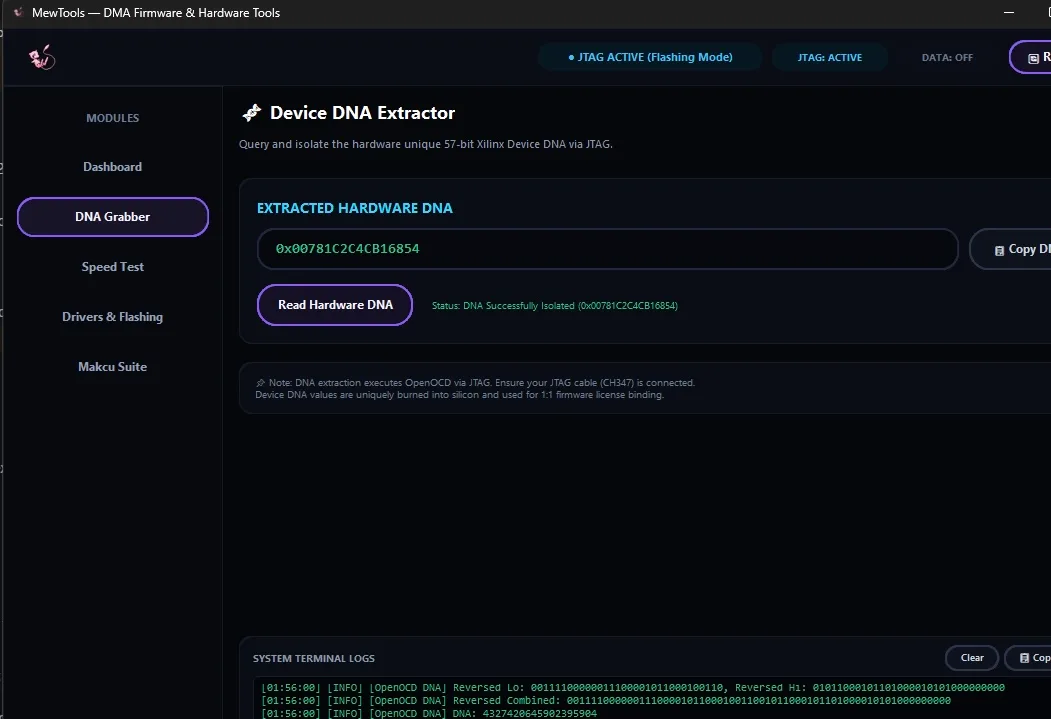
- Aparece un número largo que empieza por 0x.
Ese es el DNA de tu tarjeta. Compáralo carácter a carácter con el DNA que nos enviaste. Si no coincide, para y dínoslo en tu ticket. Un firmware para otra tarjeta se flasheará bien y luego no funcionará. - No consigue leerlo.
Instala los drivers desde la pestaña Drivers & Flashing y vuelve a probar. Con JTAG activo, debería leerlo.
Flashea el archivo
Abre Drivers & Flashing. Si no estás seguro de qué tarjeta tienes, abre primero Dashboard y pulsa Auto detect DMA device.
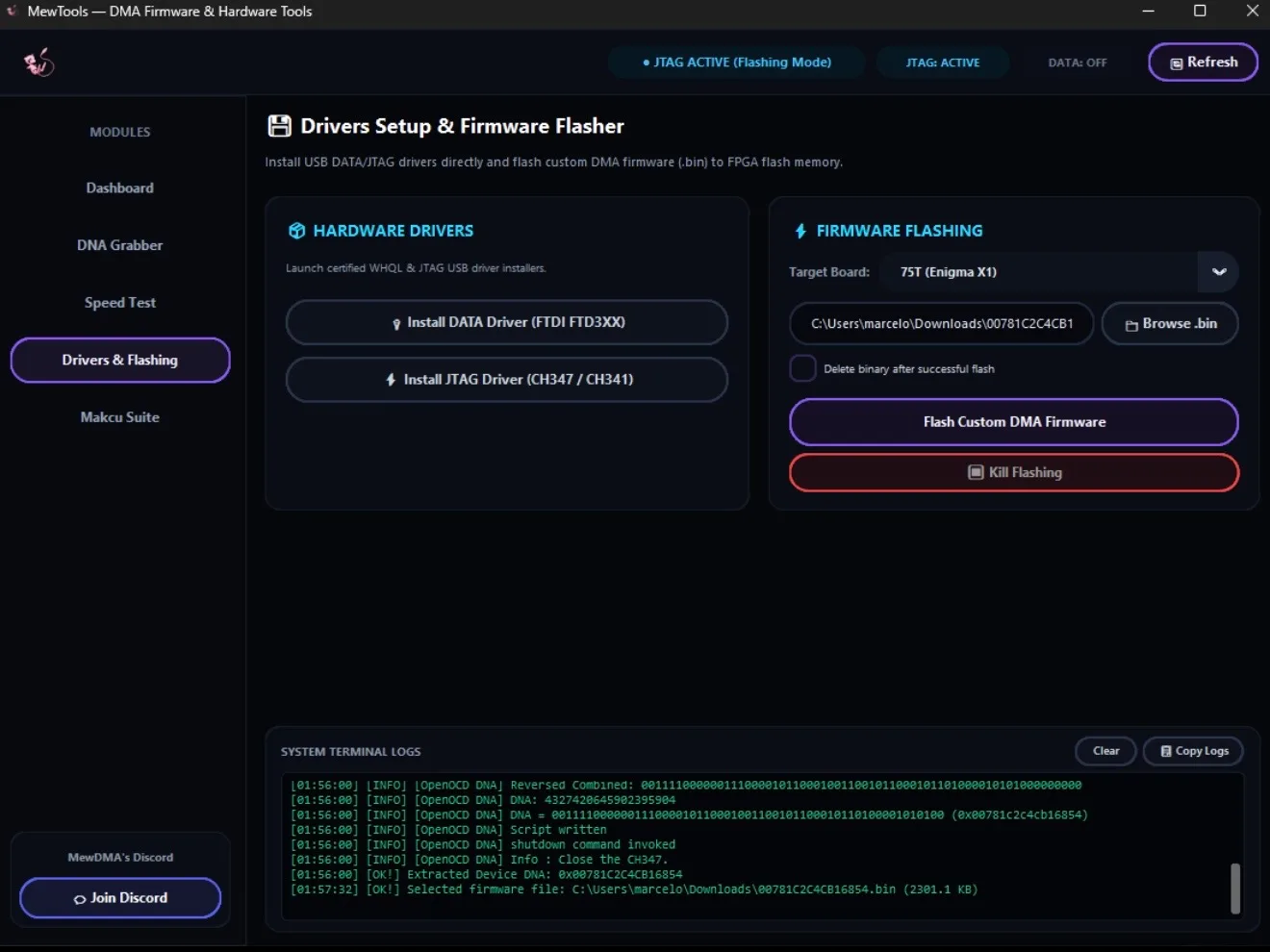
- Target Board.
Elige 100T o 75T según tu tarjeta. La nuestra es la GODLIKE 100T. Si el tamaño de tu tarjeta no está en la lista, para y pregunta en tu ticket. - Browse .bin.
Elige el archivo de firmware que descargaste. Su nombre le da igual a MewTools. Deja Delete binary after successful flash sin marcar, para quedarte una copia. - Flash Custom DMA Firmware, y luego OK.
- Espera.
Escribe el archivo y luego lo comprueba. Eso lleva dos o tres minutos. No desconectes nada, mantén los dos ordenadores encendidos y despiertos, y no pulses Kill Flashing a menos que nuestro equipo te lo pida.
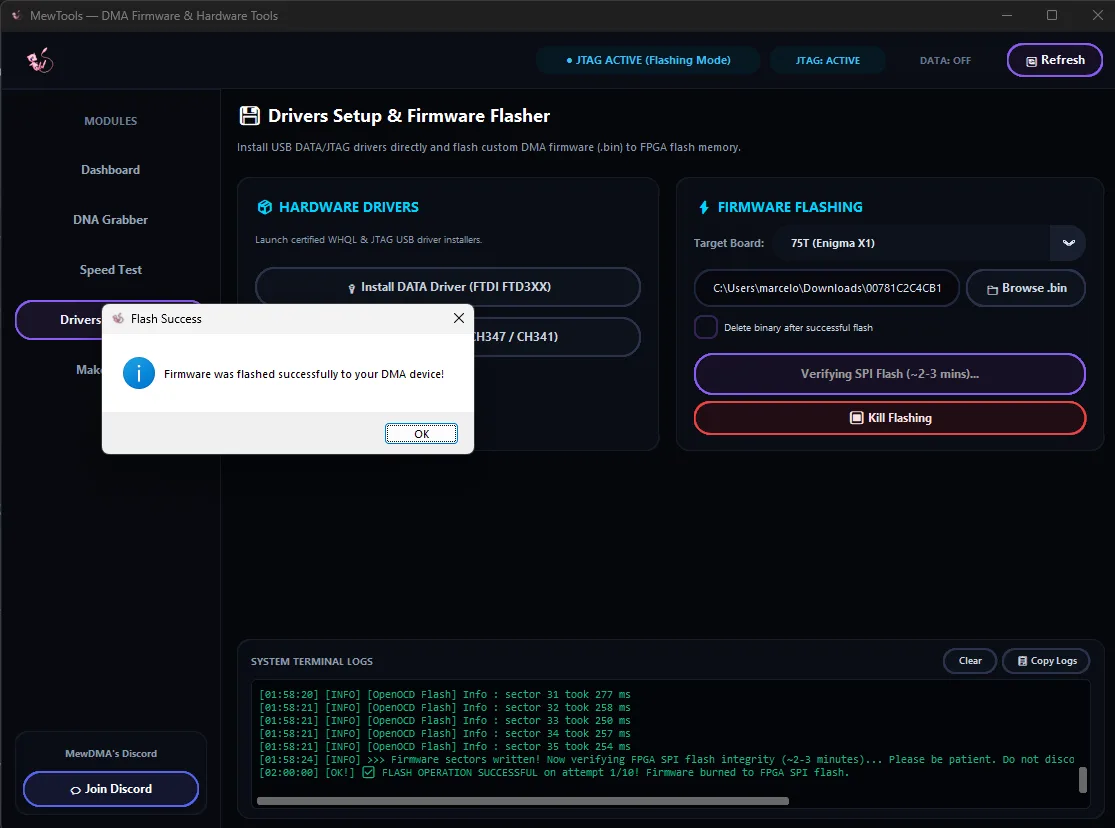
Cuando la caja diga Firmware was flashed successfully, pulsa OK.
Reinicia bien el PC principal
Un reinicio normal no carga el firmware nuevo. La tarjeta solo lo carga tras un apagado completo, así que hazlo por el camino largo.
Ajusta la velocidad PCIe de la ranura
Es distinto en cada PC. Al arrancar el PC principal, entra en la BIOS y pon la ranura de la tarjeta en la opción más alta. Luego baja un paso cada vez hasta que la tarjeta esté estable. La velocidad de la ranura PCIe muestra dónde está en cada marca.
Comprueba que el flasheo ha funcionado
Esta vez deja que el PC principal arranque en Windows, ahora que la tarjeta está flasheada.
- En tu ticket.
Dinos que has flasheado y comprobaremos que el dispositivo ha salido bien. Si nadie responde enseguida, sigue con el siguiente paso. - En la tarjeta.
La luz de encendido y la luz de estado PCIe deberían estar fijas. Si la luz PCIe parpadea o sigue apagada, mira las luces de la tarjeta. - En el segundo ordenador.
Abre el Administrador de dispositivos (clic derecho en Inicio, luego Administrador de dispositivos). En Controladoras de bus serie universal, debería aparecer FTDI FT601 USB 3.0 Bridge Device sin triángulo de aviso. Si lo tiene, pulsa Install DATA Driver (FTDI FTD3XX) en MewTools. - Actívala.
El activador y tu clave están en la página de tu pedido. El activador corre en tu segundo ordenador, no en el PC principal. Descárgalo y extráelo, abre el .exe, pega la clave, marca remember key y pulsa activate device. Un tick significa que está activa. Hazlo de nuevo cada vez que tu PC principal se reinicie. Una clave dura 90 días desde que la activamos, y el activador muestra el tiempo que queda. Pide una nueva en un ticket de Discord antes de que caduque. Las claves nuevas son gratis.

Haz una prueba de velocidad
Abre Speed Test en MewTools y ejecútala.
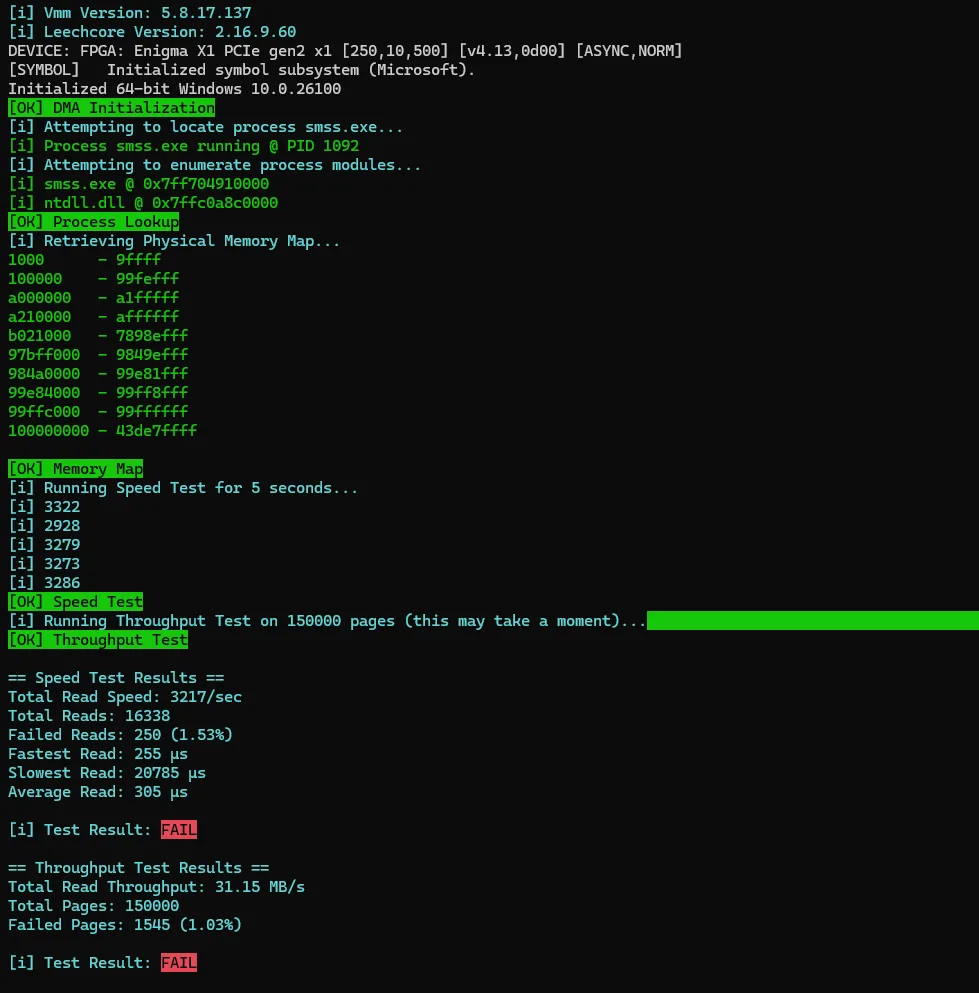
- Un FAIL como este casi siempre es el cable o el puerto, no la tarjeta.
Usa el cable que venía con la tarjeta, y muévelo a otro puerto USB 3 del segundo ordenador, atrás si puedes.
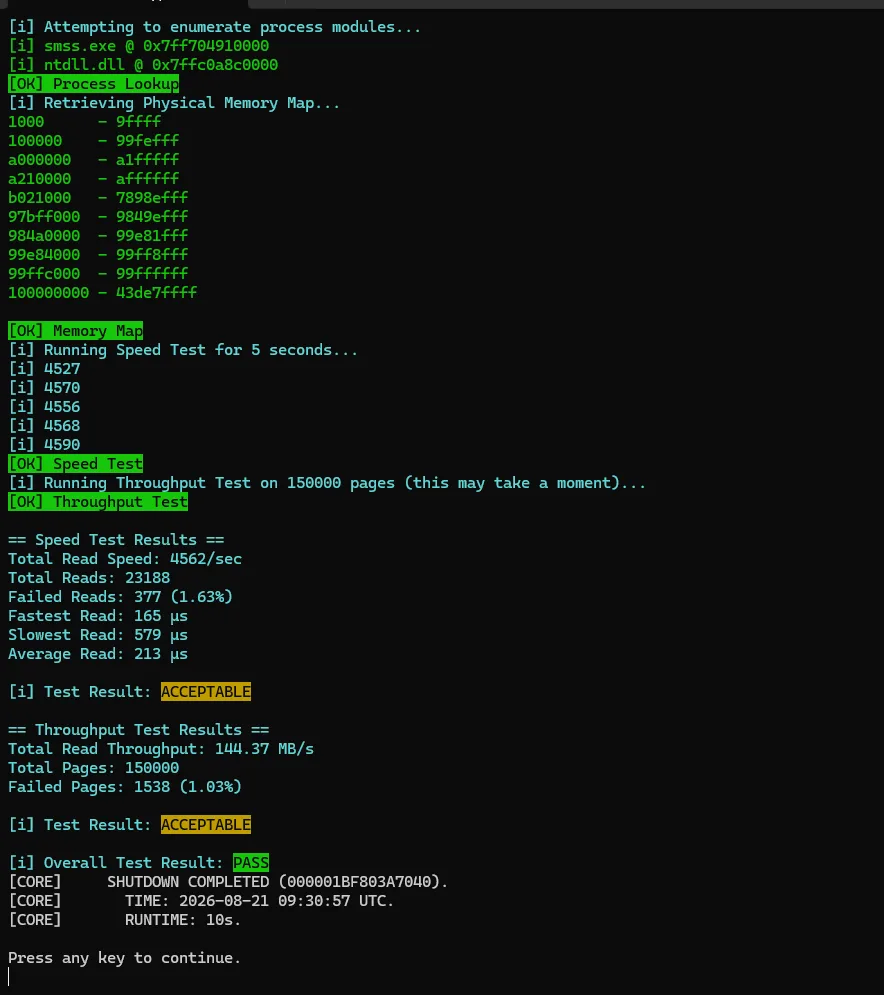
- Esto es lo que quieres.
ACCEPTABLE o mejor en las dos pruebas y un PASS general. Tus números pueden ser más altos, según tu tarjeta y tu segundo ordenador.
Si el flasheo falla o se para
Deja todo conectado y los dos ordenadores encendidos. Haz una captura de lo que muestra MewTools y envíala en tu ticket antes de volver a intentarlo. Normalmente se puede arreglar una tarjeta, incluso tras un flasheo erróneo, flasheando de nuevo con la placa correcta elegida. Así que espéranos en lugar de reintentar.
Más de una tarjeta
Flashéalas una tras otra. Pueden pasar todas por el mismo PC principal. Haz cada paso de arriba para cada tarjeta:
¿Vas a mover una tarjeta flasheada a otro PC más adelante? Mover una tarjeta DMA a un PC nuevo o reinstalar Windows lo cubre.
Hecho
Si algo no coincide con las imágenes, para y pregunta en tu ticket con una captura. La tarjeta DMA no funciona tiene los arreglos habituales.
No necesitas cuenta. Nos dice de qué escribir más.