
Je tweede computer heeft het datastuurprogramma van je kaart nodig, het FTDI FTD3XX-stuurprogramma, en je installeert het met één knop in MewTools. Steek de dataspoort van je kaart in een achterste USB 3-poort, installeer het stuurprogramma, controleer Apparaatbeheer en voer daarna de snelheidstest uit. Elk stuurprogramma gaat op je tweede computer.
Als je nog geen tweede computer hebt gekozen, begin dan met Je tweede computer.
Voordat je begint
Kaart nog niet geflasht? Laat de kabel op de JTAG-poort zitten, installeer hieronder MewTools en flash eerst je firmware. Die gids zet de kabel aan het eind over naar de dataspoort. De GODLIKE 100T komt met één kabel, maar als je kaart er twee kreeg, kun je beide poorten aansluiten.
Waarschuwing. Terwijl je DNA ID of flash, houd je hoofd-pc in de BIOS zodat je kaart stroom heeft. Start je hoofd-pc nooit op in Windows met een kaart die nog niet met onze firmware is geflasht. Heb je dat al gedaan, installeer dan Windows opnieuw op je hoofd-pc voordat je games start.

De kaart aansluiten

- De dataspoort van je kaart gaat naar je tweede computer zodra hij is geflasht.
Data is de poort die het verst van het gouden randje zit, en JTAG is alleen voor flashen. - Gebruik de kabel die bij je kaart zat, in een achterste USB 3-poort.
Hubs en lange kabels veroorzaken onderbrekingen. Meer hierover in Poorten en kabels.
Installeer het stuurprogramma
- Download MewTools, onze gratis app. Download de nieuwste versie van GitHub en voer het installatieprogramma uit, alleen op je tweede computer. Het vraagt om beheerdersrechten bij het openen, dus klik op ja. Als Windows het niet laat openen, ga naar MewTools geblokkeerd door Windows.
- Open Drivers en druk op Installeren naast Card data cable.
- Controleer Apparaatbeheer.
Met de kabel op de dataspoort klik je met de rechtermuisknop op Start en open je Apparaatbeheer. Zolang de kabel nog op JTAG zit, staat het FTDI-apparaat er niet. De kabel tussen de JTAG- en dataspoort verplaatsen terwijl je hoofd-pc aan staat, is veilig.

Wat Apparaatbeheer laat zien
- FTDI FT601 USB 3.0 Bridge Device onder Universal Serial Bus-controllers, zonder driehoek.
Het stuurprogramma is erin. - FTDI SuperSpeed-FIFO Bridge onder Overige apparaten, met een gele driehoek.
Windows ziet je kaart maar heeft er geen stuurprogramma voor. Open in MewTools Drivers en druk op Installeren naast Card data cable, haal daarna de kabel uit je tweede computer en steek hem er weer in. - Het staat ergens anders, onder een andere naam, of heeft nog steeds een driehoek nadat je hebt geïnstalleerd.
Een ander stuurprogramma was er eerder, vaak een die Windows zelf vond of een van een downloadsite. Klik met de rechtermuisknop op het apparaat, kies Apparaat verwijderen en vink het vakje aan om het stuurprogramma te verwijderen als Windows er een toont. Haal de kabel eruit, druk in MewTools op Installeren naast Card data cable en steek de kabel er weer in. - Er verschijnt niets wanneer je hem aansluit.
Je kaart bereikt je tweede computer helemaal niet, dus doorloop Als er niets verschijnt.
Welk stuurprogramma doet wat
| Stuurprogramma | Waar vandaan | Waarvoor | Kabel op |
|---|---|---|---|
| JTAG (WCH CH347) | MewTools, Drivers | Je DNA ID ophalen, en flashen | De JTAG-poort van je kaart |
| DATA (FTDI D3XX) | MewTools, Drivers | Je software en de snelheidstest, elke dag | De dataspoort van je kaart |
| CH343 | MewTools, Drivers | MAKCU | De middelste poort van MAKCU |
| CP210x | MewTools, Drivers | FERRUM | De rechter poort van FERRUM |
Het JTAG-stuurprogramma gaat er het eerst in, en het datastuurprogramma gaat erin zodra je kaart is geflasht en de kabel naar de dataspoort is verplaatst. Als je kaart twee kabels heeft, installeer je beide tegelijk. Gebruik de knoppen in MewTools in plaats van te wachten tot Windows zelf een stuurprogramma zoekt.
Setup Pack en Optimizer op een schone Windows
Bij een verse Windows-installatie maakt MewTools ook de rest van je tweede pc klaar. Sla dit over als je tweede pc je software al goed draait.
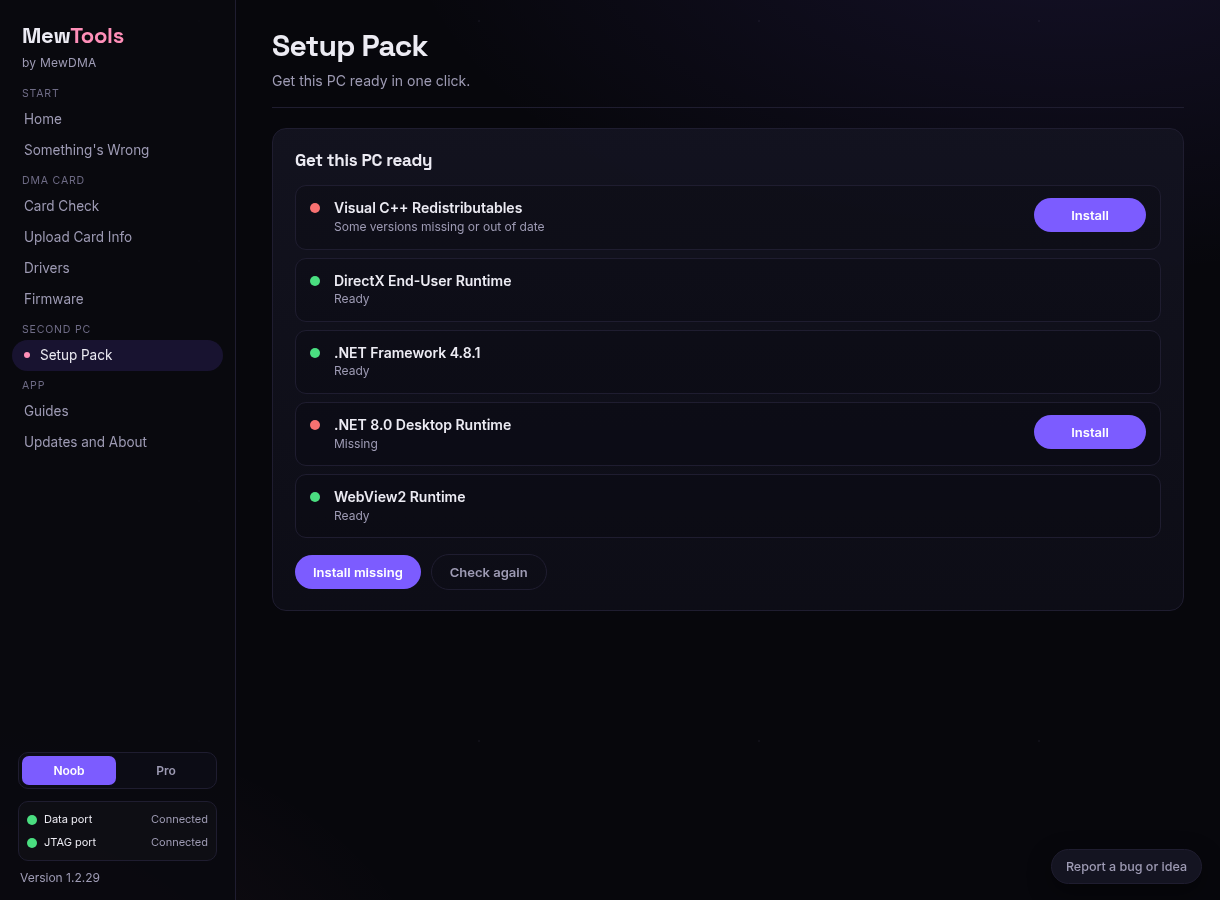
- Setup Pack.
Open Setup Pack om de runtimes op je pc te controleren. Groen betekent Gereed, rood betekent Ontbreekt of onvolledig, en oranje betekent Kon niet controleren. Druk op Installeren voor een ontbrekend onderdeel, of op Ontbrekende installeren voor alle ontbrekende onderdelen die MewTools kon controleren. Een gereed onderdeel met een verwijderbare vermelding heeft een knop Verwijderen die Windows Geïnstalleerde apps opent, waar je de versie kiest die je wilt verwijderen. Keer terug naar MewTools en druk op Opnieuw controleren nadat je hem hebt verwijderd. - De controles onder de runtimes.
Werk je GPU-stuurprogramma bij (NVIDIA, AMD of Intel), synchroniseer datum en tijd met Nu synchroniseren, en controleer of de stuurprogramma's van je aangesloten kaarten erin staan.
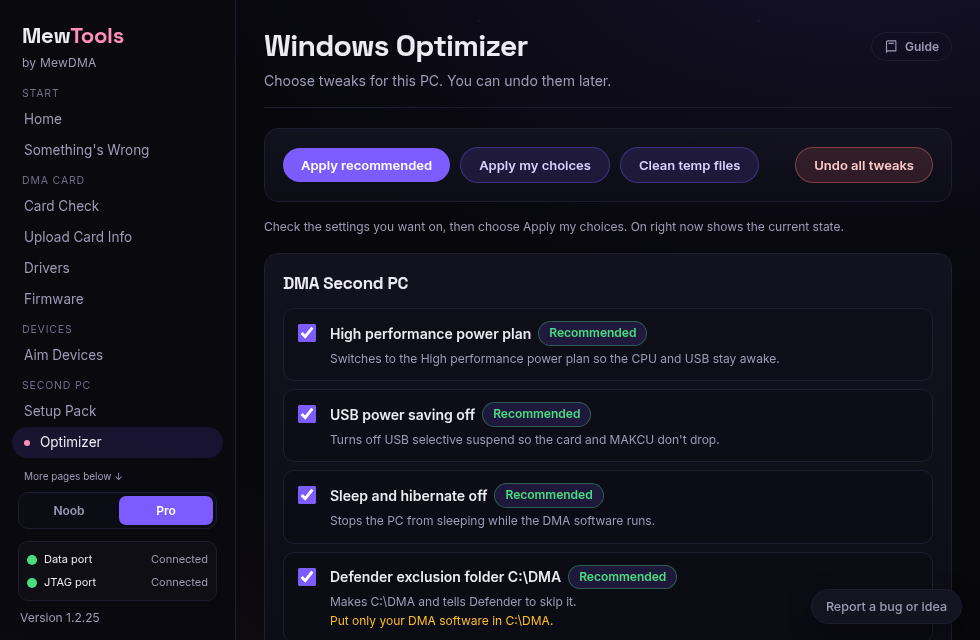
- Optimizer.
Open Optimizer, selecteer de instellingen die je wilt en druk op Mijn keuzes toepassen. De selectievakjes tonen keuzes die nog moeten worden toegepast. Nu actief toont de huidige instelling. - Voorkom dat Windows je stuurprogramma's wisselt.
Open Windows Update en zet Voorkom dat Windows Update stuurprogramma's wijzigt aan. De rest van dat scherm staat in De pagina's Windows Update en Defender gebruiken.
Open daarna Something's Wrong; het controleert meteen je kaart, stuurprogramma's, poorten, voeding, netwerk en monitoren. Als het iets vindt dat het niet zelf kan oplossen, stuur ons de samenvatting in je ticket.
Test de verbinding
Je firmware moet zijn geflasht voordat je de snelheidstest uitvoert.
- Herstart je hoofd-pc goed naar Windows, met de kabel op de dataspoort van je kaart.
- Voer de activator uit met je sleutel.
- Open Card Check in MewTools.
- Als je de optionele snelheidstest nog niet hebt ingesteld, druk op Snelheidstest instellen, bekijk de licentie van PCILeech en accepteer die om het testpakket te downloaden.
- Druk op Test uitvoeren om je snelheid in MB/s en de beoordeling te zien.
Op een achterste USB 3-poort wil je GOED bij 140 MB/s of meer, of GEWELDIG bij 185 MB/s of meer. Je firmware flashen toont een afbeelding van een goed resultaat, en hoe een normale snelheid eruitziet legt de beoordelingen uit. Een slecht resultaat ligt bijna altijd aan de kabel of de poort, dus probeer de meegeleverde kabel in een andere achterste USB 3-poort, doe daarna een koude start van beide pc's en test opnieuw.
Dan de software
DMA-software: wat het doet en waarom je het nodig hebt laat zien wat waar draait, en Welke software je moet nemen bevat wat wij aanraden. Als je een aim-apparaat gebruikt, stel dat dan daarna in: MAKCU of FERRUM.
Als je snelheidstest op elke poort en kabel faalt, doorloop dan Snelheidstest mislukt of traag, en Lage DMA-snelheid gaat dieper in. Als MewTools of je software in plaats daarvan een fout toont, zoek je foutmelding op. Na het bestellen kun je op elk moment een ticket openen in onze Discord.
Veelgestelde vragen
- Welke drivers heeft een DMA-kaart nodig?
Op je tweede computer de WCH CH347-driver voor de JTAG-poort van je kaart en de FTDI D3XX-driver voor de dataport. MewTools installeert beide vanuit het Drivers-scherm. Sommige firmware heeft ook een driver nodig op je hoofd-pc, van de fabrikant van het apparaat waarvoor je kaart zich uitgeeft. - Waarom toont Apparaatbeheer FTDI SuperSpeed-FIFO Bridge met een gele driehoek?
Windows ziet je kaart en heeft er nog geen driver voor. Klik in MewTools naast Card data cable op Install, en steek de kabel daarna weer in (FTDI SuperSpeed-FIFO Bridge). - Is het veilig om de kabel tussen JTAG en data te verwisselen terwijl mijn hoofd-pc aan staat?
Ja.
Je hebt geen account nodig, dit vertelt ons waar we meer over moeten schrijven.