
Il tuo secondo computer ha bisogno del driver dati della scheda, il driver FTDI FTD3XX, che installi con un pulsante in MewTools. Collega la porta dati della scheda a una porta USB 3 sul retro, installa il driver, controlla Gestione dispositivi, poi esegui il test di velocità. Ogni driver va installato sul secondo computer.
Se non hai ancora scelto un secondo computer, inizia da Il tuo secondo computer.
Prima di iniziare
Scheda non ancora flashata? Lascia il cavo sulla porta JTAG, installa MewTools qui sotto e flasha prima il firmware. Quella guida sposta il cavo sulla porta dati alla fine. La GODLIKE 100T viene con un cavo, ma se la scheda ne ha due puoi collegare entrambe le porte.
Attenzione. Mentre ottieni il tuo DNA ID o esegui il flash, tieni il PC principale nel BIOS così la scheda riceve alimentazione. Non avviare mai Windows sul PC principale con una scheda che non è ancora stata flashata con il nostro firmware. Se l'hai già fatto, reinstalla Windows sul PC principale prima di avviare qualsiasi gioco.

Collega la scheda

- La porta dati della scheda va al secondo computer una volta flashata.
Data è la porta più lontana dalla striscia dorata, e JTAG serve solo per il flash. - Usa il cavo fornito con la scheda, in una porta USB 3 sul retro.
Hub e cavi lunghi causano disconnessioni. Ne parliamo in Porte e cavi.
Installa il driver
- Scarica MewTools, la nostra app gratuita. Scarica l'ultima versione da GitHub ed esegui l'installer, solo sul secondo computer. Quando si apre chiede i permessi di amministratore, quindi clicca sì. Se Windows non riesce ad aprirsi, vai a MewTools bloccato da Windows.
- Apri Driver e premi Installa accanto a Cavo dati scheda.
- Controlla Gestione dispositivi.
Con il cavo sulla porta dati, fai clic destro su Start e apri Gestione dispositivi. Finché il cavo è sulla porta JTAG, il dispositivo FTDI non compare. Spostare il cavo tra le porte JTAG e dati con il PC principale acceso è sicuro.

Cosa mostra Gestione dispositivi
- FTDI FT601 USB 3.0 Bridge Device sotto Controller Universal Serial Bus, senza triangolo.
Il driver è installato. - FTDI SuperSpeed-FIFO Bridge sotto Altri dispositivi, con un triangolo giallo.
Windows vede la scheda ma non ha il driver per essa. In MewTools, apri Driver e premi Installa accanto a Cavo dati scheda, poi scollega il cavo dal secondo computer e ricollegalo. - È in un'altra posizione, con un altro nome, o ha ancora un triangolo dopo l'installazione.
Un altro driver è arrivato prima, spesso uno che Windows ha trovato da solo o uno scaricato da un sito di download. Fai clic destro sul dispositivo, scegli Disinstalla dispositivo e spunta la casella per rimuovere il driver, se Windows ne mostra uno. Scollega il cavo, premi Installa accanto a Cavo dati scheda in MewTools e ricollegalo. - Non compare nulla quando lo colleghi.
La scheda non sta raggiungendo affatto il secondo computer, quindi segui Se non compare nulla.
Quale driver fa cosa
| Driver | Da dove | A cosa serve | Cavo su |
|---|---|---|---|
| JTAG (WCH CH347) | MewTools, Driver | Ottenere il DNA ID e fare il flash | Porta JTAG della scheda |
| DATA (FTDI D3XX) | MewTools, Driver | Il tuo software e il test di velocità, ogni giorno | Porta dati della scheda |
| CH343 | MewTools, Driver | MAKCU | Porta centrale di MAKCU |
| CP210x | MewTools, Driver | FERRUM | Porta di destra di FERRUM |
Il driver JTAG va installato per primo, e il driver dati va installato una volta flashata la scheda e spostato il cavo sulla porta dati. Se la scheda ha due cavi collegati, installa entrambi insieme. Usa i pulsanti in MewTools invece di aspettare che Windows trovi un driver.
Setup Pack e Optimizer su un Windows nuovo
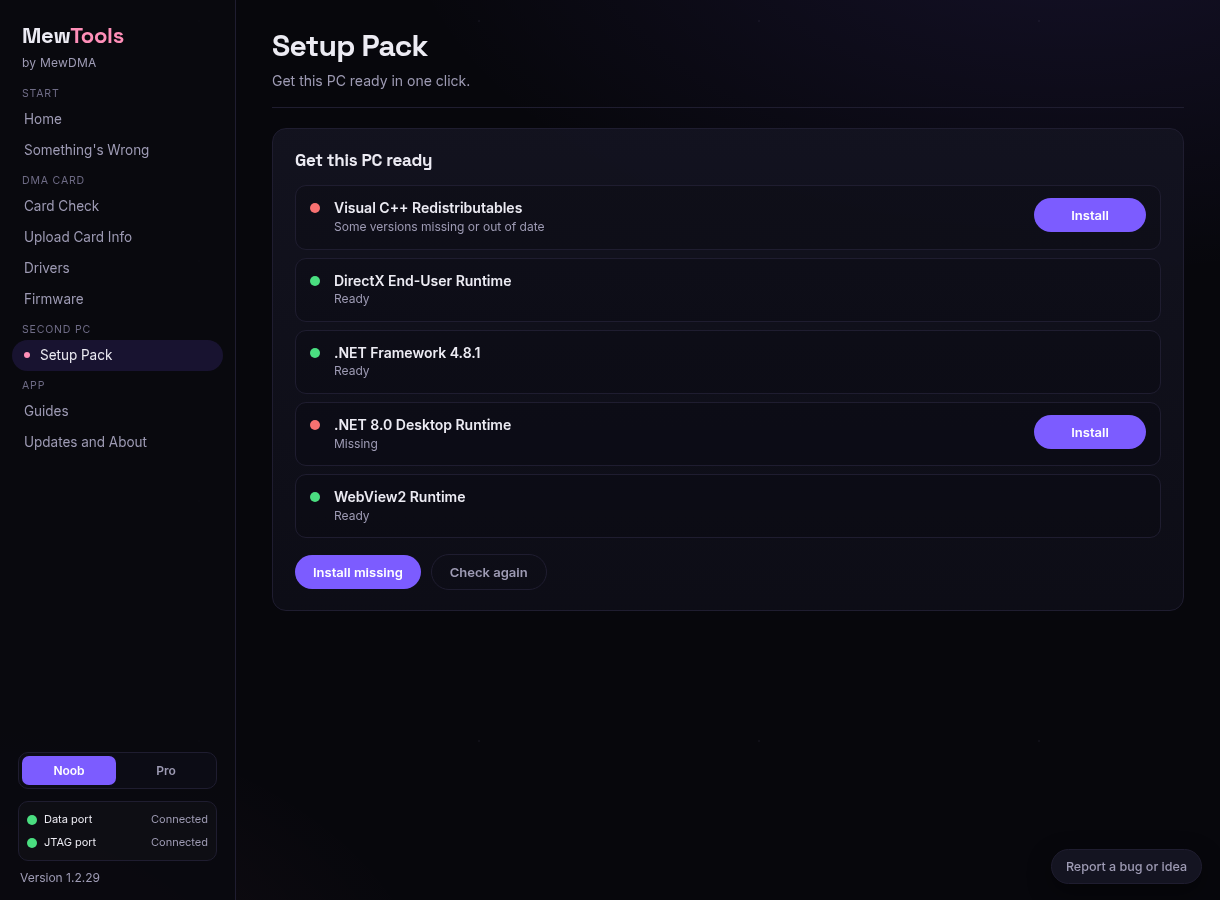
Su un'installazione nuova di Windows, MewTools prepara anche il resto del tuo secondo PC. Salta questo passaggio se il secondo PC esegue già il tuo software senza problemi.
- Setup Pack.
Apri Setup Pack per controllare i runtime sul tuo PC. Verde significa Pronto, rosso significa Mancante o incompleto, e ambra significa Impossibile verificare. Premi Installa per un componente mancante o Installa mancanti per tutti i componenti mancanti che MewTools è riuscito a verificare. Un componente pronto con una voce rimovibile ha un pulsante Disinstalla che apre le App installate di Windows, dove scegli la versione da rimuovere. Torna su MewTools e premi Controlla di nuovo dopo averla rimossa. - I controlli sotto i runtime.
Aggiorna il driver della GPU (NVIDIA, AMD o Intel), sincronizza data e ora con Sincronizza ora, e assicurati che i driver delle schede collegate siano installati.
- Optimizer.
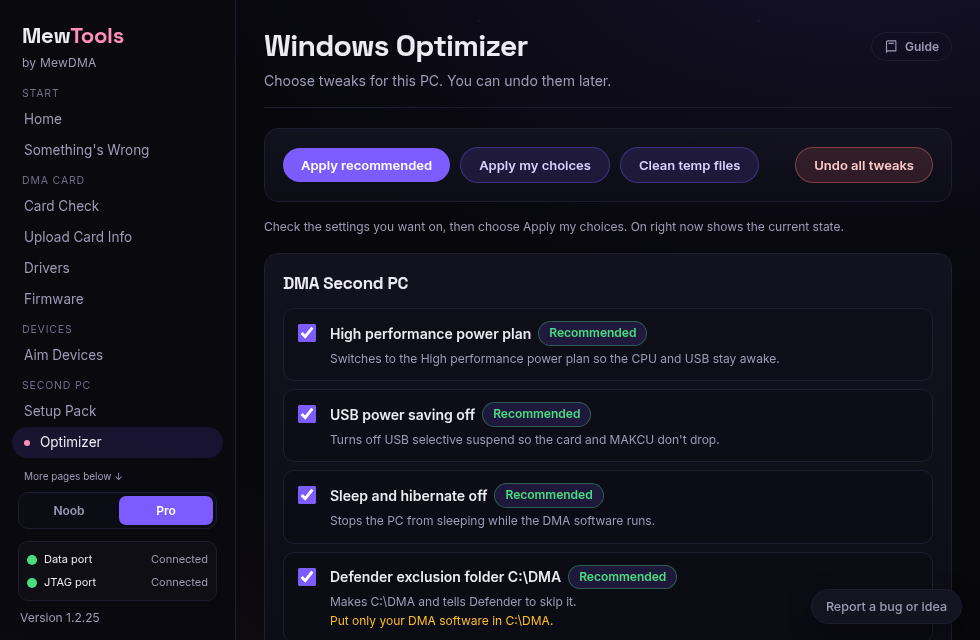
Apri Optimizer, seleziona le impostazioni che vuoi e premi Applica le mie scelte. Le caselle mostrano le scelte in attesa di essere applicate. Attivo ora mostra l'impostazione corrente. - Impedisci a Windows di sostituire i driver.
Apri Windows Update e attiva Impedisci a Windows Update di cambiare i driver. Il resto di quella schermata è spiegato in Usare le pagine Windows Update e Defender.
Poi apri Qualcosa non va: controlla subito scheda, driver, porte, alimentazione, rete e monitor. Se trova qualcosa che non può risolvere da solo, inviaci il riepilogo nel tuo ticket.
Testa il collegamento
Il firmware deve essere flashato prima di eseguire il test di velocità.
- Riavvia correttamente il PC principale in Windows, con il cavo sulla porta dati della scheda.
- Esegui l'activator con la tua chiave.
- Apri Controllo scheda in MewTools.
- Se non hai configurato il test di velocità facoltativo, premi Configura test di velocità, leggi la licenza PCILeech e accettala per scaricare il pacchetto di test.
- Premi Esegui test per vedere la velocità in MB/s e la sua valutazione.
Su una porta USB 3 sul retro, vuoi GOOD a 140 MB/s o più, oppure GREAT a 185 MB/s o più. Flashare il firmware mostra un'immagine di un buon risultato, e come appare una velocità normale spiega le valutazioni. Un risultato negativo è quasi sempre dovuto al cavo o alla porta, quindi prova il cavo fornito in un'altra porta USB 3 sul retro, poi fai un cold boot di entrambi i PC e testa di nuovo.
Poi il software
Software DMA: cosa fa e perché ti serve mostra cosa gira dove, e Quale software prendere elenca quelli che consigliamo. Se usi un dispositivo di aim, configuralo subito dopo: MAKCU oppure FERRUM.
Se il test di velocità fallisce su ogni porta e cavo, segui Test di velocità fallito o lento, e Velocità DMA bassa approfondisce. Se MewTools o il tuo software mostra invece un errore, cerca il tuo errore. Dopo l'ordine puoi aprire un ticket nel nostro Discord in qualsiasi momento.
Domande frequenti
- Quali driver servono a una scheda DMA?
Sul secondo computer, il driver WCH CH347 per la porta JTAG della scheda e il driver FTDI D3XX per la porta dati. MewTools installa entrambi dalla sua schermata Drivers. Un firmware può richiedere anche un driver sul PC principale, dal produttore del dispositivo con cui la scheda si presenta. - Perché Gestione dispositivi mostra FTDI SuperSpeed-FIFO Bridge con un triangolo giallo?
Windows vede la scheda e non ha ancora un driver per essa. Premi Install accanto a Card data cable in MewTools, poi ricollega il cavo (FTDI SuperSpeed-FIFO Bridge). - È sicuro spostare il cavo tra JTAG e dati con il PC principale acceso?
Sì.
Non ti serve un account, questo ci dice di cosa scrivere di più.