
Dein zweiter Computer braucht den Datentreiber deiner Karte, den FTDI FTD3XX-Treiber, und du installierst ihn mit einem Klick in MewTools. Steck den Datenport deiner Karte in einen hinteren USB 3-Port, installiere den Treiber, prüfe den Geräte-Manager und führe dann den Geschwindigkeitstest aus. Jeder Treiber gehört auf deinen zweiten Computer.
Wenn du noch keinen zweiten Computer ausgewählt hast, beginne mit Dein zweiter Computer.
Bevor du anfängst
Karte noch nicht geflasht? Lass das Kabel am JTAG-Port, installiere unten MewTools und flashe zuerst deine Firmware. Diese Anleitung bringt das Kabel am Ende auf den Datenport. Die GODLIKE 100T kommt mit einem Kabel, aber falls deine Karte mit zwei geliefert wurde, kannst du beide Ports anschließen.
Warnung. Während du deine DNA ID holst oder flashst, lass deinen Hauptrechner im BIOS, damit deine Karte Strom hat. Starte auf deinem Hauptrechner niemals Windows mit einer Karte, die noch nicht mit unserer Firmware geflasht ist. Falls du es schon getan hast, installiere Windows auf deinem Hauptrechner neu, bevor du Spiele startest.

Karte anschließen

- Der Datenport deiner Karte geht nach dem Flashen an deinen zweiten Computer.
Data ist der Port, der am weitesten von der Goldleiste entfernt liegt. JTAG dient nur zum Flashen. - Verwende das Kabel, das mit deiner Karte kam, an einem hinteren USB 3-Port.
Hubs und lange Kabel verursachen Verbindungsabbrüche. Mehr dazu unter Ports und Kabel.
Treiber installieren
- Hol dir MewTools, unsere kostenlose App. Lade die neueste Version von GitHub herunter und starte den Installer, nur auf deinem zweiten Computer. Beim Öffnen fragt er nach Administratorrechten, also klick auf Ja. Wenn Windows sich nicht öffnen lässt, geh zu MewTools wird von Windows blockiert.
- Öffne Treiber und drück Installieren neben Karten-Datenkabel.
- Prüfe den Geräte-Manager.
Mit dem Kabel am Datenport: Rechtsklick auf Start und Geräte-Manager öffnen. Solange das Kabel noch am JTAG-Port steckt, fehlt das FTDI-Gerät. Das Kabel bei laufendem Haupt-PC zwischen JTAG- und Datenport umzustecken ist sicher.

Was der Geräte-Manager anzeigt
- FTDI FT601 USB 3.0 Bridge Device unter USB-Controller, ohne Warndreieck.
Der Treiber ist installiert. - FTDI SuperSpeed-FIFO Bridge unter Andere Geräte, mit gelbem Warndreieck.
Windows erkennt deine Karte, hat aber keinen Treiber dafür. Öffne in MewTools Treiber und drück Installieren neben Karten-Datenkabel, dann zieh das Kabel vom zweiten Computer ab und steck es wieder ein. - Das Gerät steht woanders, unter anderem Namen oder hat nach der Installation weiterhin ein Warndreieck.
Ein anderer Treiber war schneller, oft einer, den Windows selbst gefunden hat, oder einer von einer Downloadseite. Rechtsklick auf das Gerät, Gerät deinstallieren wählen und das Kästchen ankreuzen, um den Treiber zu entfernen, falls Windows einen anzeigt. Zieh das Kabel ab, drück in MewTools Installieren neben Karten-Datenkabel und steck das Kabel wieder ein. - Beim Einstecken erscheint gar nichts.
Deine Karte erreicht deinen zweiten Computer überhaupt nicht, geh also die Schritte unter Wenn nichts erscheint durch.
Welcher Treiber macht was
| Treiber | Bezugsquelle | Wofür | Kabel an |
|---|---|---|---|
| JTAG (WCH CH347) | MewTools, Treiber | Dein DNA ID bekommen und flashen | JTAG-Port deiner Karte |
| DATA (FTDI D3XX) | MewTools, Treiber | Deine Software und der Geschwindigkeitstest, täglich | Datenport deiner Karte |
| CH343 | MewTools, Treiber | MAKCU | Mittlerer Port von MAKCU |
| CP210x | MewTools, Treiber | FERRUM | Rechter Port von FERRUM |
Der JTAG-Treiber kommt zuerst, der Datentreiber, sobald deine Karte geflasht ist und das Kabel am Datenport steckt. Wenn zwei Kabel angeschlossen sind, installiere beide gleichzeitig. Verwende die Schaltflächen in MewTools, statt darauf zu warten, dass Windows einen Treiber findet.
Setup-Paket und Optimierer auf einem frischen Windows
Bei einer frischen Installation von Windows macht MewTools auch den Rest deines zweiten PCs bereit. Überspring das, wenn deine Software auf dem zweiten PC bereits einwandfrei läuft.
- Setup-Paket.
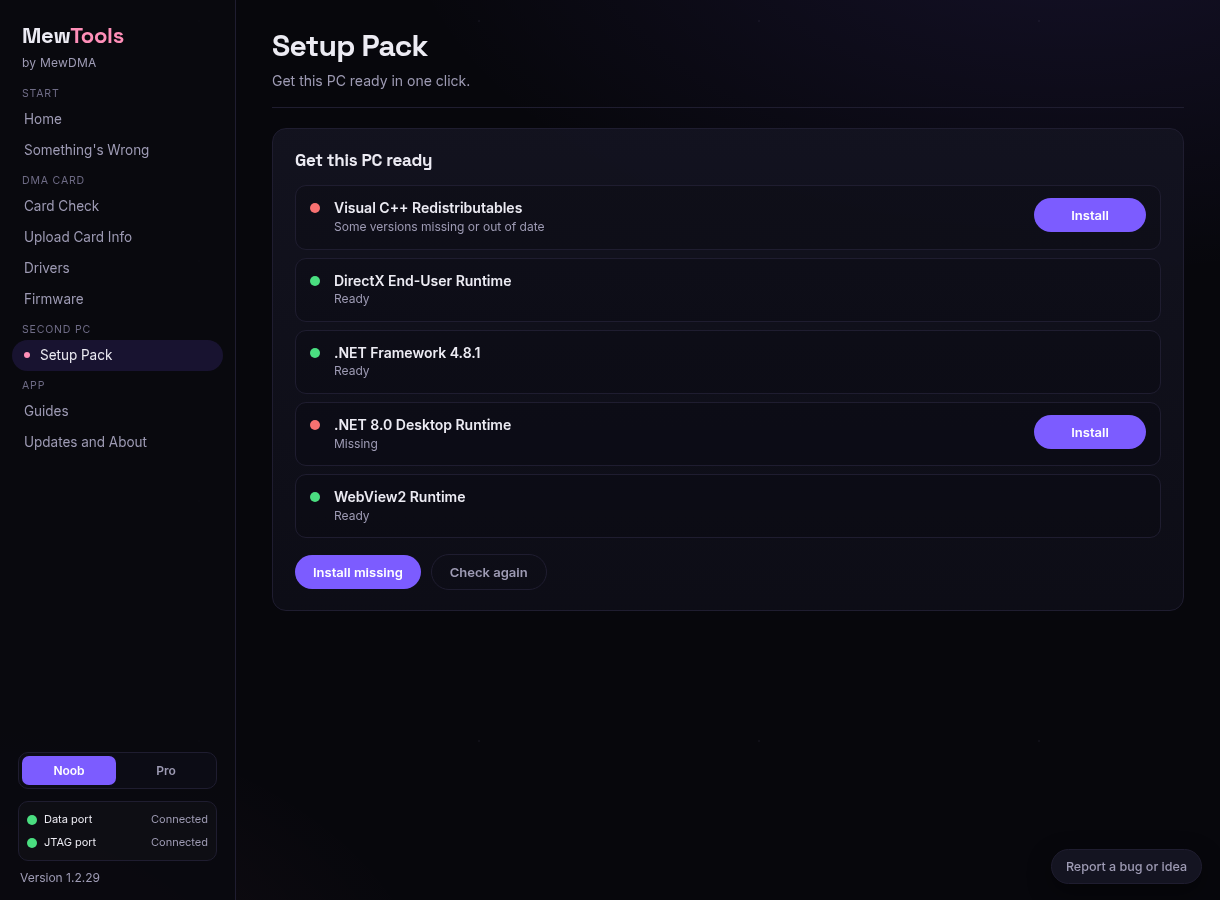
Öffne Setup-Paket, um die Laufzeitumgebungen auf deinem PC zu prüfen. Grün heißt Bereit, Rot heißt Fehlt oder unvollständig, und Gelb heißt Konnte nicht geprüft werden. Drück Installieren bei einer fehlenden Komponente oder Fehlende installieren für alle fehlenden Komponenten, die MewTools prüfen konnte. Eine bereite Komponente mit entfernbarem Eintrag hat eine Schaltfläche Deinstallieren, die die Installierten Apps von Windows öffnet, wo du die zu entfernende Version wählst. Geh zurück zu MewTools und drück Erneut prüfen, nachdem du sie entfernt hast. - Die Prüfungen unter den Laufzeitumgebungen.
Aktualisiere deinen GPU-Treiber (NVIDIA, AMD oder Intel), synchronisiere Datum und Uhrzeit mit Jetzt synchronisieren und stell sicher, dass die Treiber deiner angeschlossenen Karten installiert sind.
- Optimierer.
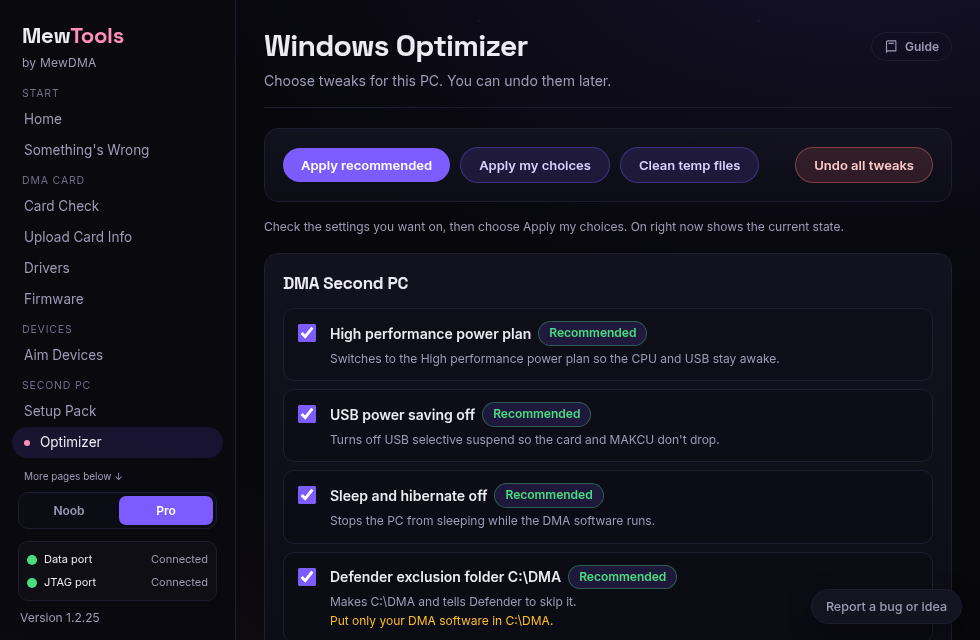
Öffne Optimierer, wähle die gewünschten Einstellungen und drück Meine Auswahl anwenden. Die Kästchen zeigen Auswahlen, die noch angewendet werden müssen. Gerade aktiv zeigt die aktuelle Einstellung. - Verhindere, dass Windows deine Treiber austauscht.
Öffne Windows-Update und aktiviere Verhindern, dass Windows-Update Treiber ändert. Der Rest dieser Seite steht unter Die Seiten Update und Defender von Windows verwenden.
Öffne danach Etwas stimmt nicht. Es prüft sofort deine Karte, Treiber, Ports, Stromversorgung, Netzwerk und Monitore. Wenn es etwas findet, das es nicht selbst beheben kann, schick uns die Zusammenfassung in deinem Ticket.
Verbindung testen
Deine Firmware muss geflasht sein, bevor du den Geschwindigkeitstest ausführst.
- Starte deinen Haupt-PC ordnungsgemäß neu in Windows, mit dem Kabel am Datenport deiner Karte.
- Führe den Aktivator mit deinem Schlüssel aus.
- Öffne Kartenprüfung in MewTools.
- Falls du den optionalen Geschwindigkeitstest nicht eingerichtet hast, drück Geschwindigkeitstest einrichten, prüfe die Lizenz von PCILeech und akzeptiere sie, um das Testpaket herunterzuladen.
- Drück Test ausführen, um deine Geschwindigkeit in MB/s und ihre Bewertung zu sehen.
An einem hinteren USB 3-Port willst du GUT bei 140 MB/s oder mehr oder SEHR GUT bei 185 MB/s oder mehr. Die Firmware flashen zeigt ein Bild eines guten Ergebnisses, und wie eine normale Geschwindigkeit aussieht erklärt die Bewertungen. Ein schlechtes Ergebnis liegt fast immer am Kabel oder am Port, also probier das mitgelieferte Kabel an einem anderen hinteren USB 3-Port aus, dann beide PCs kalt starten und erneut testen.
Dann die Software
DMA-Software: was sie macht und warum du sie brauchst zeigt, was wo läuft, und Welche Software du holen solltest enthält unsere Empfehlungen. Wenn du ein Zielgerät verwendest, richte es als Nächstes ein: MAKCU oder FERRUM.
Wenn dein Geschwindigkeitstest an jedem Port und mit jedem Kabel fehlschlägt, geh die Schritte unter Geschwindigkeitstest schlägt fehl oder ist langsam durch, und Niedrige DMA-Geschwindigkeit geht tiefer. Wenn stattdessen MewTools oder deine Software einen Fehler anzeigt, schlag deinen Fehler nach. Nach der Bestellung kannst du jederzeit ein Ticket in unserem Discord öffnen.
Häufige Fragen
- Welche Treiber braucht eine DMA-Karte?
Auf deinem zweiten Computer den WCH-CH347-Treiber für den JTAG-Port deiner Karte und den FTDI-D3XX-Treiber für den Datenport. MewTools installiert beide über den Drivers-Screen. Manche Firmware braucht außerdem einen Treiber auf deinem Haupt-PC, vom Hersteller des Geräts, als das deine Karte erscheint. - Warum zeigt der Geräte-Manager FTDI SuperSpeed-FIFO Bridge mit einem gelben Dreieck?
Windows sieht deine Karte und hat dafür noch keinen Treiber. Klicke in MewTools neben Card data cable auf Install und steck dann das Kabel wieder ein (FTDI SuperSpeed-FIFO Bridge). - Ist es sicher, das Kabel zwischen JTAG und Daten umzustecken, während mein Haupt-PC läuft?
Ja.
Du brauchst kein Konto, das zeigt uns, worüber wir mehr schreiben sollen.