
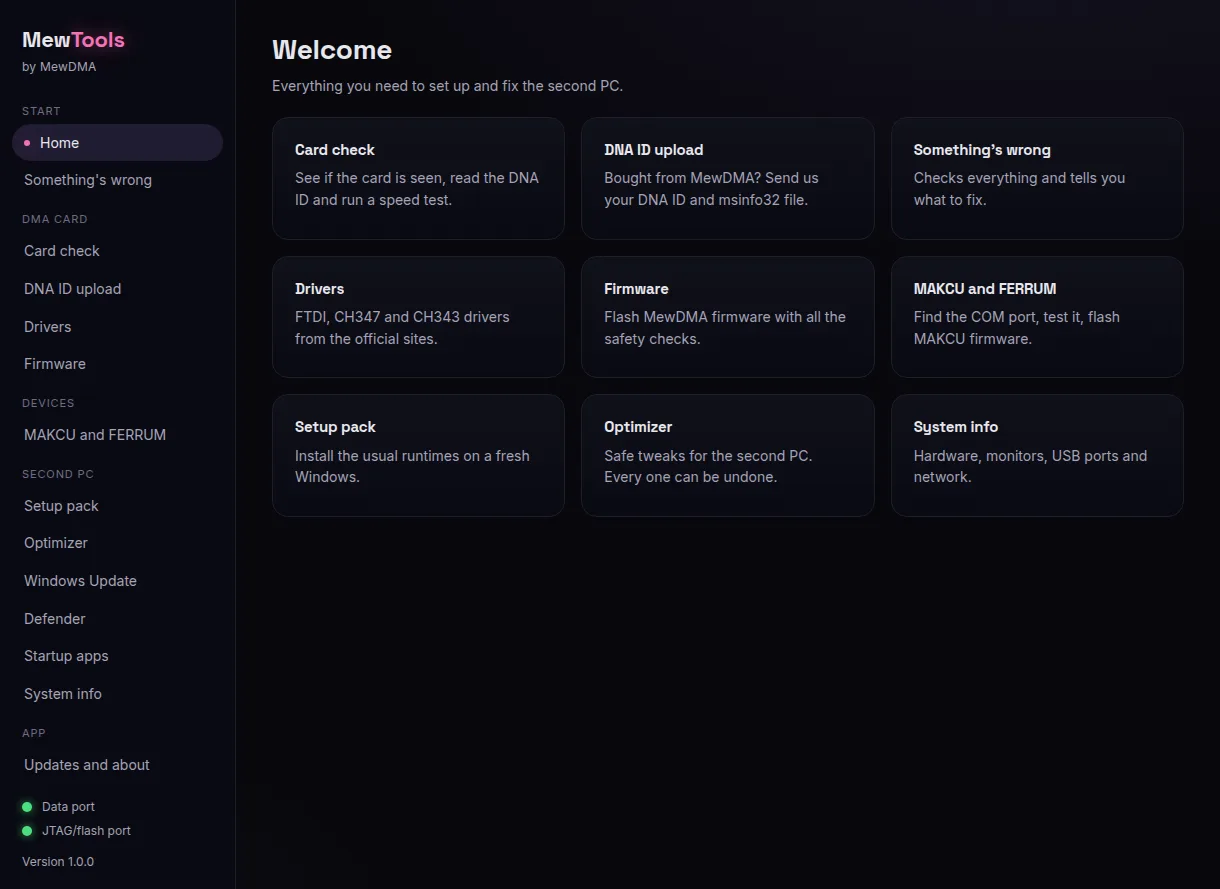
如果你从没用过 MewTools,就从这里开始。它在你的副机上运行,也就是插着卡的 USB 线的那台电脑,会带你从一张新卡一直走到速度测试通过。图里的红色数字对应步骤里的按钮。
卡刷写之前,插着卡的时候千万不要进入 Windows。 在那之前,主机只停在 BIOS 里,这样卡才有电。主机设置有演示。装卡之前先在主机上做好你的 msinfo32 报告,因为你要把它和 DNA ID 一起发给我们。
1. 下载并打开 MewTools
在你的副机上从 GitHub 下载最新版本,然后运行安装程序。只装在副机上,千万别装在主机上。
如果 Windows 显示 Windows protected your PC,点 More info,再点 Run anyway。这只是因为软件还没有代码签名。MewTools 打开时会要管理员权限,点"是"就行,因为驱动和刷写都需要它。其他拦截情况在 MewTools 被 Windows 拦截里有讲。
2. 插好线
卡装在你的主机上。打开主机,进入 BIOS 并停在那里,这样卡才有电。
- GODLIKE 100T,一根线。
它只配一根 USB-C 线。一头插卡的 JTAG 接口,另一头插副机背面的 USB 3 接口。刷写完成后,这根线要换到数据接口。 - 有两根线的卡。
把 JTAG 接口和数据接口都插到副机背面的 USB 3 接口上。 - 怎么分辨接口。
卡上有印字。如果你的没有标注,离金手指最近的那个就是 JTAG。
如果你的卡有 kill switch,必须把它打开。只能在主机关机时拨动它。

3. 安装驱动
打开 Drivers。绿点说明驱动已经装好,红点说明没装。在每个红点旁边点 Install (1)。驱动装好后,按钮会变成 Reinstall,只有驱动出问题时才需要用它。
- FTDI D3XX 是卡的数据接口。
- WCH CH347 是卡的 JTAG/刷写接口。
- WCH CH343 是给 MAKCU 用的。没有的话就跳过。
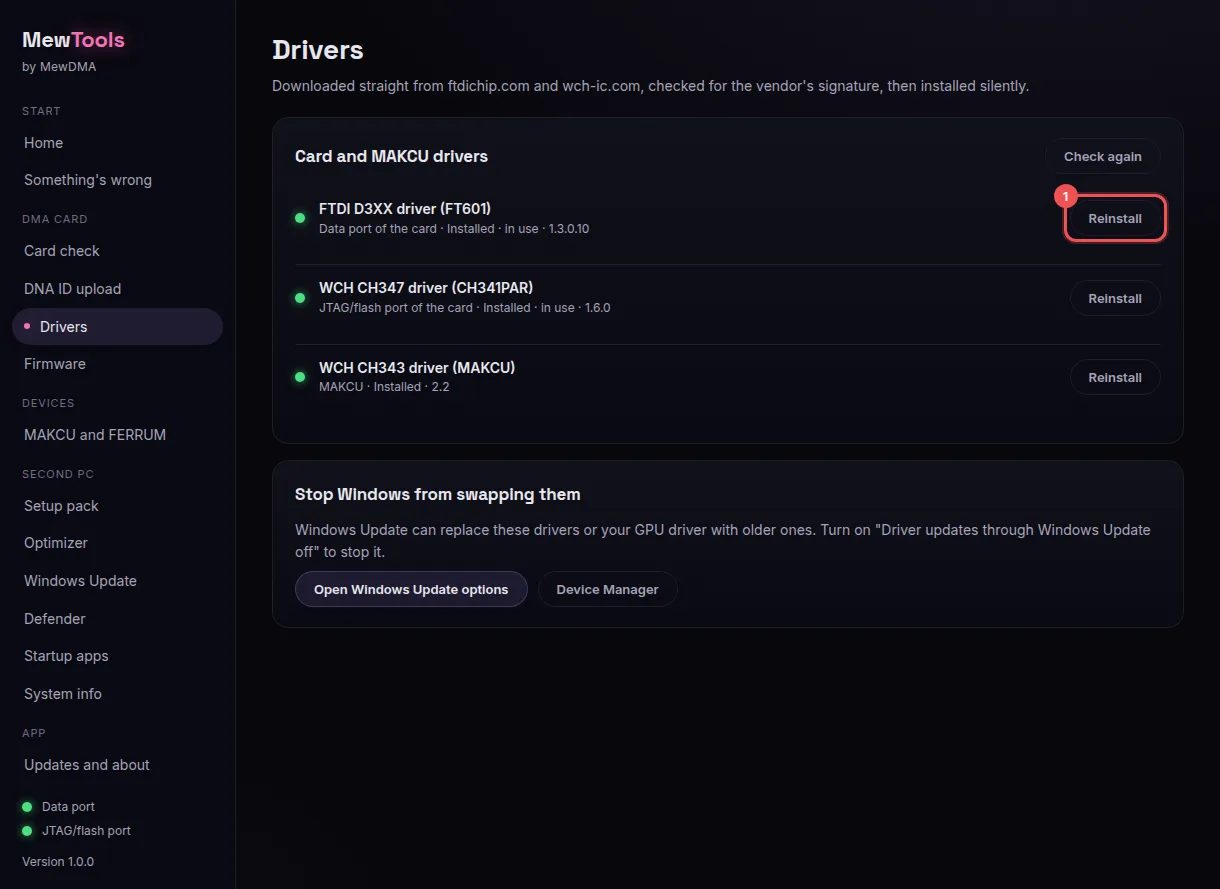
用 MewTools 里的按钮来装。不要等 Windows 自己去找驱动。
4. 检查卡
打开 Card check。
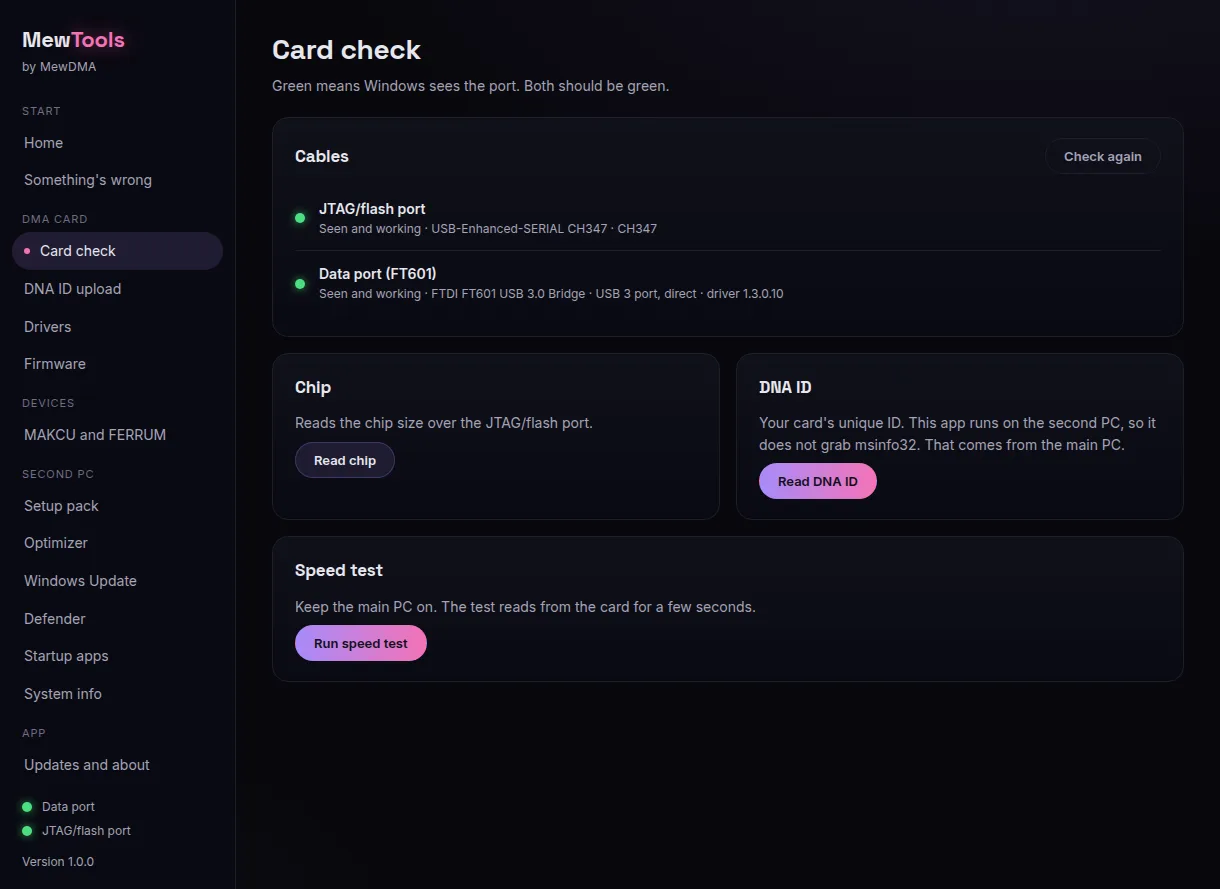
- JTAG/flash port 圆点应该是绿色。
只插一根线在 JTAG 时,数据接口的圆点在刷写前会一直是红色,这是正常的。插了两根线的话,两个都应该是绿色。 - 有一个圆点是红色。
检查线有没有插到底,主机是不是开着。然后在 Drivers 里装好它的驱动,再点 Check again。
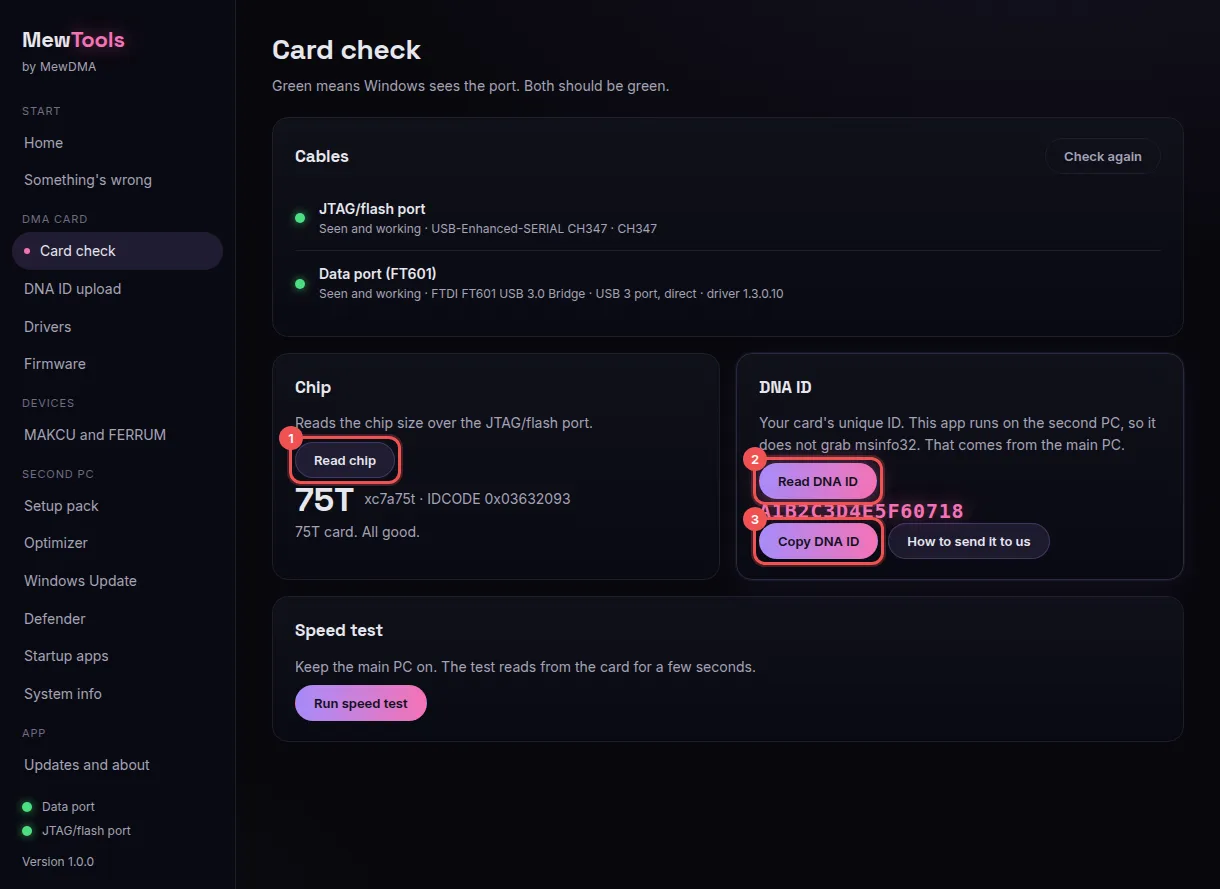
然后点 Read chip (1)。它会显示你卡的规格:35T、75T 或 100T。我们卖的每个固件都需要 75T 或 100T。如果显示的是别的,继续之前先在工单里问一下。
5. 把你的 DNA ID 和 msinfo32 发给我们
点 Read DNA ID (2),然后点 Copy DNA ID (3)。用粘贴,不要手打。错一个字符,固件就没法在你的卡上运行。
msinfo32 报告来自你的主机,不是副机。MewTools 在副机上运行,所以没法帮你拿到它。在你的订单页面把两样都发过来:先粘贴 DNA ID,再上传报告。你的 DNA ID 和 msinfo32 报告讲了每一样怎么弄、发到哪里。
两样都收到后,固件一般大约 2 小时到,最多 24 小时。
6. 刷写你的固件
固件到了以后,把 .bin 文件下载到你的副机上。主机保持开着,停在 BIOS 里。打开 Firmware,点 Pick firmware file (1),选择这个文件。
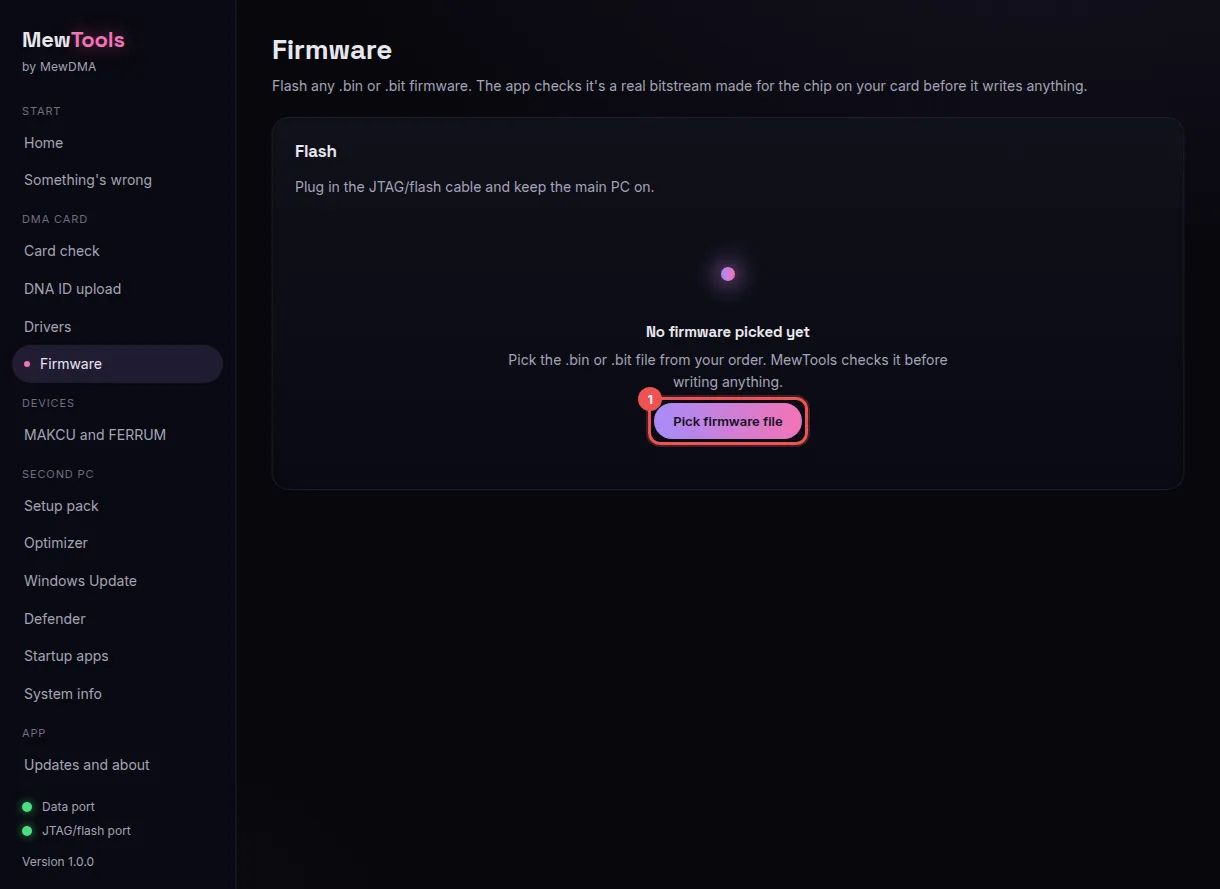
MewTools 在写入之前会先检查文件。三个圆点都是绿色?点 Flash (2)并确认。如果有一个圆点是红色,它会告诉你原因,并且不会刷写。大约需要一分钟,期间什么都别拔。
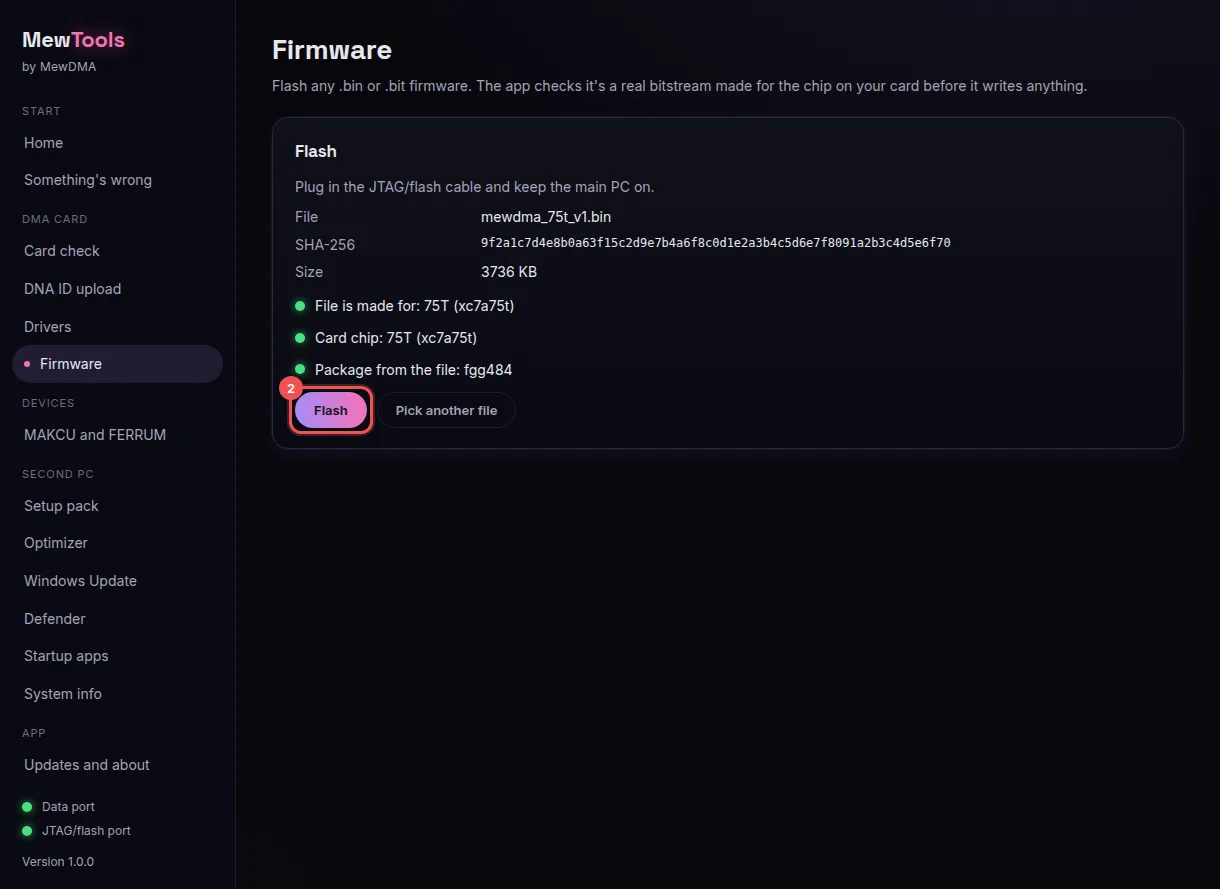
怎么用 MewTools 刷写 DMA 固件里有所有细节,还讲了有多张卡时怎么做。
7. 完全关机,再开机
重启不会加载新固件。当 MewTools 显示 Flash done 时:
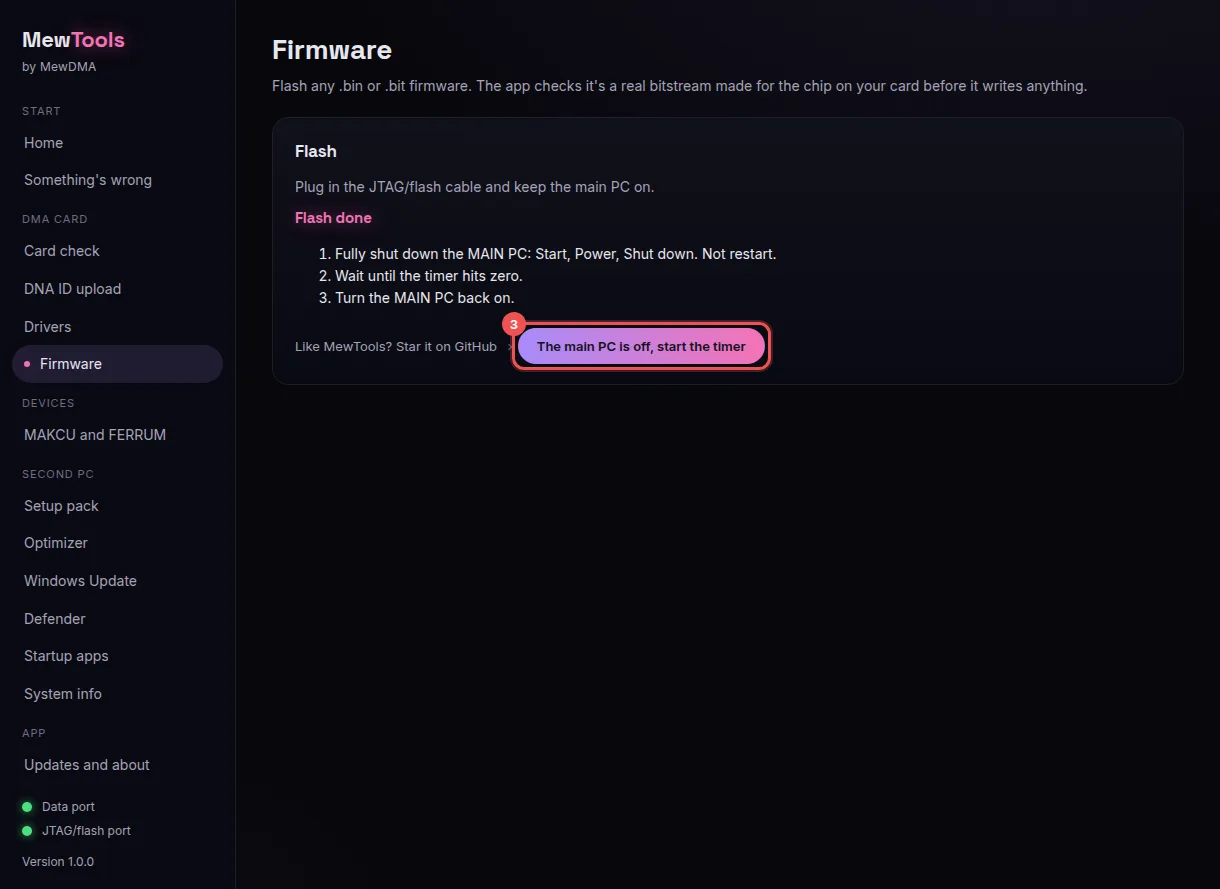
然后激活它。激活器和你的密钥都在你的订单页面上,它在副机上运行。检查刷写是否成功里有步骤。
8. 跑速度测试
在 Card check 里点 Check again。现在数据接口的圆点应该是绿色了。然后点 Run speed test (1)。它会从卡上读几秒钟,然后给你一个速度(MB/s)和一个评级。
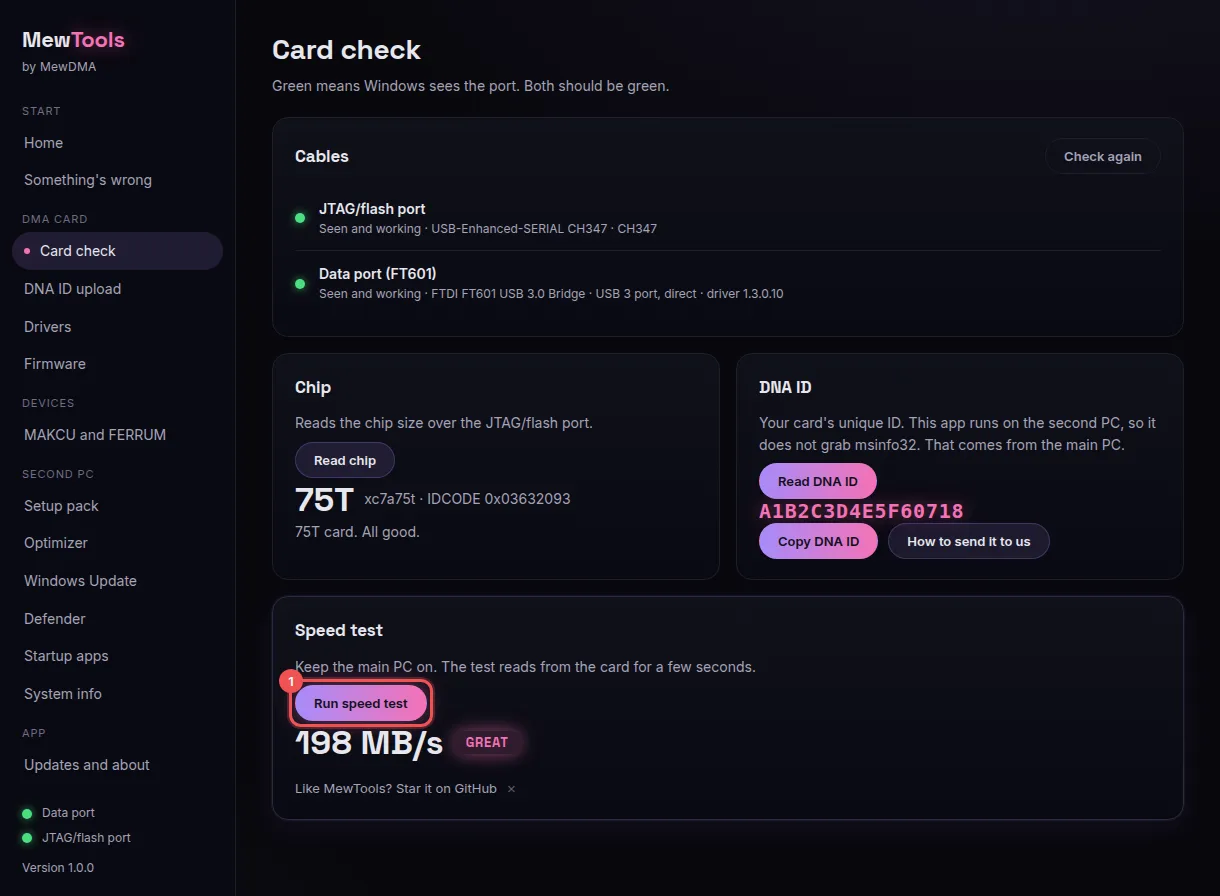
MewTools 知道卡是插在 USB 3 接口上,还是在 USB 2 或集线器上,并按对应的数字来评级:
| 评级 | USB 3,直接插 | USB 2,或经过集线器 |
|---|---|---|
| FAIL | 低于 80 MB/s | 低于 10 MB/s |
| OK | 80 到 140 MB/s | 10 到 18 MB/s |
| GOOD | 140 到 185 MB/s | 18 到 24 MB/s |
| GREAT | 185 MB/s 及以上 | 24 MB/s 及以上 |
在 USB 3 接口上拿到 GOOD 或 GREAT 就是你想要的。再低的话,几乎总是线或接口的问题。DMA 速度慢列出了所有修复方法。
9. 有问题就用 Something's wrong
打开 Something's wrong,点 Check everything。它会检查卡、驱动、接口、供电、网络和显示器,然后告诉你要修什么,每一项都附上修复方法的链接。
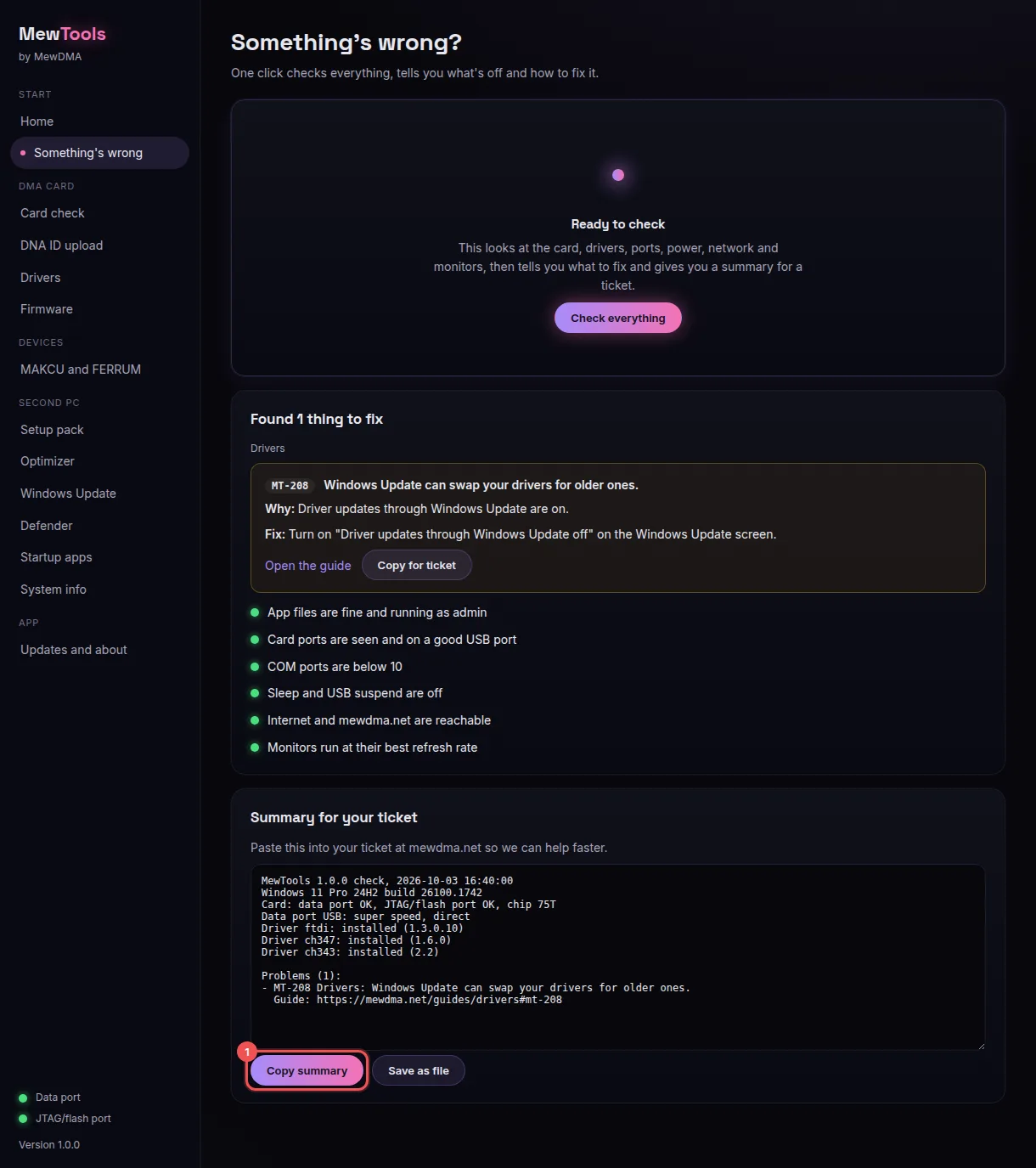
还是搞不定?点 Copy summary (1),贴到我们 Discord 的工单里(怎么开工单)。每个问题都有一个代码,比如 MT-108,错误代码页面列出了每个代码和解决方法。
无需账户。这能告诉我们该多写哪些内容。