
Bu MewTools kurulum rehberi, yeni bir DMA kartından kurulumla isteğe bağlı hız testine kadar seni götürür. MewTools ikinci PC'nde çalışır, kartın USB kablolarını oraya takarsın. Ekran görüntüleri demo verisi kullanır. Hız testi resmi 1.2.29'u gösteriyor, aynı şekilde çalışan adımlar için eski resimler bırakıldı.
Uyarı. DNA ID'ni alırken ya da flash atarken ana PC'ni BIOS'ta tut ki kartın güç alsın. Nasıl yapılacağı Ana PC Kurulumu sayfasında. Henüz bizim firmware'imizle flashlanmamış bir kartla ana PC'nde ASLA Windows'a girme. Girdiysen herhangi bir oyunu açmadan önce ana PC'nde Windows'u yeniden kur.
msinfo32 raporunu kartın takılmadan önce ana PC'nde yap, çünkü onu DNA ID'nle birlikte göndereceksin.
1. MewTools'u indir ve aç
En son sürümü GitHub'dan indir ve kurulumu çalıştır. Sadece ikinci PC'ne kur.
Windows Windows protected your PC derse More info'ya, sonra Run anyway'e bas, çünkü uygulama henüz kod imzalı değil. MewTools admin isterse evet de, çünkü driver'lar ve flasher buna ihtiyaç duyar. Başka bir engel için MewTools'u Windows engelledi sayfasına git.
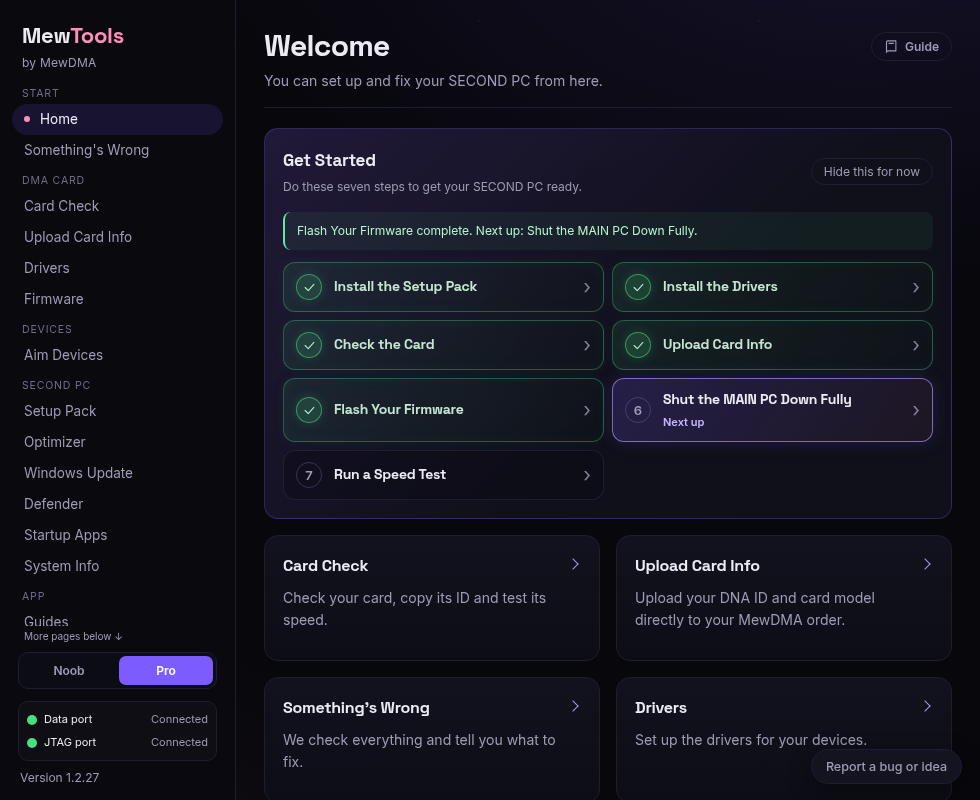
Ana ekranda ve Get Started'ta tamamlanan adımlar yeşil, Next up mor görünür. Açmak için sonraki adıma tıkla.
MewTools içinde bir rehberi okurken, bir bölümü bitirdiğinde Done, next ›'e bas. Bu, o bölümü tamamlandı işaretler ve bir sonraki işaretsiz bölümü açar. Son bölümde Mark step done'a bas. Mark not done bir işareti geri alır. Tek başına okumak, kaydırmak ya da Previous ya da Next kullanmak hiçbir şeyi tamamlanmış işaretlemez.
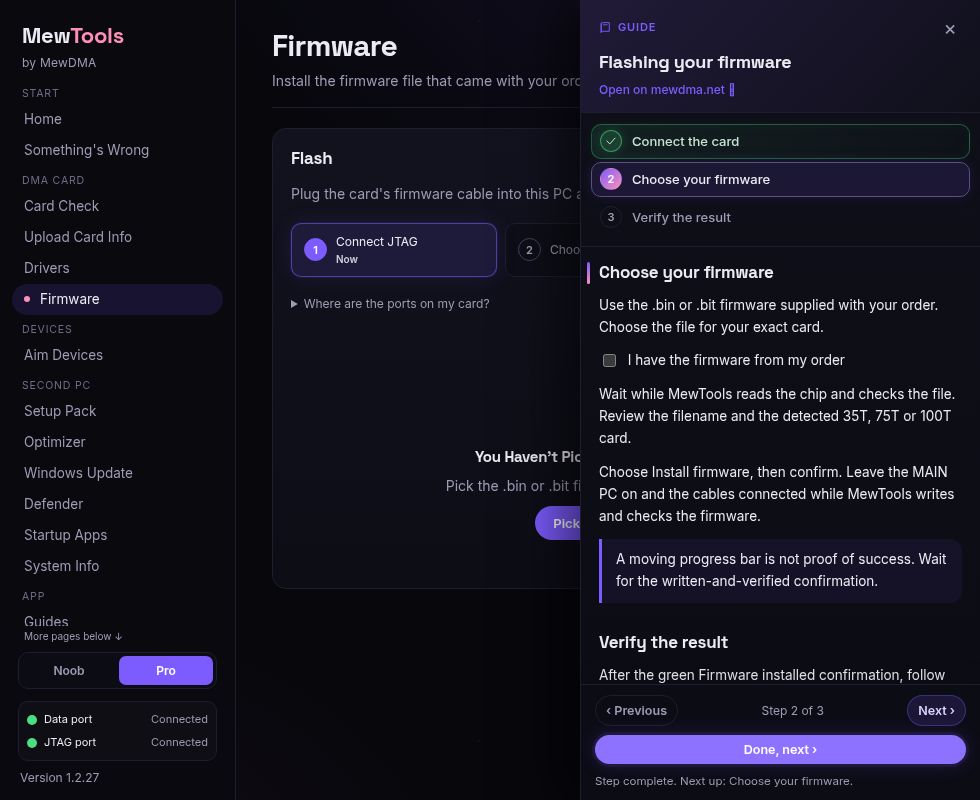
Aynı uygulama oturumu içinde o rehberi kapatıp tekrar açtığında bölüm işaretlerin kalır. MewTools'u yeniden başlattığında ya da rehber değiştiğinde sıfırlanır. Bunlar senin kendi kontrol listen. Donanımı kontrol etmezler ve Home kurulum görevlerini tamamlanmış işaretlemezler.
2. Kabloyu tak
Ana PC'ni aç ve BIOS'a gir.
- GODLIKE 100T, tek kablo.
USB-C kablosunu kartının JTAG portuna ve ikinci PC'nin arka USB 3 portuna tak, flash'tan sonra data portuna taşınır. - İki kablolu kart.
JTAG portunu ve data portunu ikinci PC'nin arka USB 3 portlarına tak. - Hangi port hangisi.
JTAG altın şeride en yakın port.
Kartının kill switch'i varsa açık olması lazım ve onu sadece ana PC'n kapalıyken çevir.

3. Driver'ları kur
Drivers'ı aç. Yeşil nokta bağlı cihazın hazır olduğu anlamına gelir. Takılı olmayan bir kart portu ya da isteğe bağlı MAKCU/FERRUM adaptörü tarafsız kalır. Noob'da sürücüler, bir cihazı taktığında da dahil olmak üzere kendiliğinden kurulur ve güncellenir. Pro'da aynısını yapması için Install missing drivers automatically seçeneğini açık bırak, ya da sürücüye ihtiyacı olan bir cihazın yanındaki Install'a bas. Sorun çıkaran bir sürücüyü düzeltmek için Uninstall'a, sonra Install'a bas.
- Card data cable kartının data portu için.
- Card firmware cable kartının JTAG/flash portu için.
- MAKCU MAKCU için. Yoksa geç.
- FERRUM FERRUM için. Yoksa geç.
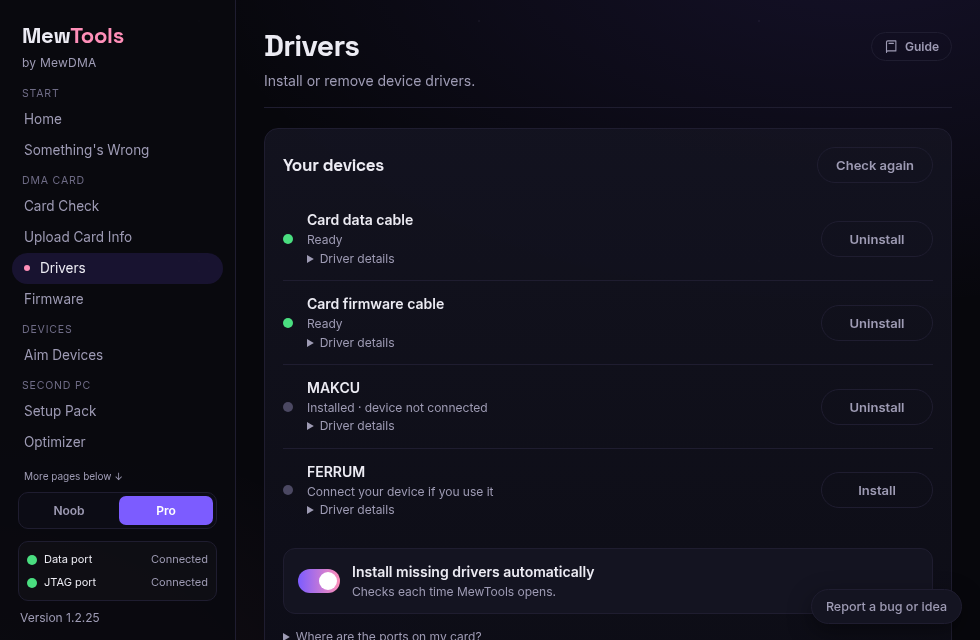
Windows'un driver bulmasını beklemek yerine MewTools'taki düğmeleri kullan.
4. Kartı kontrol et
Card Check'i aç.
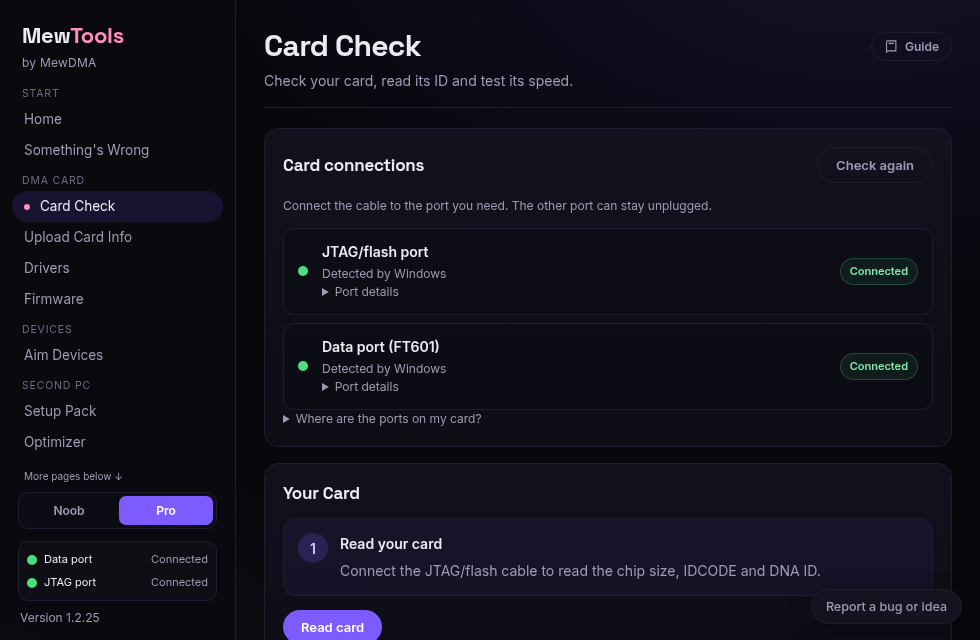
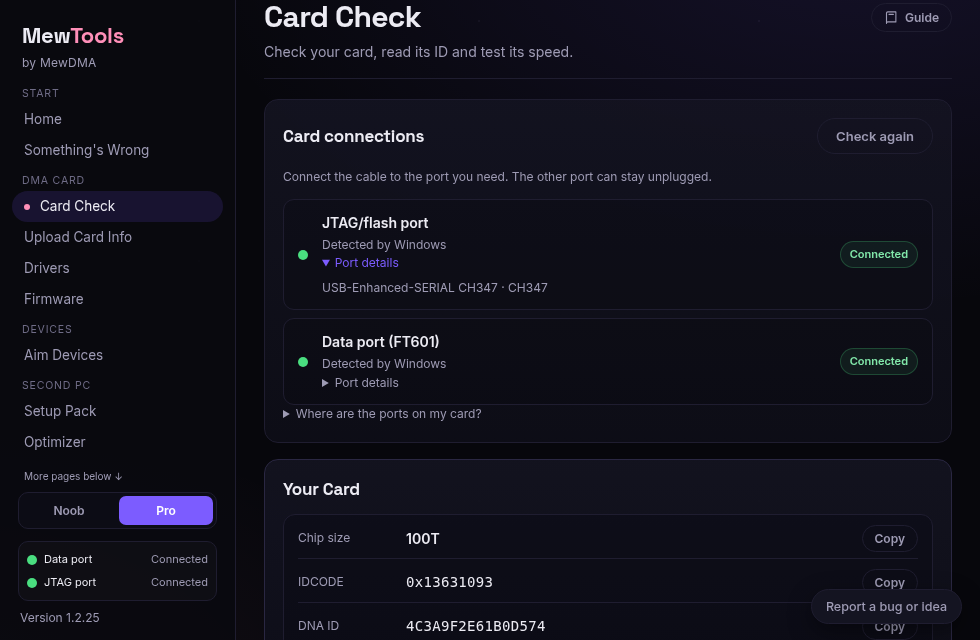
- JTAG/flash port noktası yeşil olmalı.
JTAG kablosu bir tarafta takılıyken, bağlı olmayan veri portu flash'tan sonra kabloyu taşıyana kadar tarafsız kalır. İki kablo takılıysa ikisi de yeşil olmalı. - Bağlı bir port henüz hazır değil.
Kablonun sonuna kadar takılı olduğundan ve ana PC'nin açık olduğundan emin ol. Drivers'ı aç, gerekiyorsa o portun sürücüsünü kur, sonra Check again'e bas.
Kenar çubuğunun altındaki Pro'ya geç; çünkü Noob, IDCODE'u, Copy all'ı ve hız testi rakamlarını gizler. Sonra Your Card altındaki Read card'a bas. Çip boyutunu, IDCODE'u ve DNA ID'ni gösterir. Tüm firmware'lerimiz 75T ya da 100T ister, o yüzden başka bir şey gösterirse devam etmeden önce ticket'ında sor.
5. DNA ID'ni ve msinfo32'ni bize gönder
DNA ID'nin yanındaki Copy'ye ya da üçünü birden için Copy all'a bas.
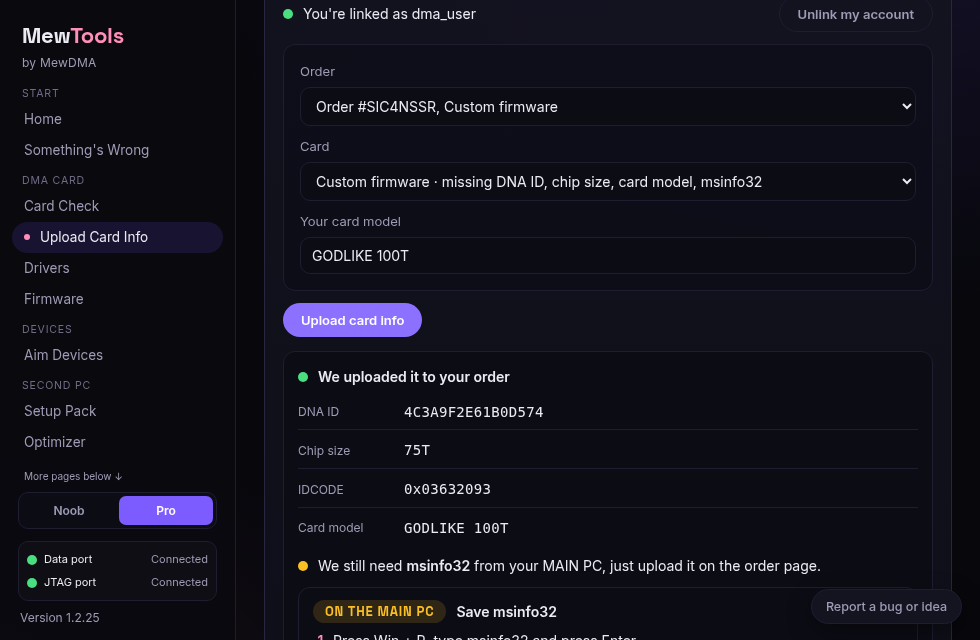
msinfo32 raporun ANA PC'nden geliyor, MewTools ise ikinci PC'nde çalışıyor, o yüzden senin yerine alamaz. İkisini de sipariş sayfandan gönder: DNA ID'ni yapıştır, Read card'ın gösterdiği çip boyutunu seç, kart modelini tam yaz (GODLIKE 100T gibi), sonra raporu yükle. DNA ID'n ve msinfo32 raporun her birini ve nereye gittiğini gösteriyor.
Ya da MewTools'tan gönder. Upload Card Info'yu aç ve MewTools'u MewDMA hesabına bağla. Bağlantıyı sitemizde onaylarsın, bu yüzden uygulama şifreni asla görmez. Sonra siparişini seç, tam kart modelini yaz ve firmware kablon hâlâ takılıyken Upload card info'ya bas. MewTools kartını okur ve DNA ID'yi ile çip boyutunu siparişine gönderir. msinfo32 raporunu siparişinin sayfasında yükle.
Firmware'in genelde ikisi de geldikten yaklaşık 2 saat sonra, en fazla 24 saatte gelir.
6. Firmware'ini flashla
Firmware'in geldiğinde ana PC'ni BIOS'ta açık tut ve Firmware'ı aç. Sayfanın altındaki Link my account'a bas, sonra From your order altındaki Use this firmware'a bas. .bin ya da .bit dosyasını ikinci PC'ne de indirebilirsin ve Pick firmware file'a basabilirsin. MewTools kartına karşı kontrol ederken bekle.
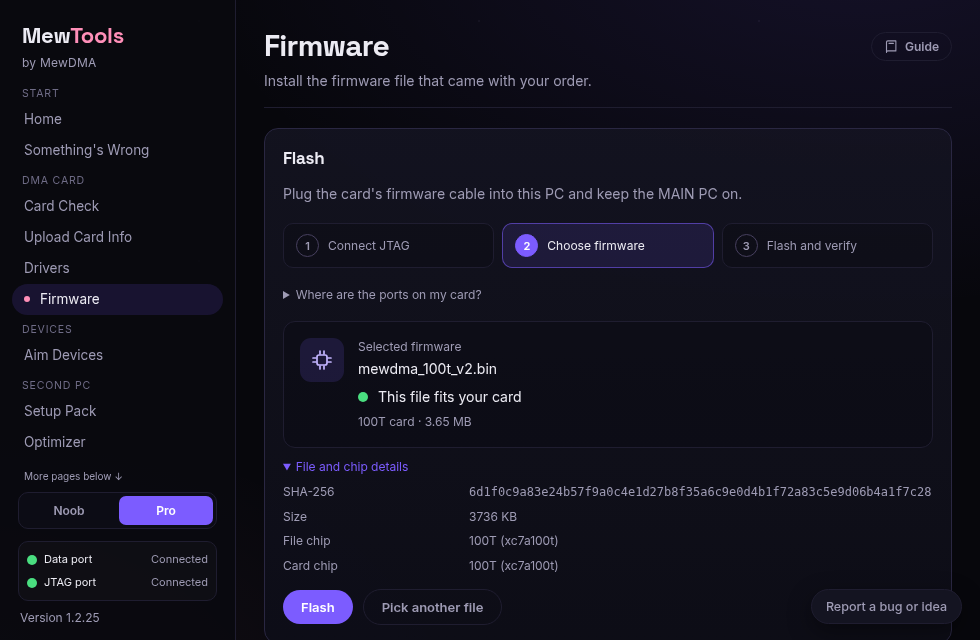
This file fits your card yanında yeşil bir nokta varsa Flash'a bas ve onayla. MewTools kartını henüz kontrol edemiyorsa bağlantı ya da sürücü mesajını izle. Dosya uymuyorsa MewTools nedenini söyler ve flash yapmaz.
MewTools firmware'ini yazıp kontrol ederken iki PC'yi de açık tut ve kabloları takılı bırak. İlerleme çubuğu bildirilen aşamaları takip eder; aşama mesajları arasındaki hareket bir tahmindir. MewTools, firmware'in tamamını karttan geri okuduktan ve dosyanla eşleştiğini kontrol ettikten sonra başarı gösterir. MewTools ile DMA firmware'i nasıl flash'lanır birden fazla kart için adımları anlatır.
7. Tamamen kapat, sonra aç
Yeniden başlatma yeni firmware'ini yüklemez. MewTools Pro'da The Flash Worked ya da Noob'da Firmware installed dediğinde, güç döngüsünü gösteren dört kutu çıkar: MAIN PC off, Wait 15 seconds, Data cable connected ve Windows back on. Altlarındaki Next up kutusu şimdi ne yapman gerektiğini söyler.
Ana PC'ni BIOS'ta olduğu için kapanana kadar güç düğmesini basılı tut, sonra Next up içindeki MAIN PC is off, start the timer'a bas. Halka geri sayarken ana PC'ni kapalı tut. Süre bitince MewTools Data cable connected'ı vurgular.
Kartının veri portunu (port 1) şimdi, ana PC kapalıyken ikinci PC'ne tak. Tek kabloyla, JTAG portundan (port 2) taşı. İki kabloyla JTAG'i şimdi çıkarabilirsin. Data cable is connected'a bas.
FACEIT'in ana PC'nden kaldırıldığından emin ol, firmware'in desteklemiyorsa Riot Vanguard'ın da, çünkü ikisi de Windows'la açılır. İkisinden biri hâlâ kuruluysa ana PC'ni açmadan önce ticket'ında sor. Hangileri gider
Ana PC'ni tekrar aç, Windows'un açılmasını bekle, sonra Windows is back on'a bas. Check the card'a bas ve veri kablosunu takılı bırak.
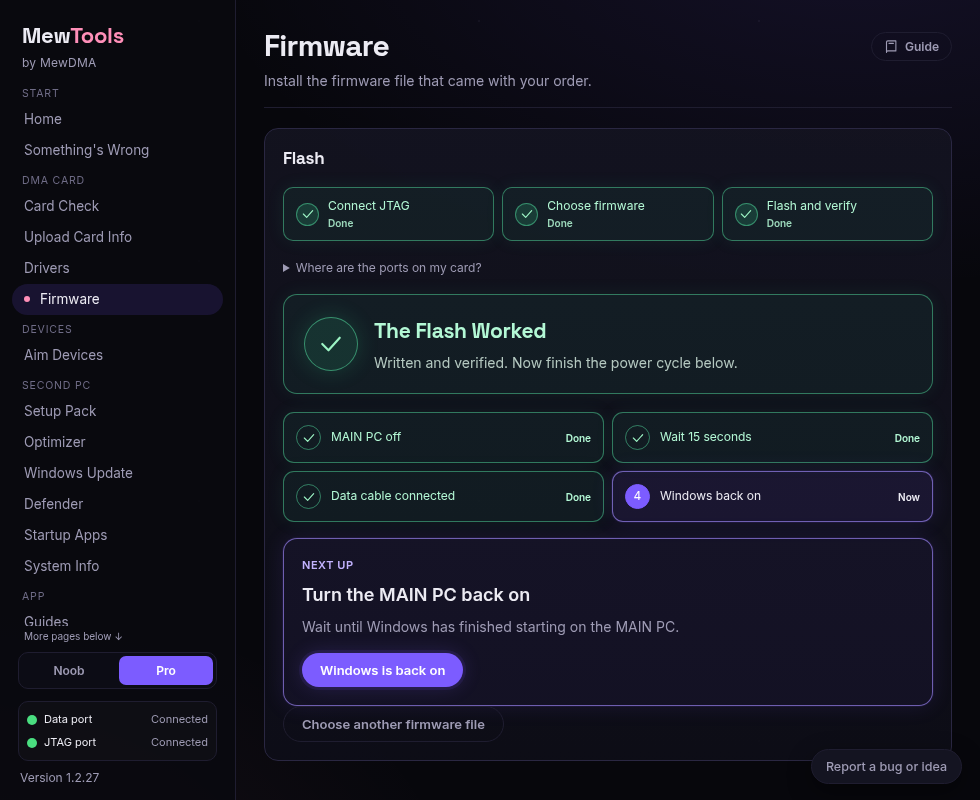
Sayaç sıfıra ulaşması güç döngüsünü bitirmez. MewTools, Windows is back on'a bastıktan sonra tamamlandı olarak işaretler. Firmware sayfasından çıkarsan, aynı uygulama oturumunda tekrar aç; tekrar flash'lamadan kalan adımdan ya da sayaçtan devam et. MewTools'u kapatırsan bu ilerleme sıfırlanır.
Sonra sipariş sayfandaki activator ve key ile ikinci PC'nde aktive etmek için Flash'ın çalıştığını kontrol et kısmını izle.
8. Speed test'i çalıştır
Card Check ekranında Check again'e bas, veri portu noktası artık yeşil olmalı. Hız testi isteğe bağlı. Kurmadıysan Set up speed test'e bas, PCILeech lisansını oku ve indirmek isteyip istemediğine karar ver. Reddetmek indirmeyi başlatmaz. Sonra testi Quick check modunda bırak ve Run test'e basarak Speed ve Throughput değerlerine bak. İki sayının da açıklaması MewTools'ta sağlıklı bir DMA hız testi nasıl görünür sayfasında.
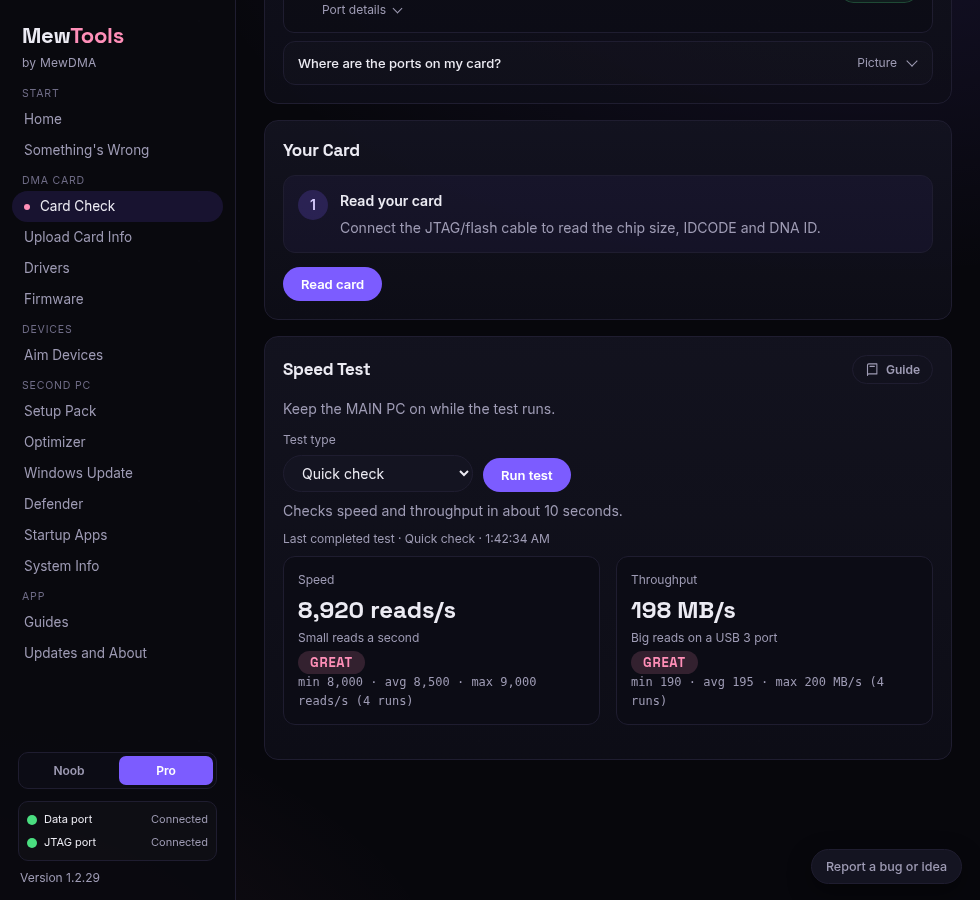
Kısa sonucu ya da sayılarını yeniden test etmeden görmek için Noob ve Pro arasında geçiş yapabilirsin. Özellikle başarısız bir denemeden sonra ya da başka bir kart bağladığında Last completed test zamanına bak. Kaydedilmiş sonuçlar ve çalışan testler, uygulama açıkken MewTools'un neyi sakladığını anlatıyor.
Gösterilen hız testi değerleri demo verisidir.
MewTools, doğrudan takılı bir USB 3 portu için Speed ve Throughput'u derecelendirir. Speed (saniyede küçük okuma) 3,800'ün altında SLOW, 3,800'den itibaren GOOD, 4,800'den itibaren FAST ve 6,000'den itibaren EXCELLENT'tir. Throughput, aşağıdaki tabloyu kullanır. USB 2 portunda iki kutu da yine bir derece gösterir ve Throughput'un altındaki bir satır, MewTools'un orada normalin ne olduğundan emin olmadığını ve bir USB 3 portu kullanılmasını söyler. USB 2'de ya da bir hub'da kartını bir USB 3 portuna taşı ya da USB 2 sütununa kendin bak.
| Derece | USB 3, doğrudan takılı | USB 2 ya da hub üzerinden |
|---|---|---|
| SLOW | 80 MB/s altı | 10 MB/s altı |
| OK | 80 ile 140 MB/s arası | 10 ile 18 MB/s arası |
| GOOD | 140 ile 185 MB/s arası | 18 ile 24 MB/s arası |
| GREAT | 185 MB/s ve üstü | 24 MB/s ve üstü |
USB 3 portta GOOD ya da GREAT istiyorsun. Daha düşüğü neredeyse her zaman kablo ya da porttur ve bütün çözümler Düşük DMA hızı sayfasında.
9. Something's Wrong
Something's Wrong'u aç. İlk seferde, hangi nişan cihazını kullandığını sorar, bu yüzden MAKCU, FERRUM, KMBox, None ya da Not sure seç ve yalnızca o cihazı kontrol eder. Cevabın sonuçların üstünde, yanında Change ile gösterilir.
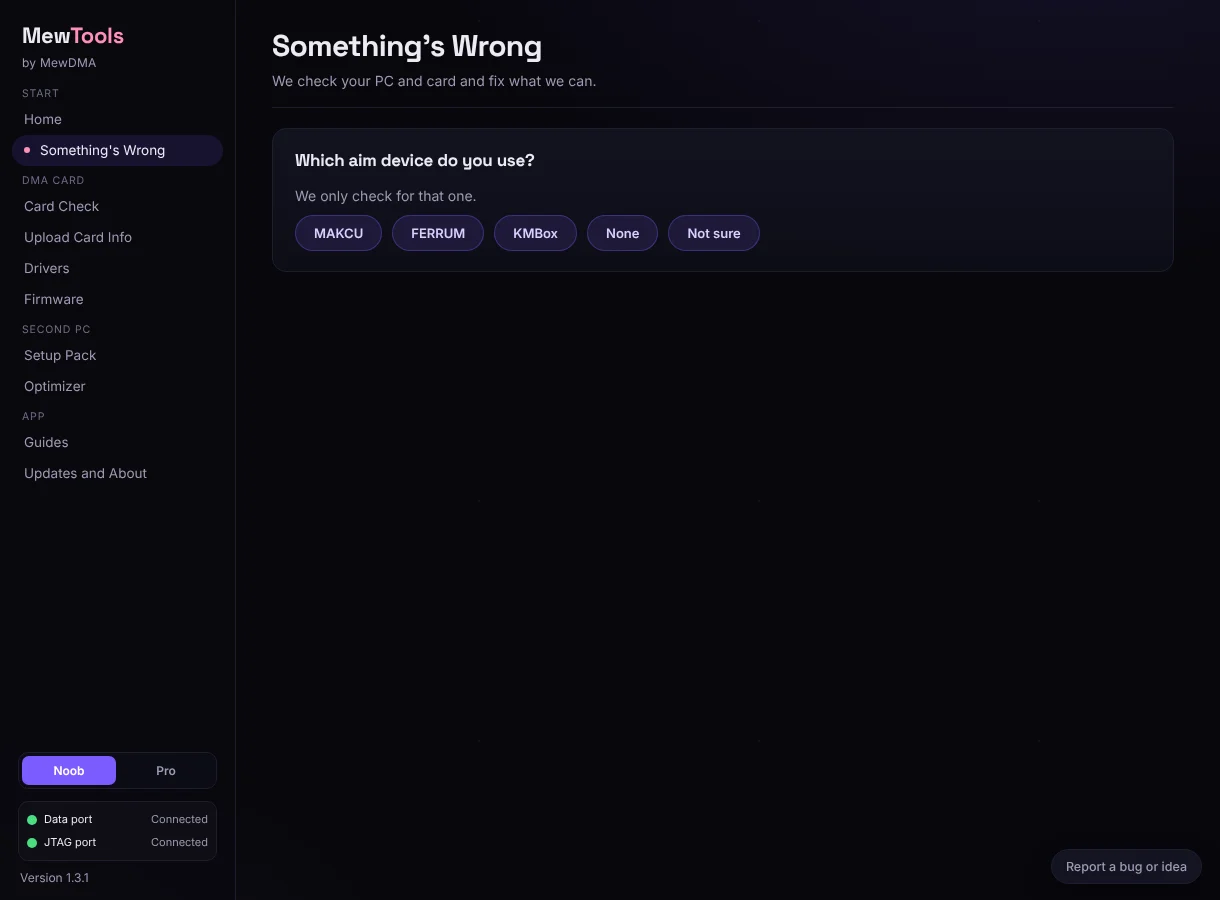
Kartını, sürücülerini, portlarını, gücünü, ağını ve monitörlerini en fazla bir dakika içinde kontrol eder ve kontrol sürerken başka sayfaları açabilirsin. Kart ve sürücü sorunları kendiliğinden düzelir, Fix everything ise geri kalanı düzeltir, örneğin Windows Update'in sürücülerini değiştirmesini durdurmak gibi. Hiçbir sorun yoksa Everything Looks Good görürsün.
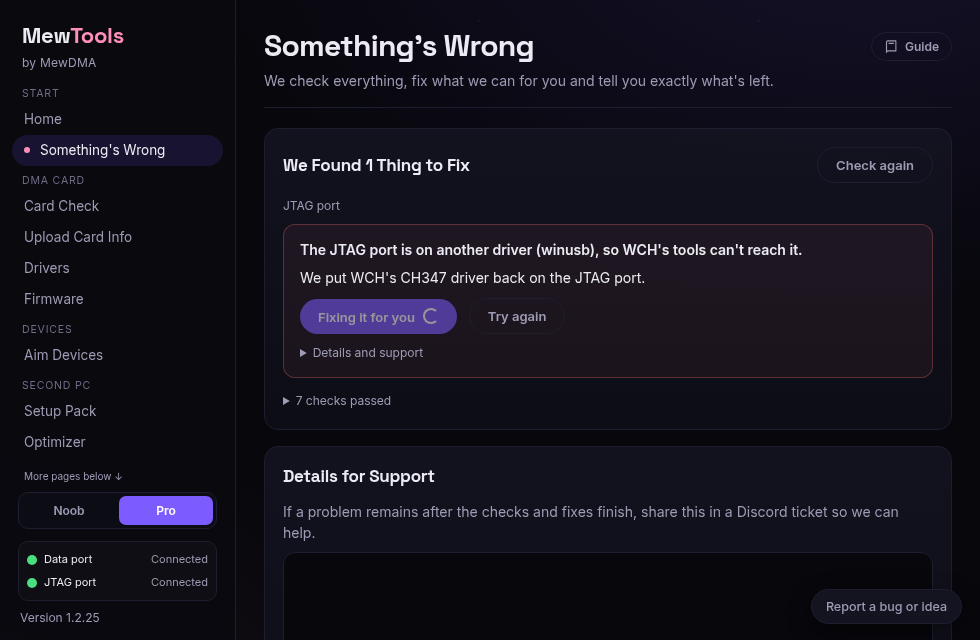
Bir kontrol tamamlanamazsa MewTools o kontrol için MT-614 gösterir ve geçti olarak işaretlemez. Üstteki Check again'e bas. Sürekli olursa o kontrolde Copy for ticket'a bas ve raporu Discord sunucumuzdaki ticket'ına yapıştır (nasıl açılır). Hata kodu sayfaları her kodu düzeltmesiyle listeler.
MewTools'un işine yaradıysa GitHub'da bir yıldız bize çok yardımcı olur.
Sık sorulan sorular
- MewTools ücretsiz mi?
Evet. GitHub sayfamızdan indir. - MewTools'ta Noob ile Pro arasındaki fark nedir?
Noob; IDCODE, Copy all ve hız testi sayılarını gizler. Geçişi kenar çubuğunun altından yaparsın. - Hesabımı bağlarken MewTools şifremi görür mü?
Hayır. Bağlantıyı sitemizde onaylarsın, bu yüzden uygulama şifreni asla görmez. - MewTools msinfo32 raporumu yapabilir mi?
Hayır. Rapor ana PC'nden gelir, MewTools ise ikinci PC'nde çalışır.
Hesaba gerek yok, bu bize neyi daha çok yazmamız gerektiğini söyler.