
Comece aqui se você nunca usou o MewTools. Ele roda no seu segundo PC, aquele onde entram os cabos USB da placa, e te leva de uma placa nova até um teste de velocidade aprovado. Os números vermelhos nas imagens batem com os botões dos passos.
NÃO entre no Windows com a placa conectada até ela ser gravada. Até lá o PC principal fica só na BIOS, para a placa ter energia. Configuração do PC principal mostra como. Faça o seu relatório msinfo32 no PC principal antes de colocar a placa, porque você vai mandar ele junto com o seu DNA ID.
1. Baixe e abra o MewTools
Baixe a versão mais nova no GitHub no seu segundo PC e rode o instalador. Só instale ele no segundo PC, nunca no PC principal.
Se o Windows disser Windows protected your PC, aperte More info e depois Run anyway. Isso é só porque o app ainda não tem assinatura de código. O MewTools pede permissão de administrador quando abre, então aceite, porque os drivers e o gravador precisam disso. Qualquer outro bloqueio está em MewTools bloqueado pelo Windows.
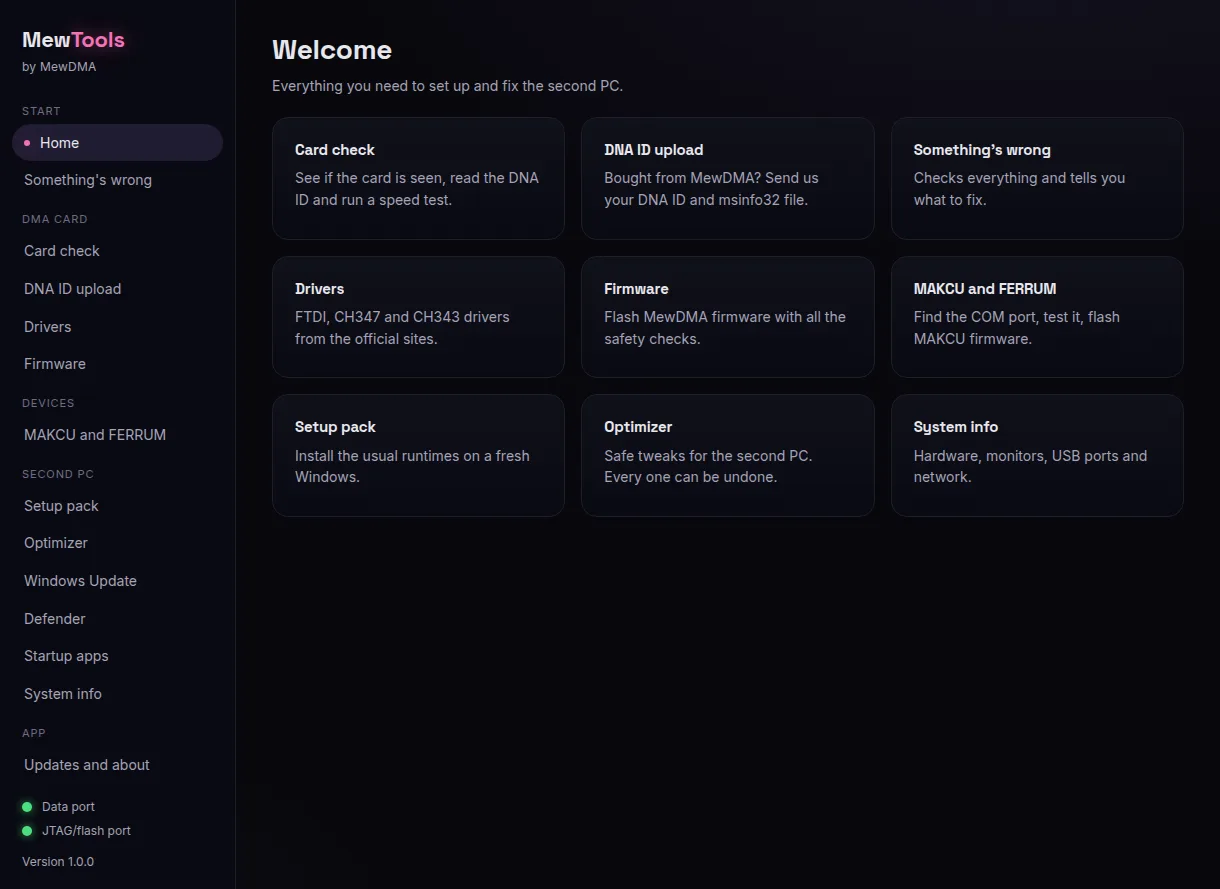
2. Conecte o cabo
A placa fica no seu PC principal. Ligue o PC principal, entre na BIOS e deixe ele lá, para a placa ter energia.
- GODLIKE 100T, um cabo.
Ela vem com um cabo USB-C. Ligue ele na porta JTAG da placa e numa porta USB 3 traseira do seu segundo PC. Depois da gravação ele vai para a porta de dados. - Uma placa com dois cabos.
Ligue a porta JTAG e a porta de dados em portas USB 3 traseiras do seu segundo PC. - Qual porta é qual.
Vem impresso na placa. Se a sua não tiver identificação, a JTAG é a porta mais perto da faixa dourada.
Se a sua placa tem kill switch, ele tem que estar ligado. Só mexa nele com o PC principal desligado.

3. Instale os drivers
Abra Drivers. Ponto verde quer dizer que o driver está instalado, e vermelho quer dizer que está faltando. Aperte Install (1) do lado de cada vermelho. Quando o driver já está instalado, o botão mostra Reinstall, e você só precisa dele para consertar um driver que está dando problema.
- FTDI D3XX é a porta de dados da placa.
- WCH CH347 é a porta JTAG/flash da placa.
- WCH CH343 é para o MAKCU. Pule se você não tiver um.
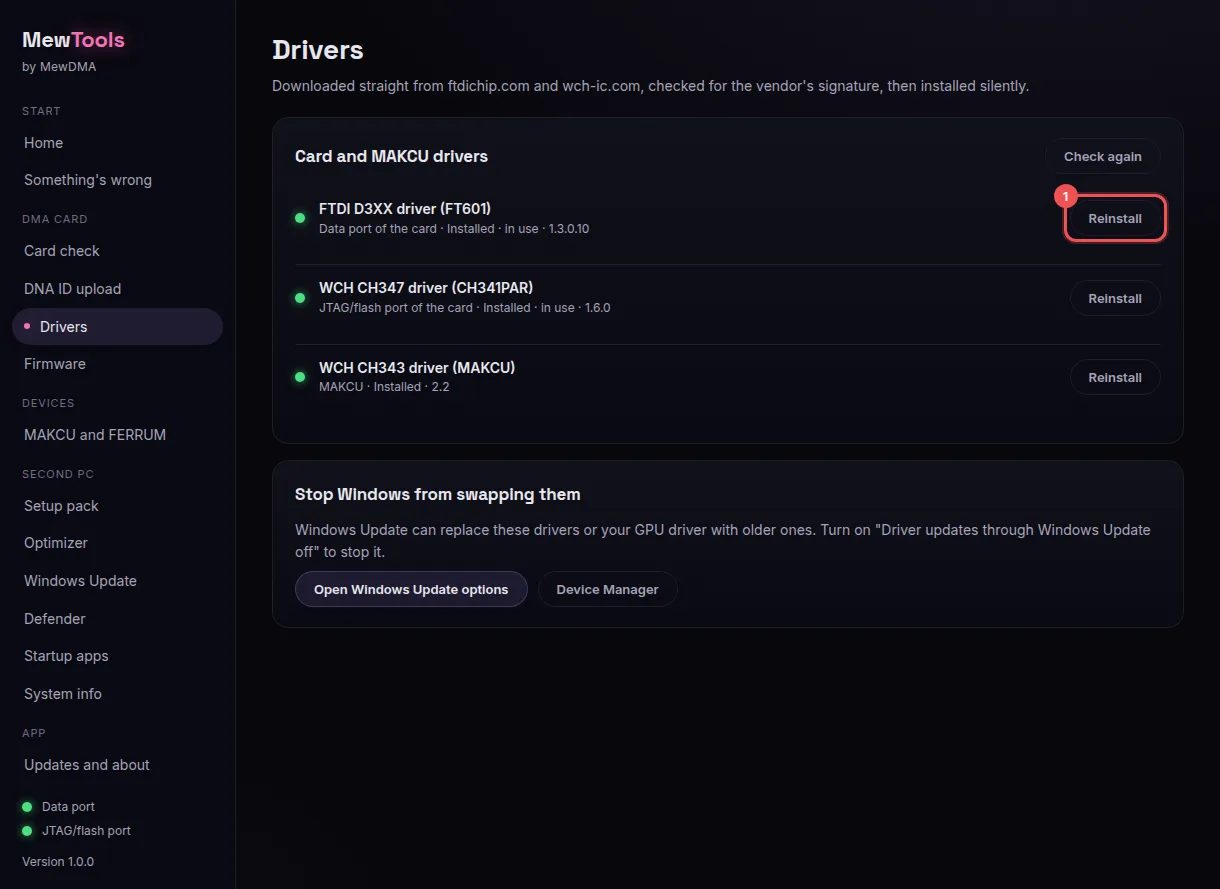
Use os botões do MewTools. Não espere o Windows achar um driver.
4. Confira a placa
Abra Card check.
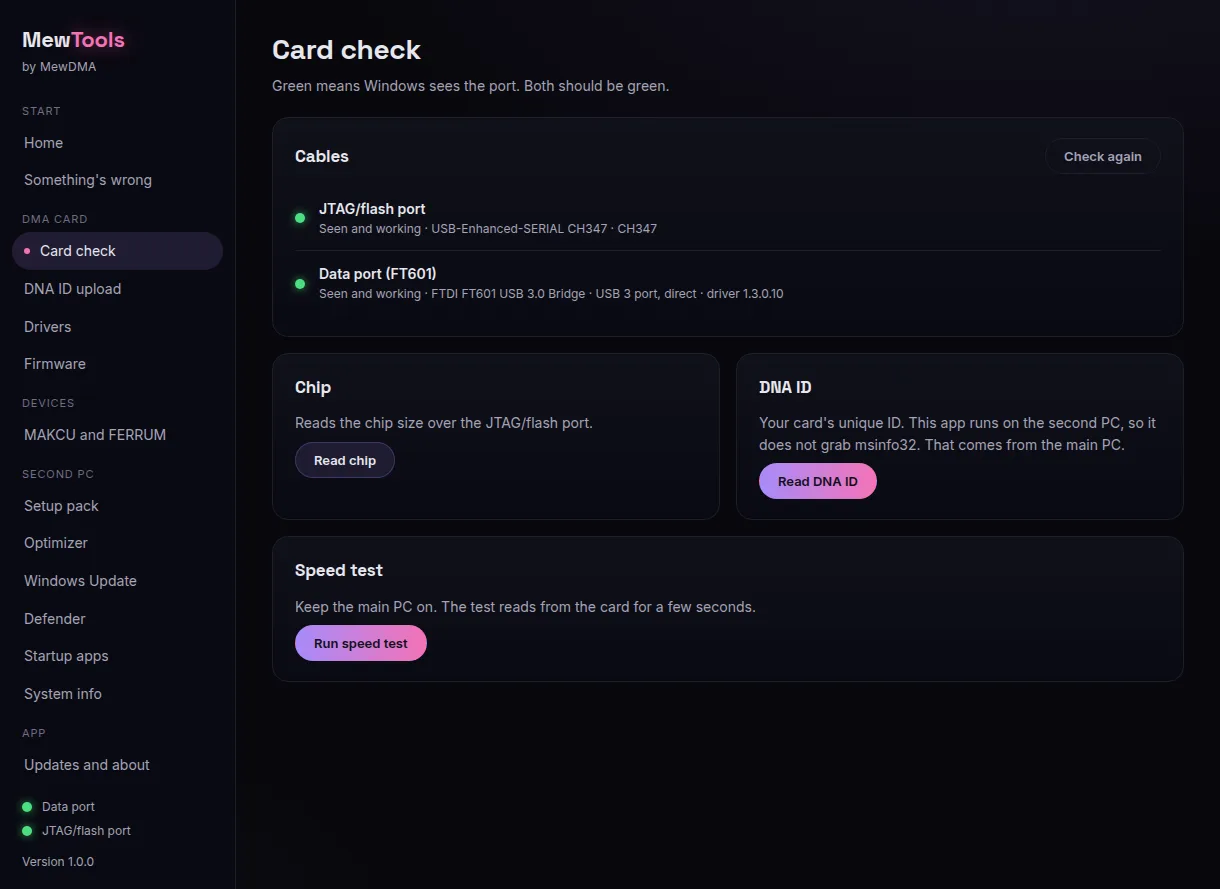
- O ponto JTAG/flash port tem que estar verde.
Com um cabo na JTAG, o ponto da porta de dados fica vermelho até depois da gravação, e tudo bem. Com dois cabos, os dois têm que estar verdes. - Um ponto está vermelho.
Confira se o cabo está bem encaixado e se o PC principal está ligado. Depois instale o driver dele em Drivers e aperte Check again.
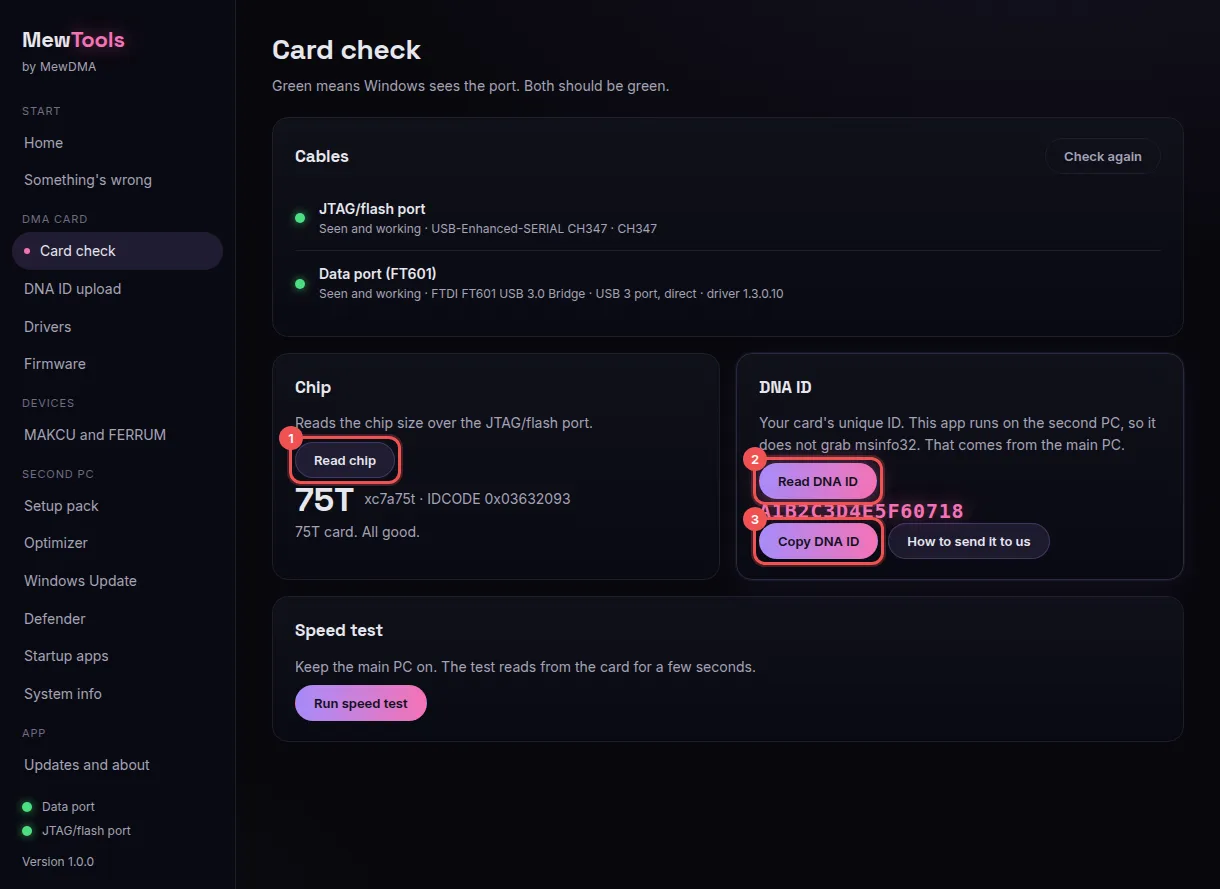
Depois aperte Read chip (1). Ele mostra o tamanho da sua placa: 35T, 75T ou 100T. Todo build que a gente vende precisa de uma 75T ou 100T. Se aparecer outra coisa, pergunte no seu ticket antes de continuar.
5. Mande pra gente o seu DNA ID e o msinfo32
Aperte Read DNA ID (2) e depois Copy DNA ID (3). Cole, não digite. Um caractere errado e o firmware não roda na sua placa.
O relatório msinfo32 vem do seu PC PRINCIPAL, não do segundo PC. O MewTools roda no segundo PC, então ele não consegue pegar isso para você. Mande os dois pela página do seu pedido: cole o DNA ID e depois envie o relatório. Seu DNA ID e relatório msinfo32 mostra cada um e onde ele vai.
O seu firmware normalmente chega umas 2 horas depois que a gente recebe os dois, no máximo 24 horas.
6. Grave o seu firmware
Quando o firmware chegar, baixe o arquivo .bin no seu segundo PC. Deixe o PC principal ligado na BIOS. Abra Firmware, aperte Pick firmware file (1) e escolha o arquivo.
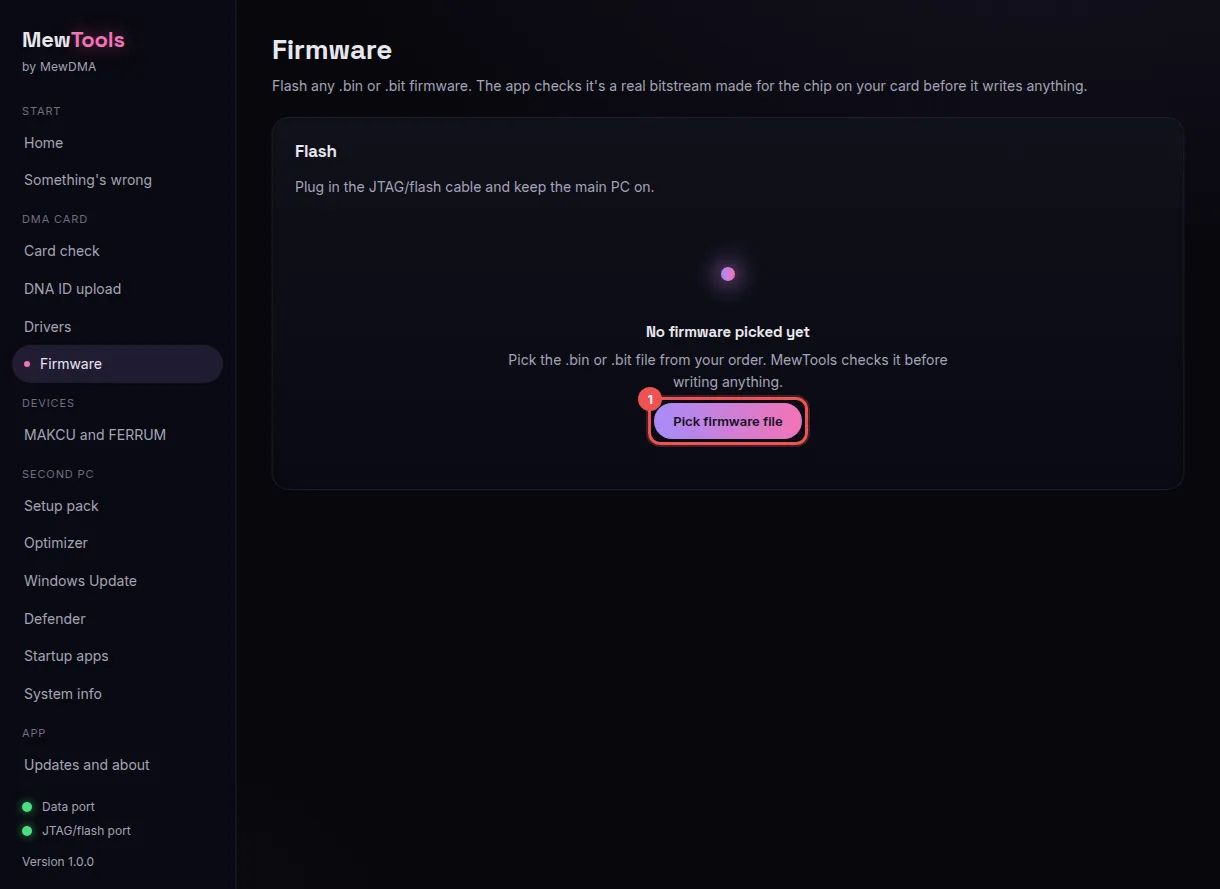
O MewTools confere o arquivo antes de gravar qualquer coisa. Os três pontos verdes? Aperte Flash (2) e confirme. Se um ponto estiver vermelho, ele diz o motivo e não grava. Leva mais ou menos um minuto, então não desconecte nada.
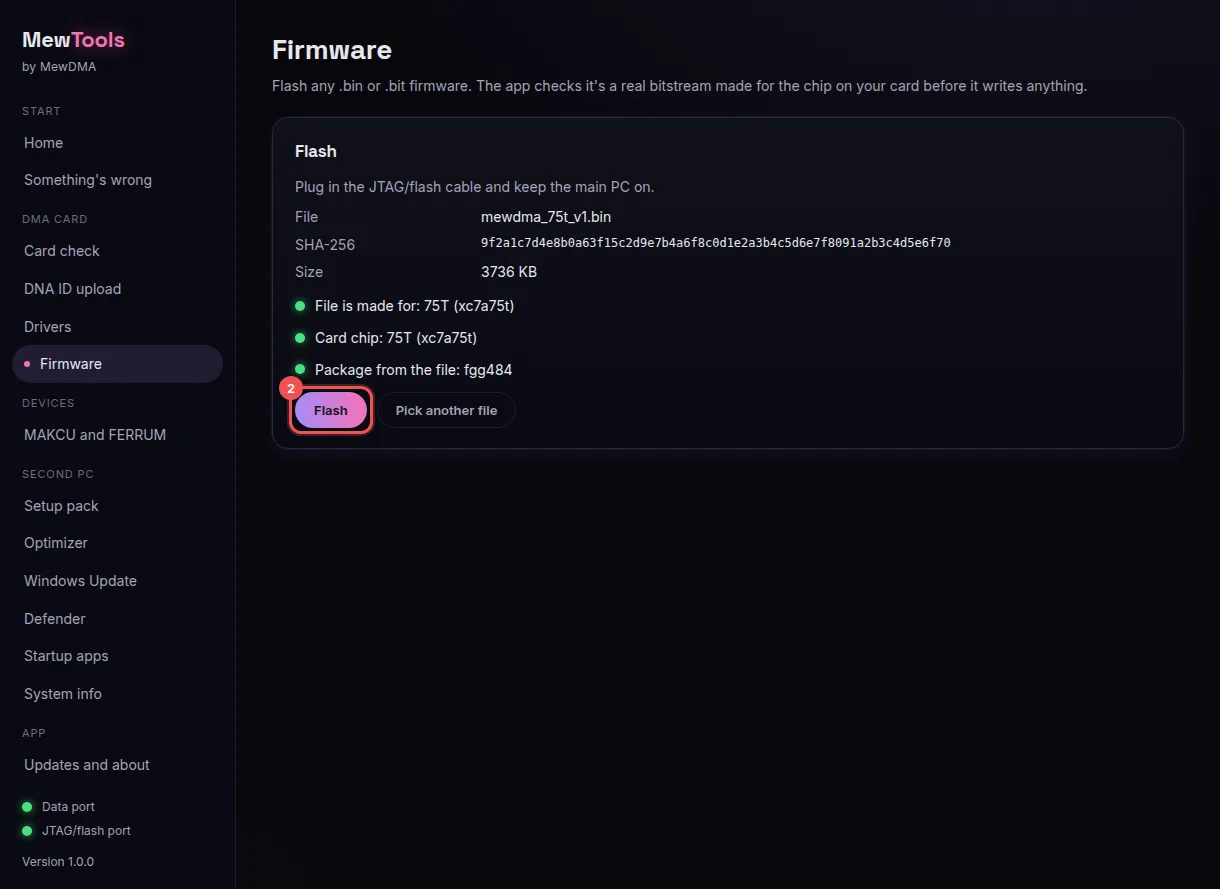
Como gravar firmware DMA com o MewTools tem todos os detalhes, e também o que fazer com mais de uma placa.
7. Desligue por completo, depois ligue
Reiniciar não carrega o firmware novo. Quando o MewTools disser Flash done:
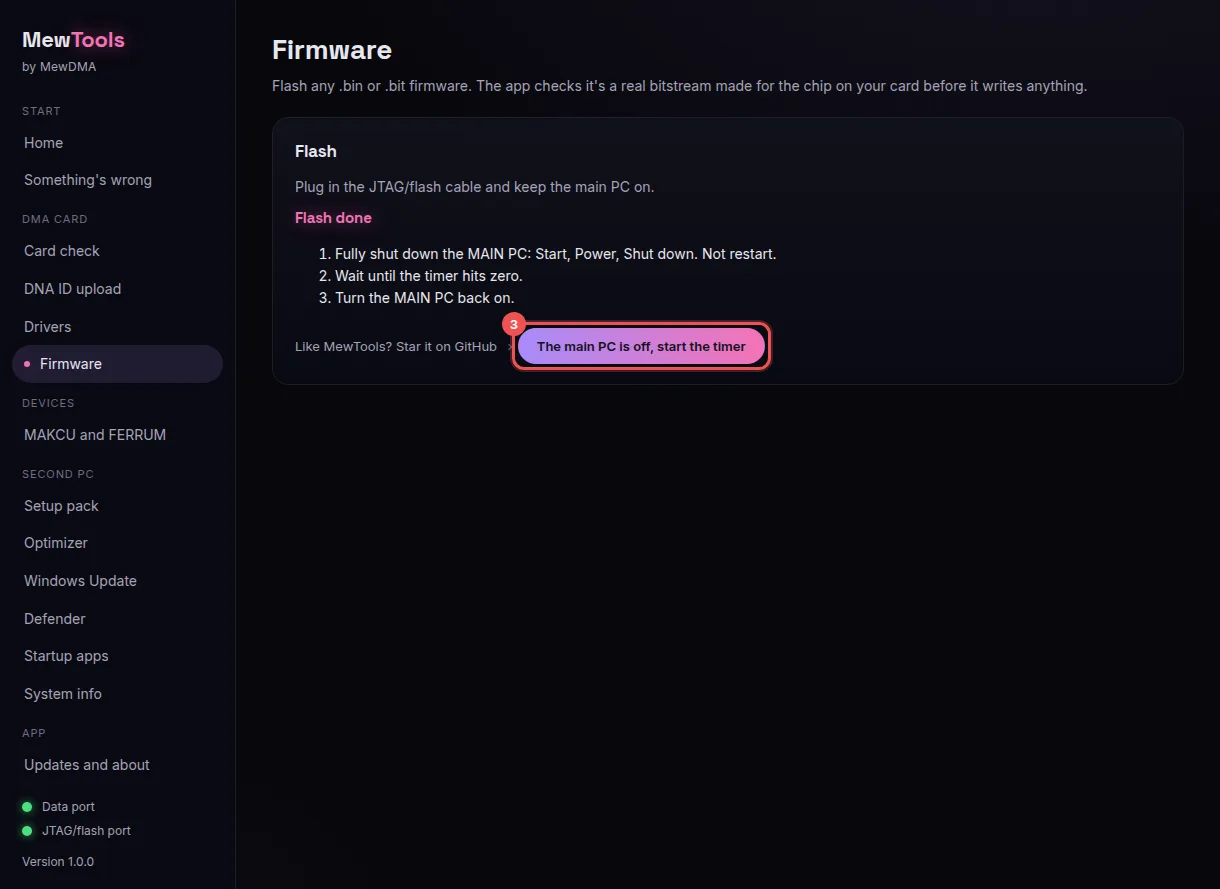
Depois ative a placa. O ativador e a sua chave estão na página do seu pedido, e ele roda no seu segundo PC. Confira se a gravação deu certo tem os passos.
8. Rode o teste de velocidade
No Card check, aperte Check again. O ponto da porta de dados agora tem que estar verde. Depois aperte Run speed test (1). Ele lê da placa por alguns segundos e te dá uma velocidade em MB/s e uma nota.
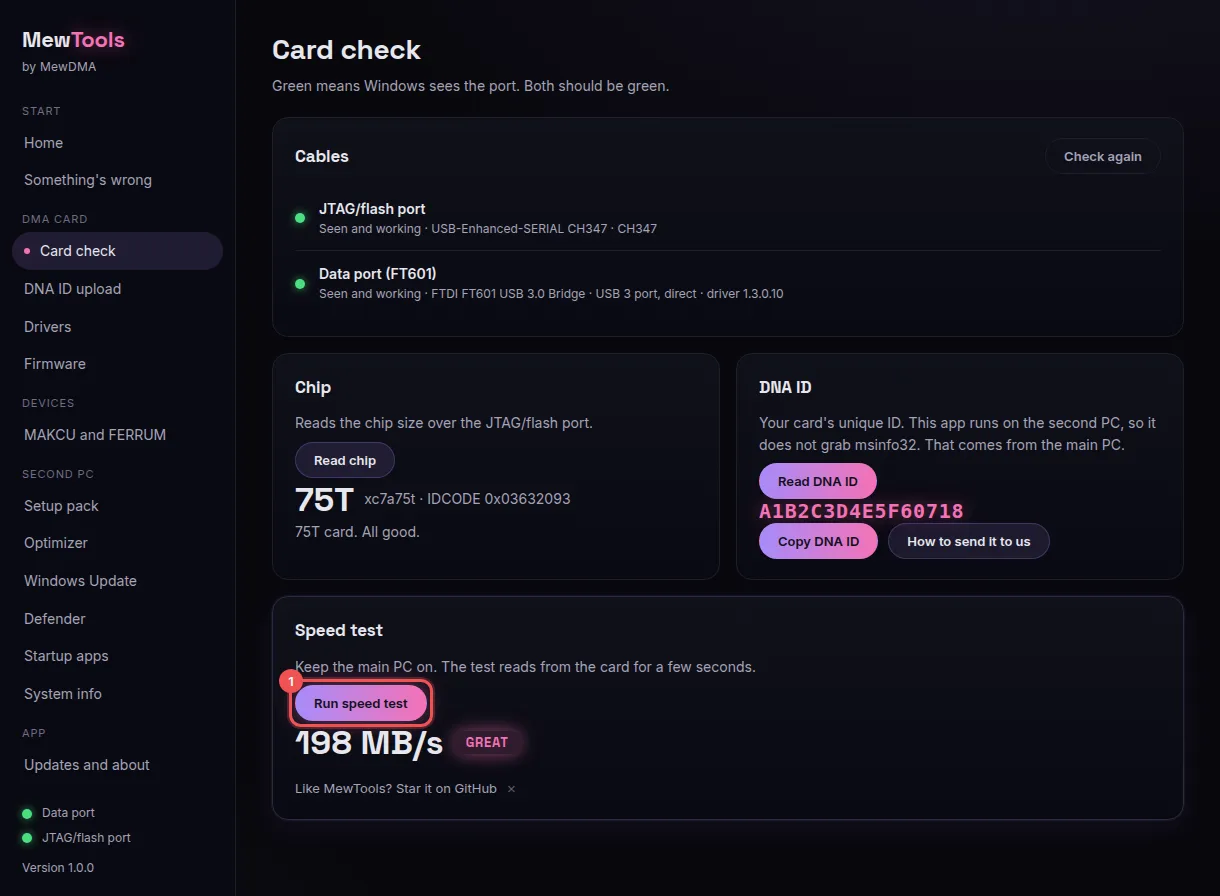
O MewTools sabe se a placa está numa porta USB 3 ou em USB 2 ou num hub, e dá a nota com base nos números certos:
| Nota | USB 3, ligada direto | USB 2, ou por um hub |
|---|---|---|
| FAIL | abaixo de 80 MB/s | abaixo de 10 MB/s |
| OK | de 80 a 140 MB/s | de 10 a 18 MB/s |
| GOOD | de 140 a 185 MB/s | de 18 a 24 MB/s |
| GREAT | 185 MB/s ou mais | 24 MB/s ou mais |
GOOD ou GREAT numa porta USB 3 é o que você quer. Qualquer coisa abaixo disso quase sempre é o cabo ou a porta. Velocidade DMA baixa passa por todas as soluções.
9. Se algo estiver errado, use o Something's wrong
Abra Something's wrong e aperte Check everything. Ele olha a placa, os drivers, as portas, a energia, a rede e os monitores, e depois te diz o que consertar, com um link para cada solução.
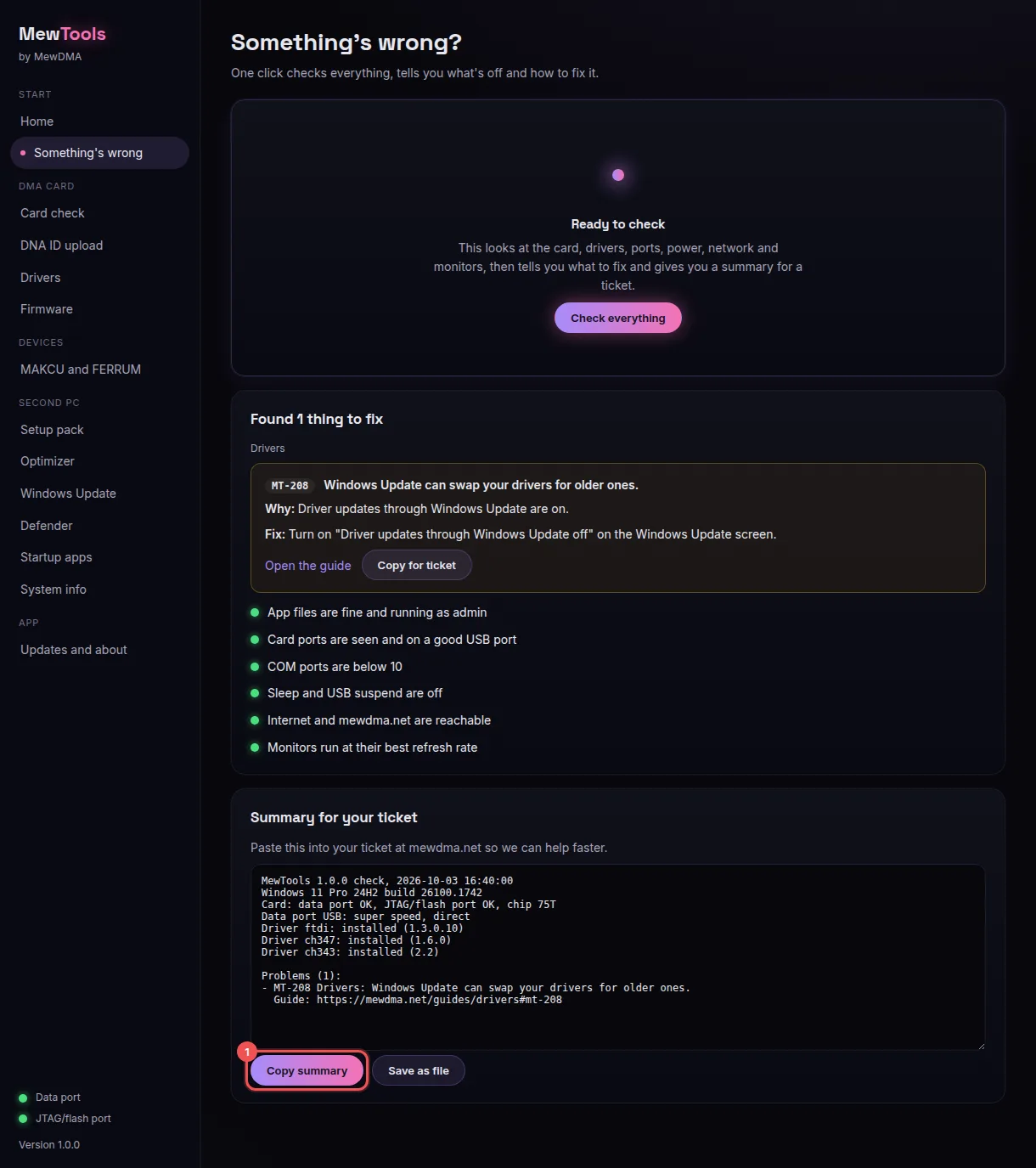
Continua travado? Aperte Copy summary (1) e cole no seu ticket no nosso Discord (como abrir um). Todo problema tem um código tipo MT-108, e as páginas de códigos de erro listam cada um com a solução.
Não precisa de conta. Isso nos diz sobre o que escrever mais.