
Zacznij tutaj, jeśli nigdy nie używałeś MewTools. Działa na twoim drugim komputerze, tym, do którego podłączasz kable USB karty, i prowadzi cię od nowej karty do zaliczonego testu prędkości. Czerwone numery na zdjęciach pasują do przycisków w krokach.
NIE uruchamiaj Windowsa z podłączoną kartą, dopóki nie jest sflashowana. Do tego czasu główny komputer stoi tylko w BIOS-ie, żeby karta miała zasilanie. Konfiguracja głównego komputera pokazuje jak. Zrób raport msinfo32 na głównym komputerze, zanim włożysz kartę, bo wyślesz go razem ze swoim DNA ID.
1. Pobierz i otwórz MewTools
Pobierz najnowszą wersję z GitHuba na drugim komputerze i uruchom instalator. Instaluj go tylko na drugim komputerze, nigdy na głównym.
Jeśli Windows pokaże Windows protected your PC, naciśnij More info, a potem Run anyway. To tylko dlatego, że aplikacja nie ma jeszcze podpisu kodu. MewTools przy otwarciu prosi o uprawnienia administratora, więc się zgódź, bo potrzebują ich sterowniki i flasher. Każdą inną blokadę opisuje MewTools zablokowany przez Windows.
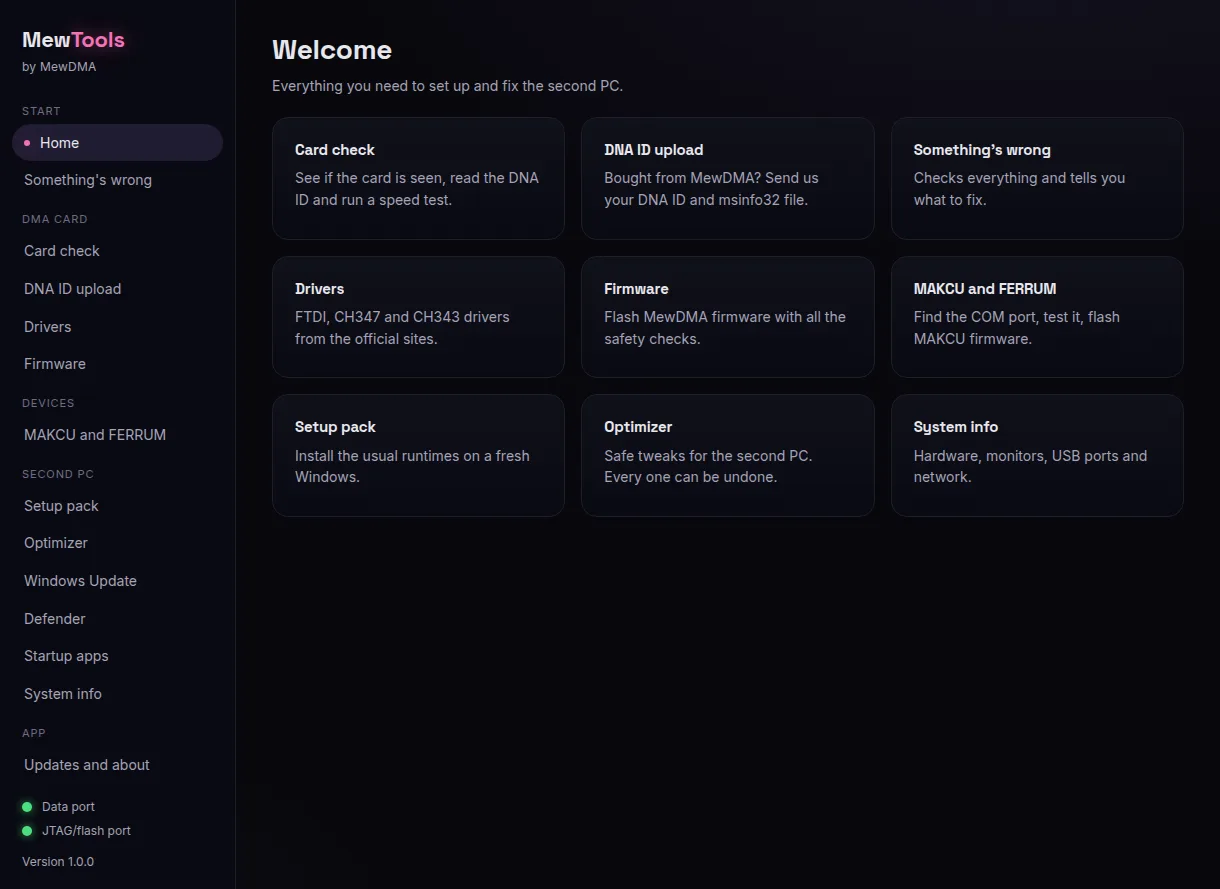
2. Podłącz kabel
Karta siedzi w głównym komputerze. Włącz główny komputer, wejdź do BIOS-u i zostaw go tam, żeby karta miała zasilanie.
- GODLIKE 100T, jeden kabel.
W zestawie jest jeden kabel USB-C. Podłącz go do portu JTAG karty i do tylnego portu USB 3 w drugim komputerze. Po flashowaniu przekładasz go do portu danych. - Karta z dwoma kablami.
Podłącz port JTAG i port danych do tylnych portów USB 3 w drugim komputerze. - Który port jest który.
Jest to nadrukowane na karcie. Jeśli twoja nie jest opisana, JTAG to port bliżej złotej listwy.
Jeśli twoja karta ma kill switch, musi być włączony. Przełączaj go tylko przy wyłączonym głównym komputerze.

3. Zainstaluj sterowniki
Otwórz Drivers. Zielona kropka znaczy, że sterownik jest zainstalowany, a czerwona, że go brakuje. Naciśnij Install (1) obok każdego czerwonego. Gdy sterownik jest już zainstalowany, na przycisku jest Reinstall, a potrzebujesz go tylko, żeby naprawić sterownik, który wariuje.
- FTDI D3XX to port danych karty.
- WCH CH347 to port JTAG/flash karty.
- WCH CH343 jest dla MAKCU. Pomiń go, jeśli nie masz MAKCU.
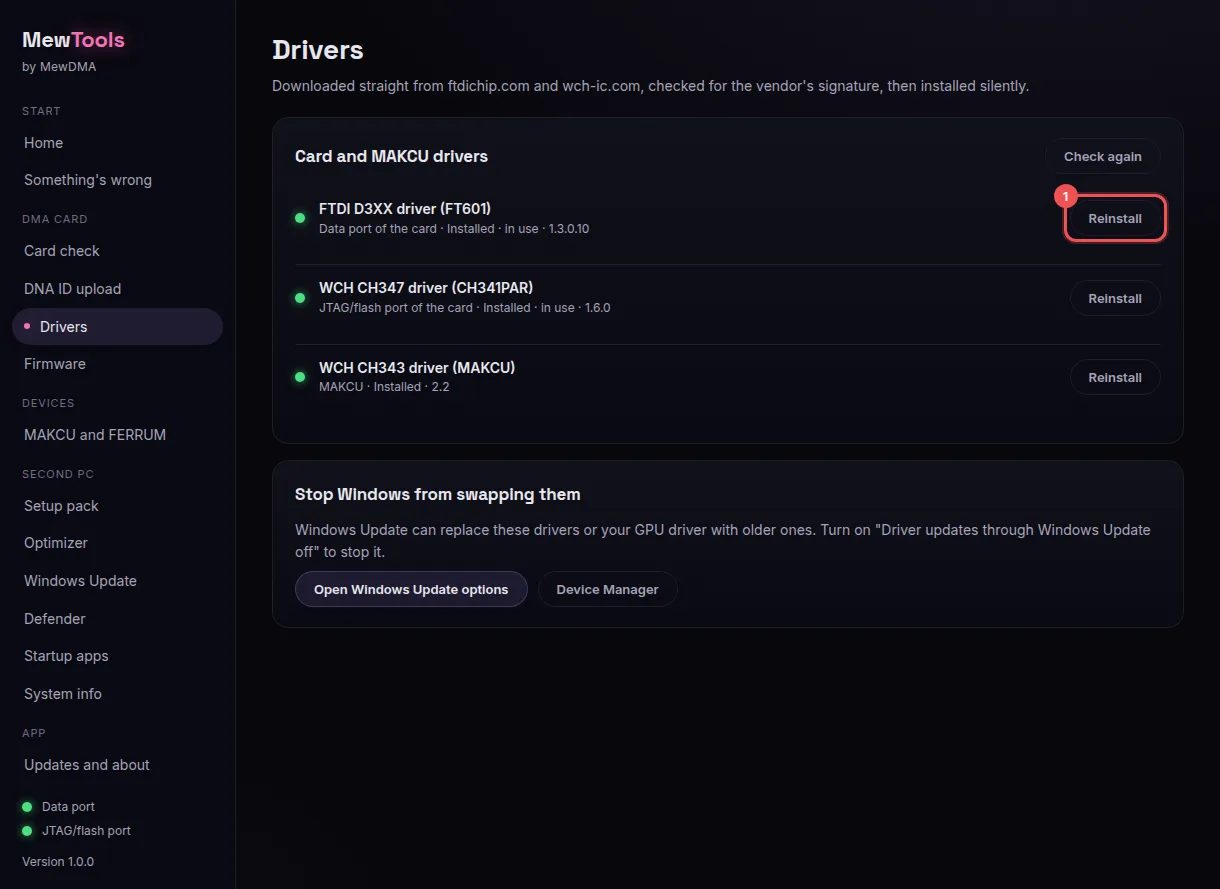
Używaj przycisków w MewTools. Nie czekaj, aż Windows sam znajdzie sterownik.
4. Sprawdź kartę
Otwórz Card check.
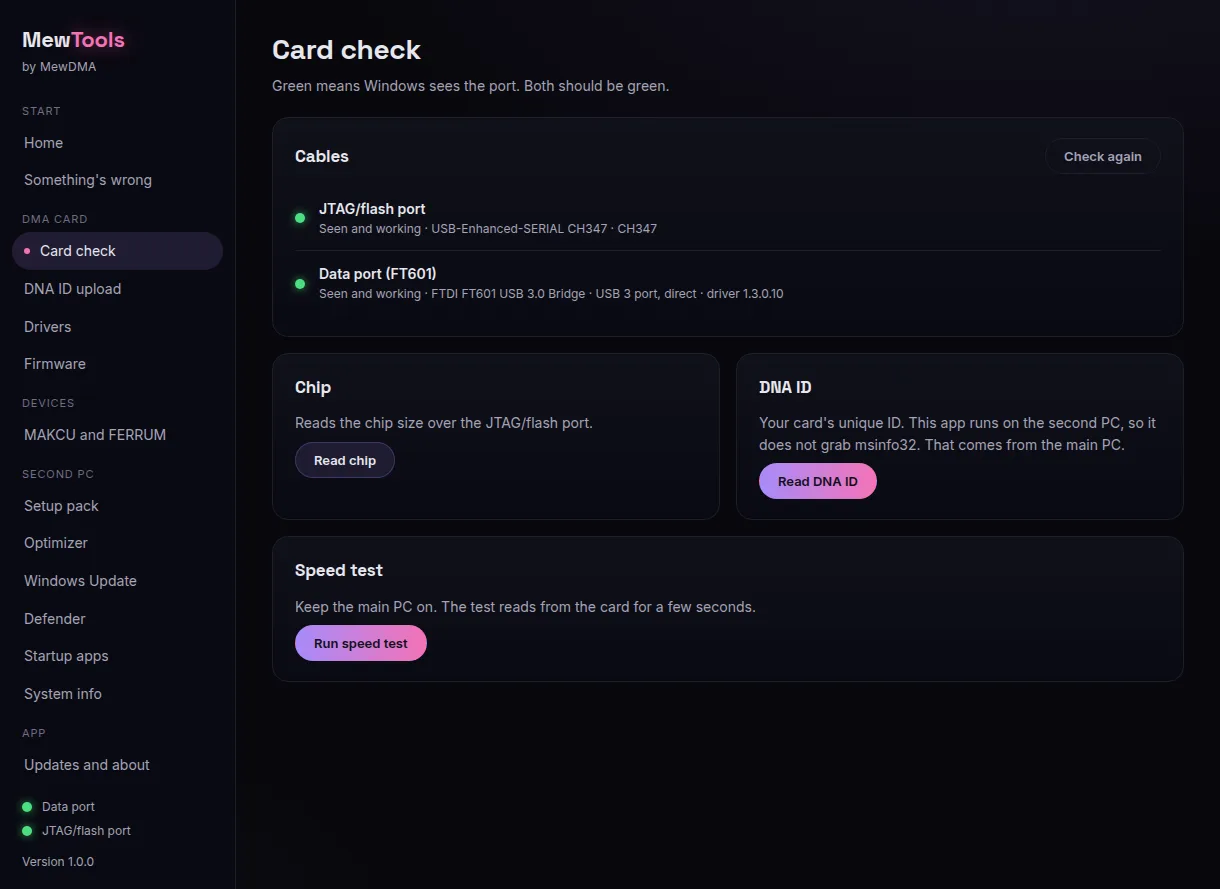
- Kropka JTAG/flash port powinna być zielona.
Z jednym kablem w JTAG kropka portu danych zostaje czerwona aż do flashowania i to jest w porządku. Z dwoma kablami obie powinny być zielone. - Kropka jest czerwona.
Sprawdź, czy kabel jest wciśnięty do końca, a główny komputer włączony. Potem zainstaluj jego sterownik w Drivers i naciśnij Check again.
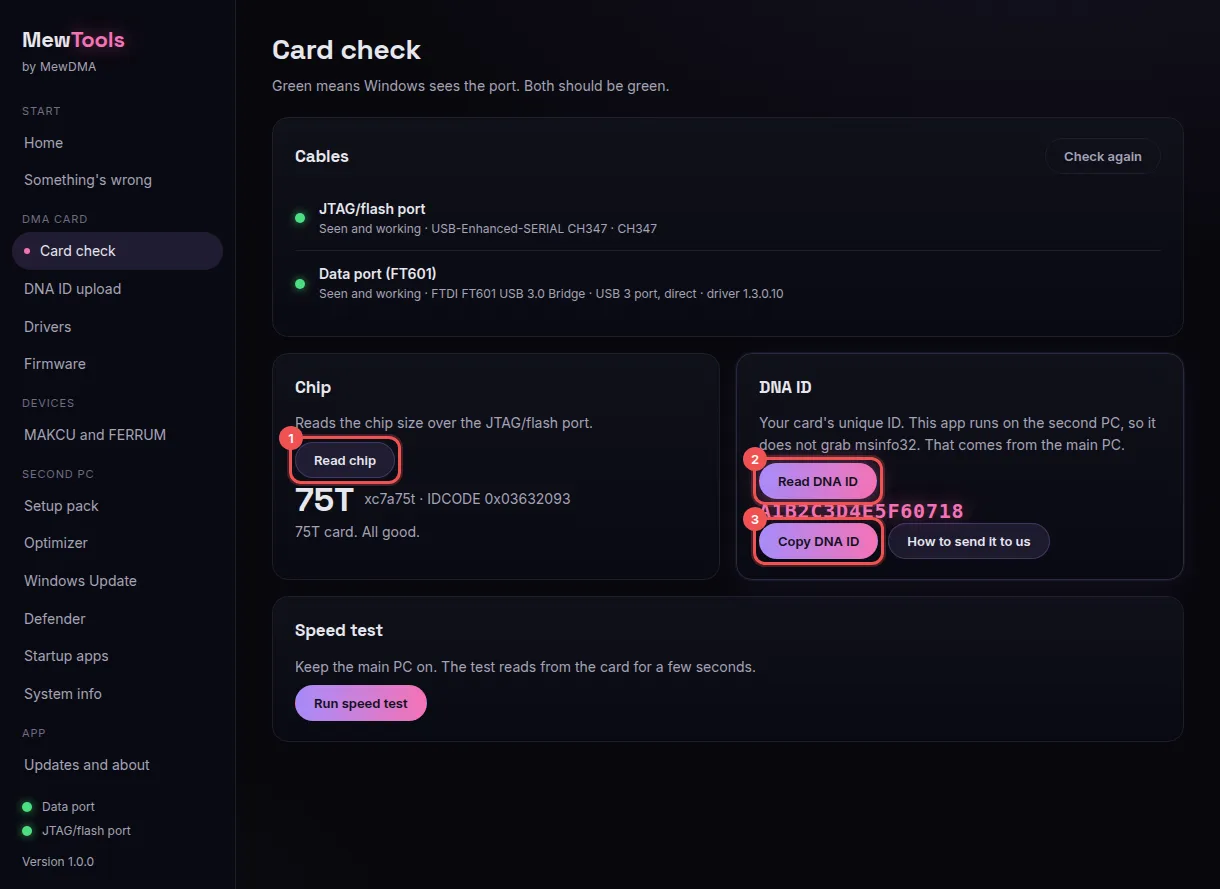
Potem naciśnij Read chip (1). Pokazuje rozmiar twojej karty: 35T, 75T albo 100T. Każdy build, który sprzedajemy, potrzebuje 75T albo 100T. Jeśli pokazuje coś innego, zapytaj w tickecie, zanim pójdziesz dalej.
5. Wyślij nam swoje DNA ID i msinfo32
Naciśnij Read DNA ID (2), a potem Copy DNA ID (3). Wklej go, nie przepisuj. Jeden zły znak i firmware nie ruszy na twojej karcie.
Raport msinfo32 robisz na GŁÓWNYM komputerze, nie na drugim. MewTools działa na drugim komputerze, więc nie może go dla ciebie pobrać. Wyślij oba ze strony swojego zamówienia: wklej DNA ID, a potem wgraj raport. Twoje DNA ID i raport msinfo32 pokazuje każde z nich i gdzie je wysłać.
Firmware zwykle przychodzi około 2 godzin po tym, jak dostaniemy oba, najpóźniej po 24 godzinach.
6. Sflashuj firmware
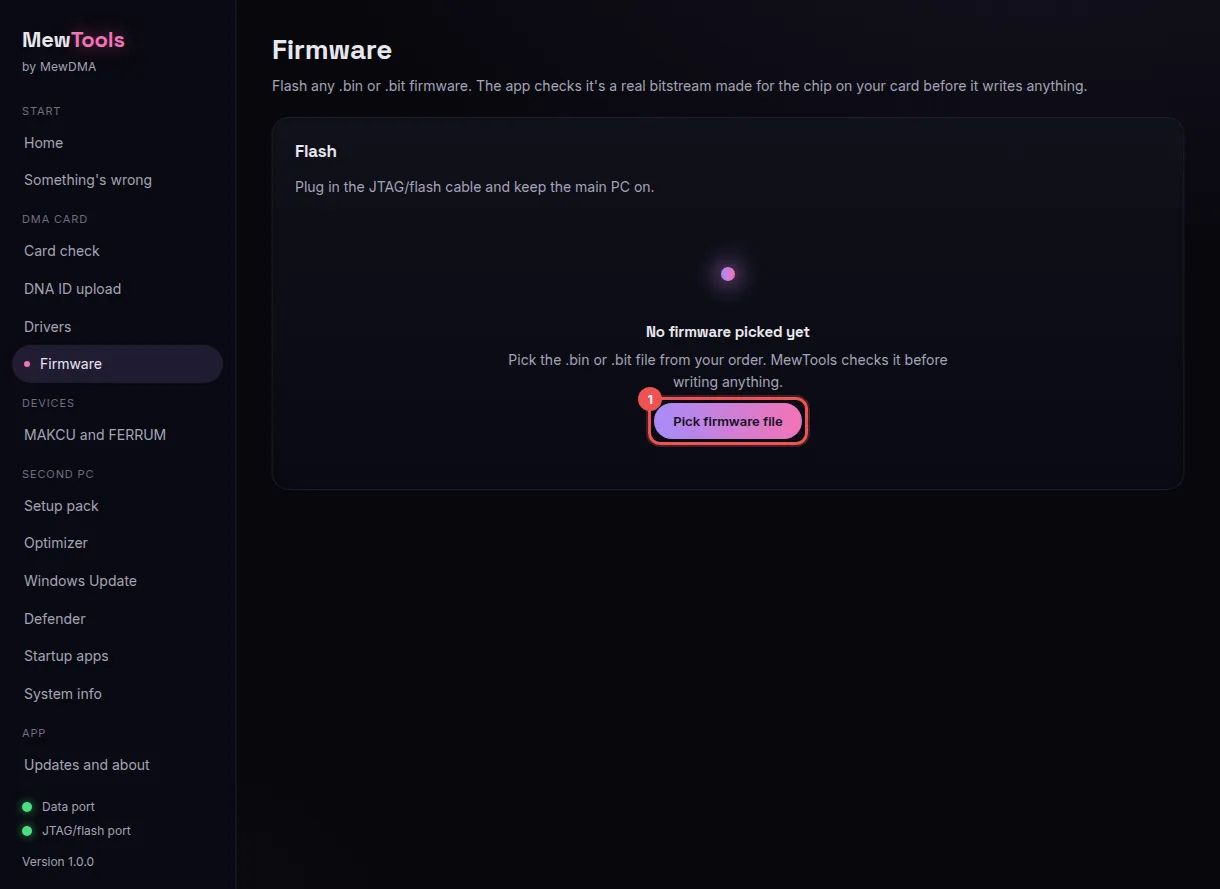
Gdy firmware przyjdzie, pobierz plik .bin na drugi komputer. Trzymaj główny komputer włączony w BIOS-ie. Otwórz Firmware, naciśnij Pick firmware file (1) i wybierz plik.
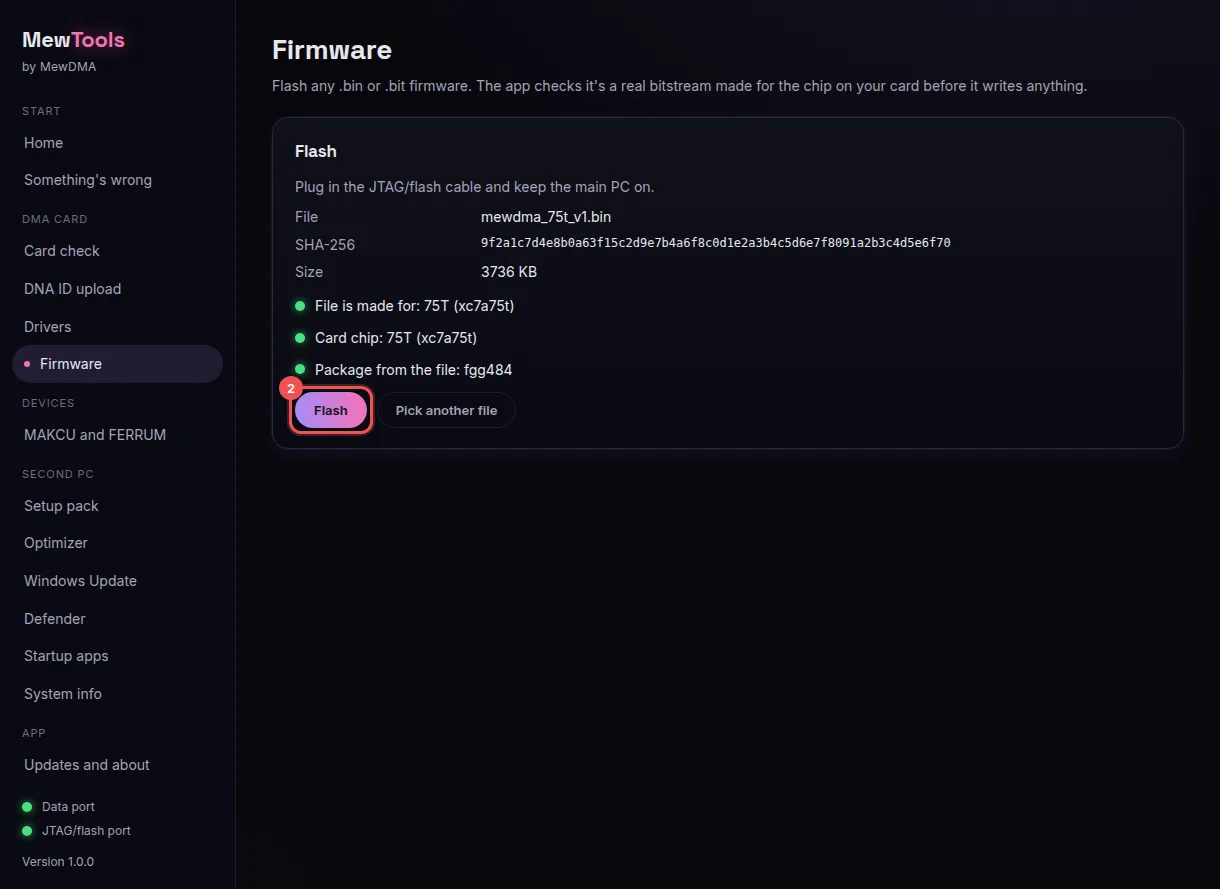
MewTools sprawdza plik, zanim cokolwiek zapisze. Wszystkie trzy kropki zielone? Naciśnij Flash (2) i potwierdź. Jeśli kropka jest czerwona, powie ci dlaczego i nie będzie flashować. Trwa to około minuty, więc niczego nie odłączaj.
Jak flashować firmware DMA w MewTools ma wszystkie szczegóły, plus co zrobić z więcej niż jedną kartą.
7. Wyłącz całkowicie, potem włącz
Restart nie ładuje nowego firmware. Gdy MewTools pokaże Flash done:
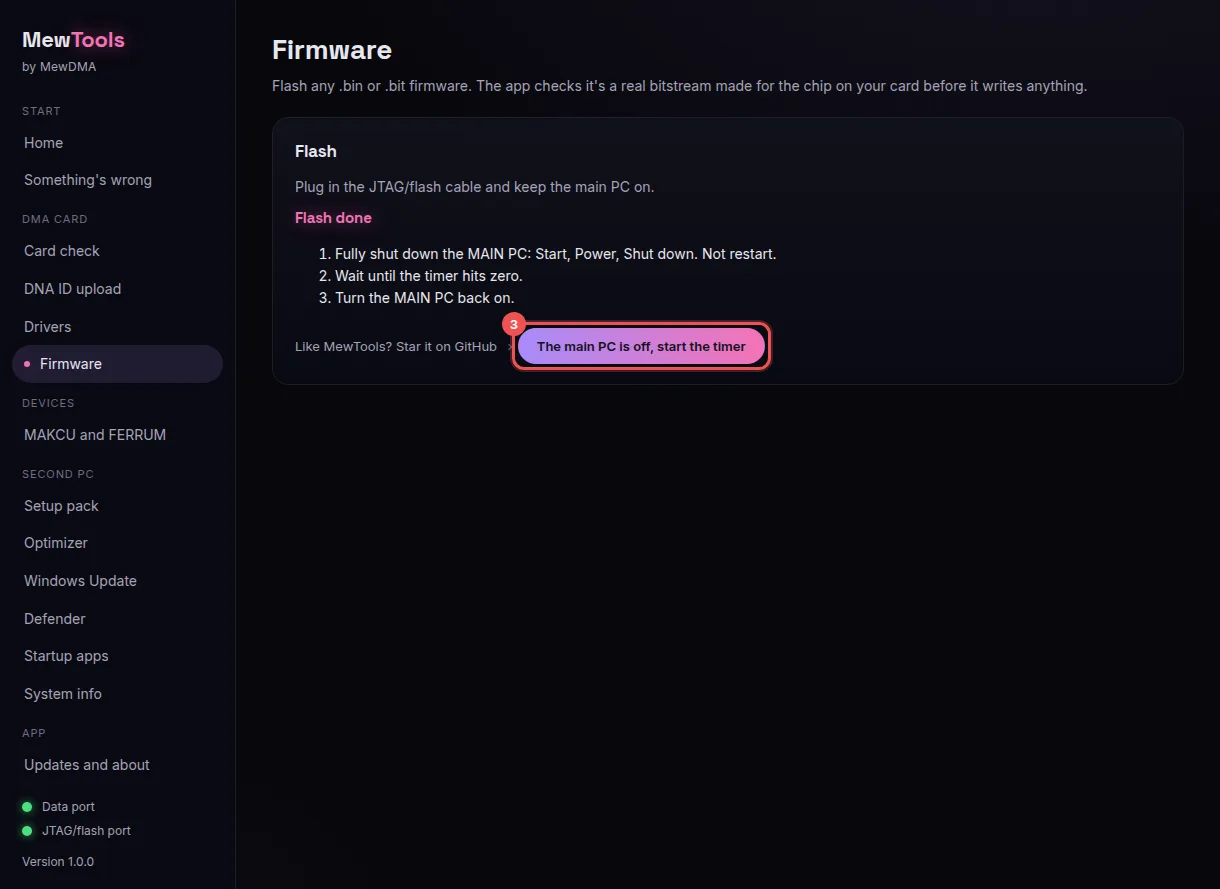
Potem go aktywuj. Aktywator i twój klucz są na stronie zamówienia, a aktywator uruchamiasz na drugim komputerze. Sprawdź, czy flash się udał ma kroki.
8. Zrób test prędkości
W Card check naciśnij Check again. Kropka portu danych powinna teraz być zielona. Potem naciśnij Run speed test (1). Przez kilka sekund czyta z karty i daje ci prędkość w MB/s i ocenę.
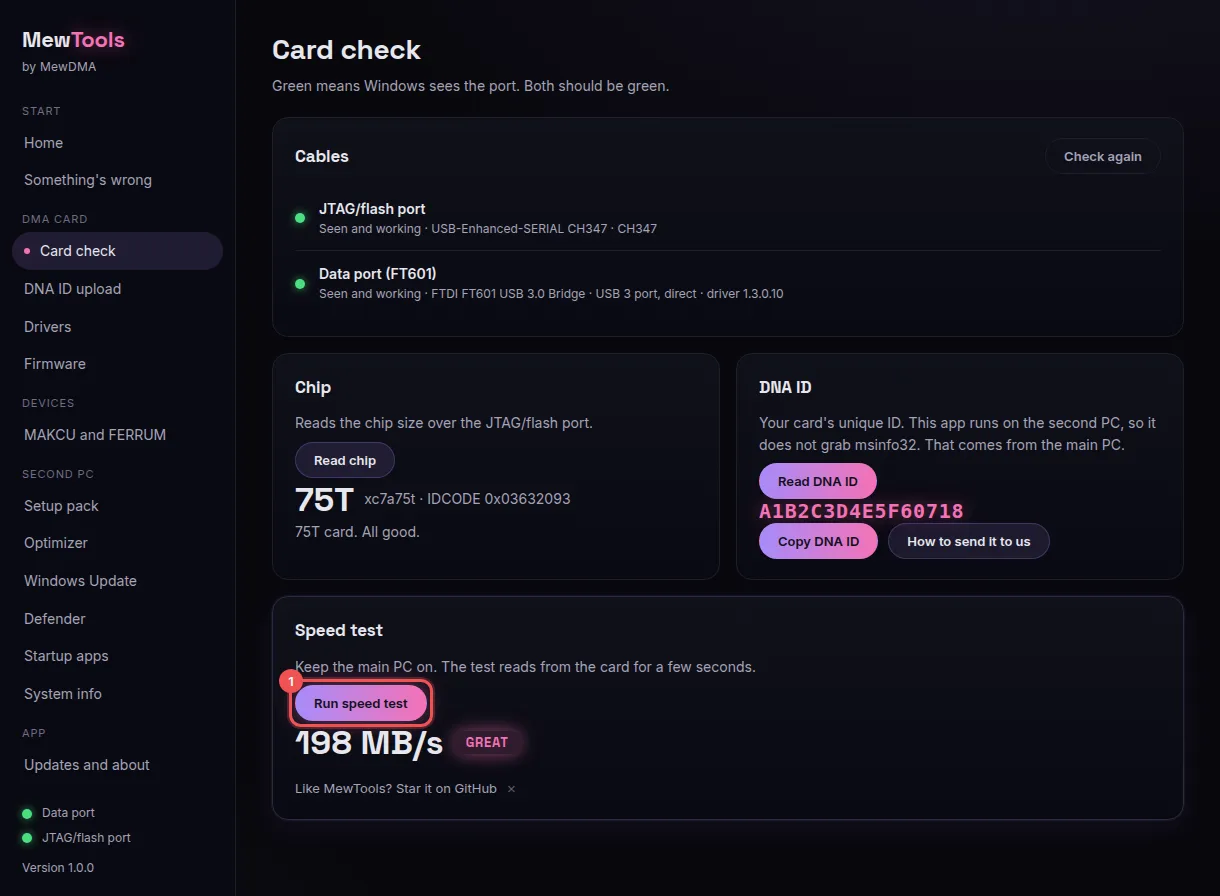
MewTools wie, czy karta jest na porcie USB 3, czy na USB 2 albo za hubem, i ocenia ją według właściwych liczb:
| Ocena | USB 3, podłączona bezpośrednio | USB 2 albo przez hub |
|---|---|---|
| FAIL | poniżej 80 MB/s | poniżej 10 MB/s |
| OK | 80 do 140 MB/s | 10 do 18 MB/s |
| GOOD | 140 do 185 MB/s | 18 do 24 MB/s |
| GREAT | 185 MB/s i więcej | 24 MB/s i więcej |
GOOD albo GREAT na porcie USB 3 to to, czego chcesz. Wszystko niżej to prawie zawsze wina kabla albo portu. Niska prędkość DMA przechodzi przez wszystkie poprawki.
9. Jeśli coś jest nie tak, użyj Something's wrong
Otwórz Something's wrong i naciśnij Check everything. Sprawdza kartę, sterowniki, porty, zasilanie, sieć i monitory, a potem mówi ci, co naprawić, z linkiem do każdej poprawki.
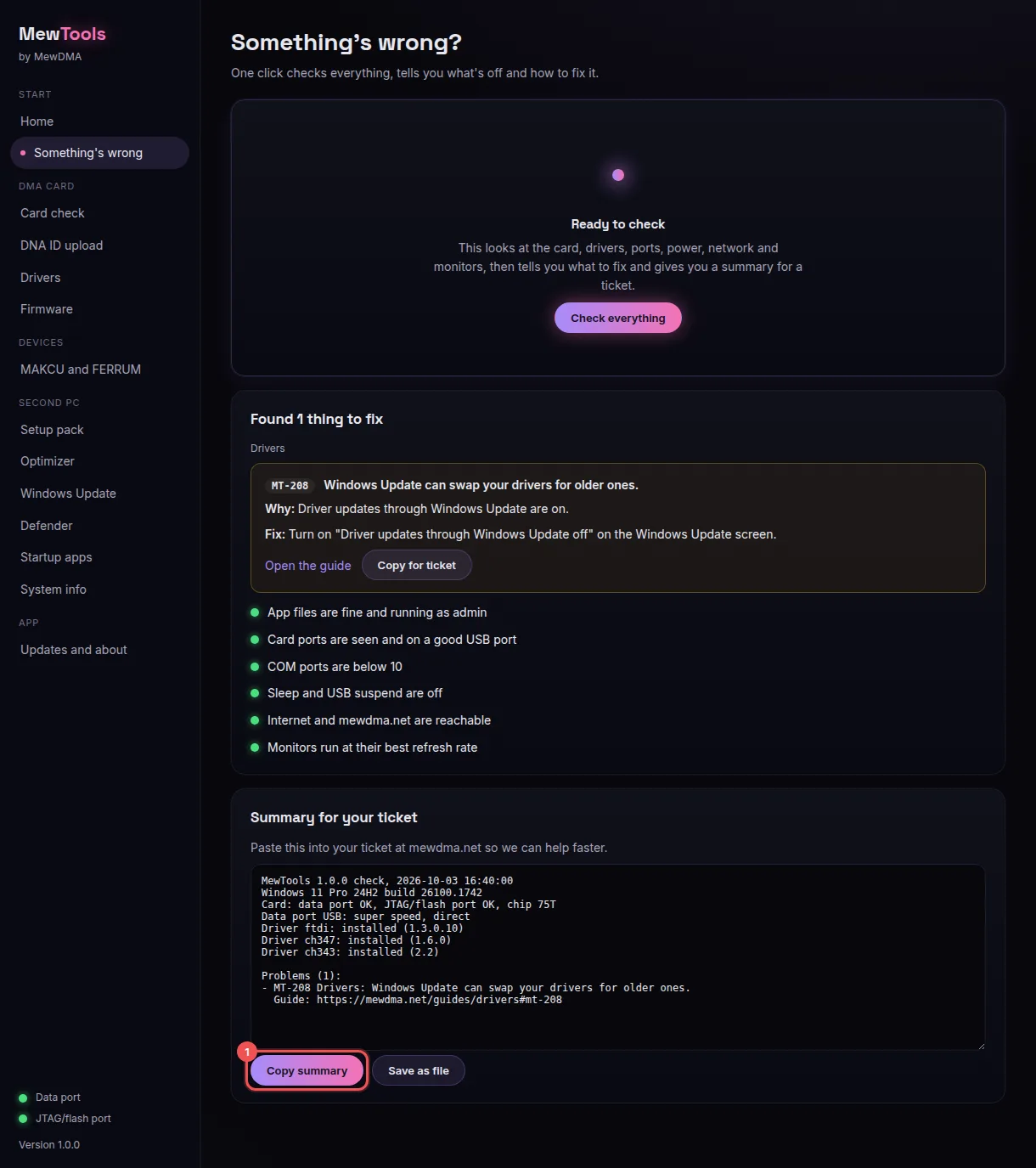
Dalej utknąłeś? Naciśnij Copy summary (1) i wklej to w tickecie na naszym Discordzie (jak go otworzyć). Każdy problem ma kod, np. MT-108, a strony z kodami błędów mają każdy z nich z rozwiązaniem.
Konto nie jest potrzebne. Dzięki temu wiemy, o czym pisać więcej.