
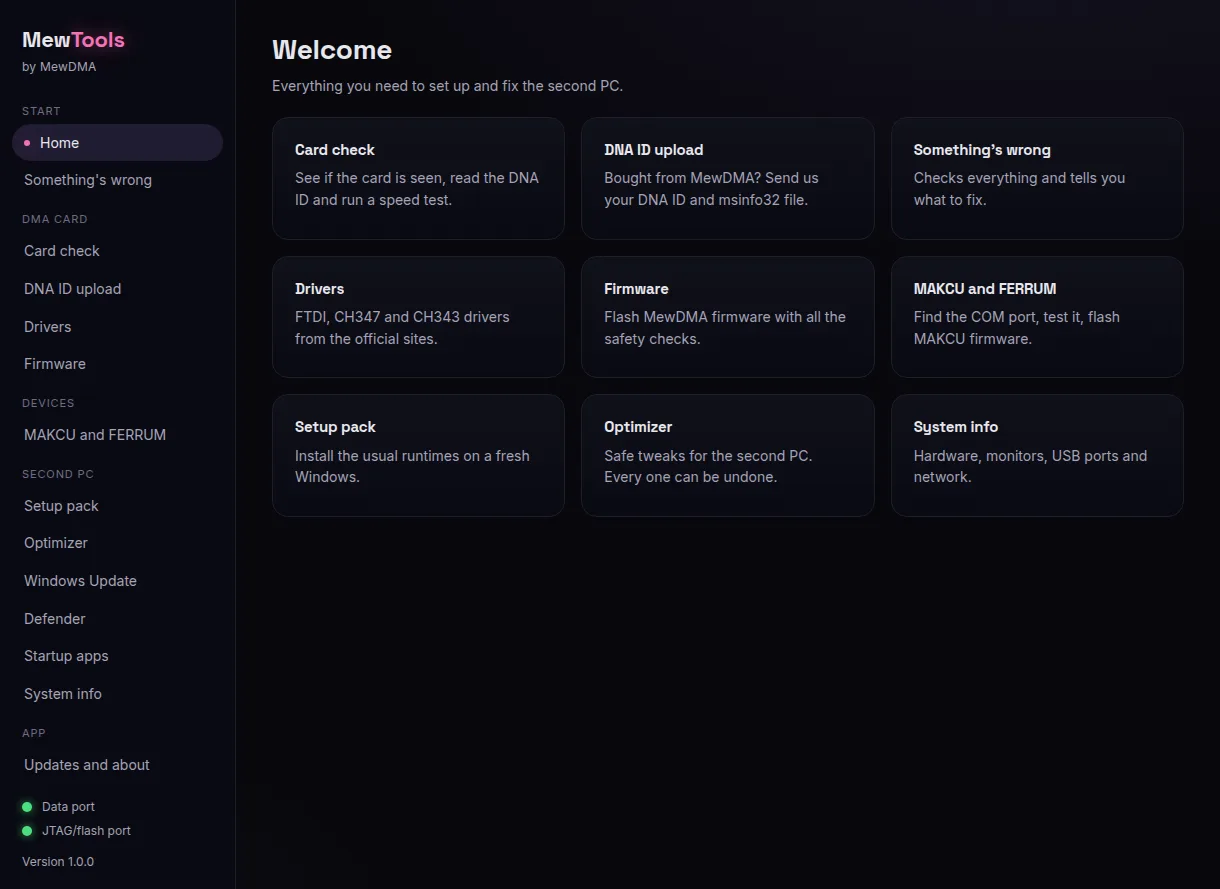
Begin hier als je MewTools nog nooit gebruikt hebt. Hij draait op je tweede pc, die waar de USB-kabels van de kaart in gaan, en brengt je van een nieuwe kaart tot een geslaagde snelheidstest. De rode cijfers in de plaatjes horen bij de knoppen in de stappen.
Start NIET op in Windows met de kaart erin zolang hij niet geflasht is. Tot dan zit de main PC alleen in de BIOS, zodat de kaart stroom heeft. Main PC instellen laat zien hoe. Maak je msinfo32-rapport op de main PC voordat de kaart erin gaat, want je stuurt het mee met je DNA ID.
1. MewTools downloaden en openen
Download de nieuwste versie van GitHub op je tweede pc en start de installer. Installeer hem alleen op je tweede pc, nooit op je main PC.
Zegt Windows Windows protected your PC, druk dan op More info en daarna op Run anyway. Dat komt alleen doordat de app nog niet code-signed is. MewTools vraagt om adminrechten als hij opent, dus zeg ja, want de drivers en de flasher hebben die nodig. Elke andere blokkade staat in MewTools geblokkeerd door Windows.
2. De kabel aansluiten
De kaart zit in je main PC. Zet de main PC aan, ga de BIOS in en laat hem daar, zodat de kaart stroom heeft.
- GODLIKE 100T, één kabel.
Hij komt met één USB-C-kabel. Steek die in de JTAG-poort van de kaart en in een USB 3-poort achterin je tweede pc. Na het flashen gaat hij naar de datapoort. - Een kaart met twee kabels.
Sluit de JTAG-poort en de datapoort aan op USB 3-poorten achterin je tweede pc. - Welke poort welke is.
Het staat op de kaart gedrukt. Staat het niet op de jouwe, dan is JTAG de poort die het dichtst bij de gouden strip zit.
Heeft je kaart een kill switch, dan moet die aan staan. Zet hem alleen om als de main PC uit is.

3. De drivers installeren
Open Drivers. Een groen bolletje betekent dat de driver erop staat, een rood dat hij ontbreekt. Druk op Install (1) naast elk rood bolletje. Staat een driver erop, dan zegt de knop Reinstall, en die heb je alleen nodig om een driver te repareren die raar doet.
- FTDI D3XX is de datapoort van de kaart.
- WCH CH347 is de JTAG/flash-poort van de kaart.
- WCH CH343 is voor MAKCU. Sla hem over als je er geen hebt.
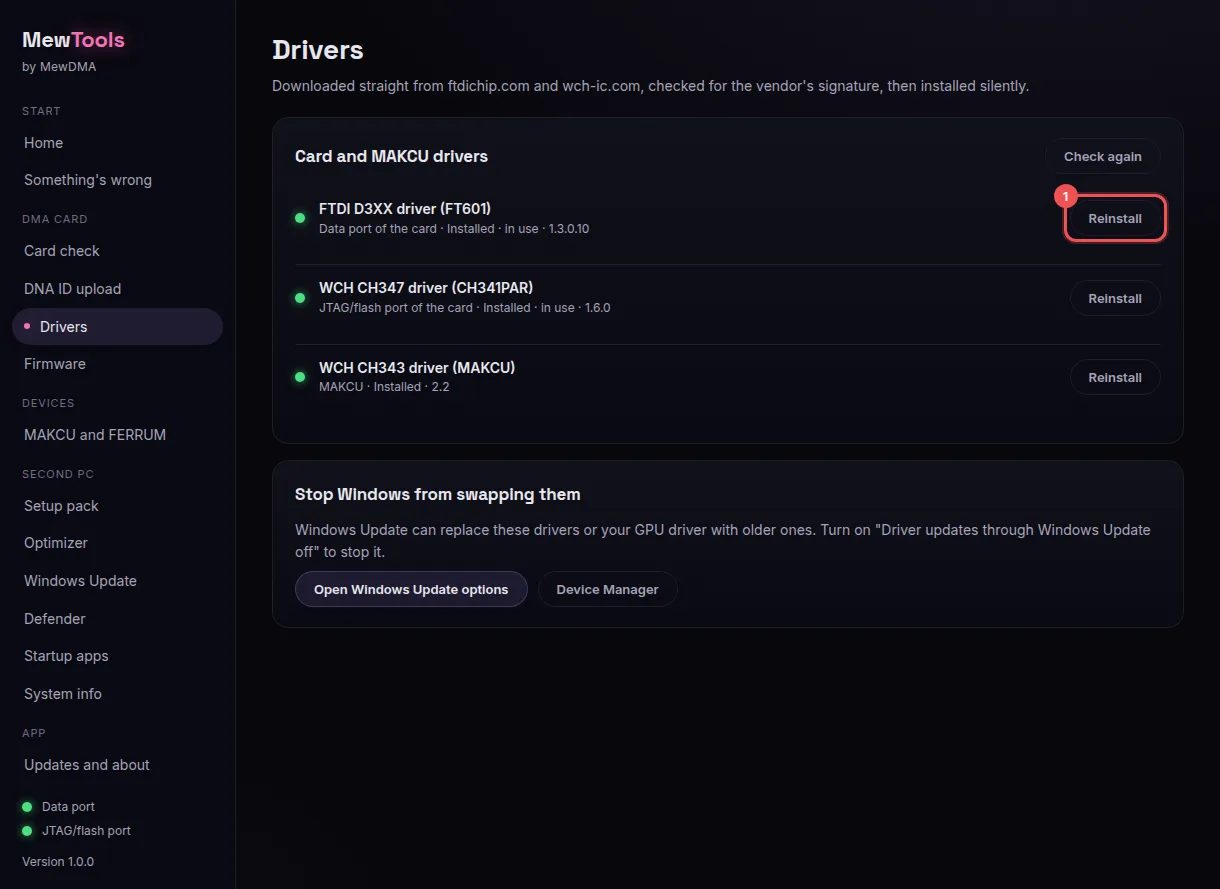
Gebruik de knoppen in MewTools. Wacht niet tot Windows zelf een driver vindt.
4. De kaart checken
Open Card check.
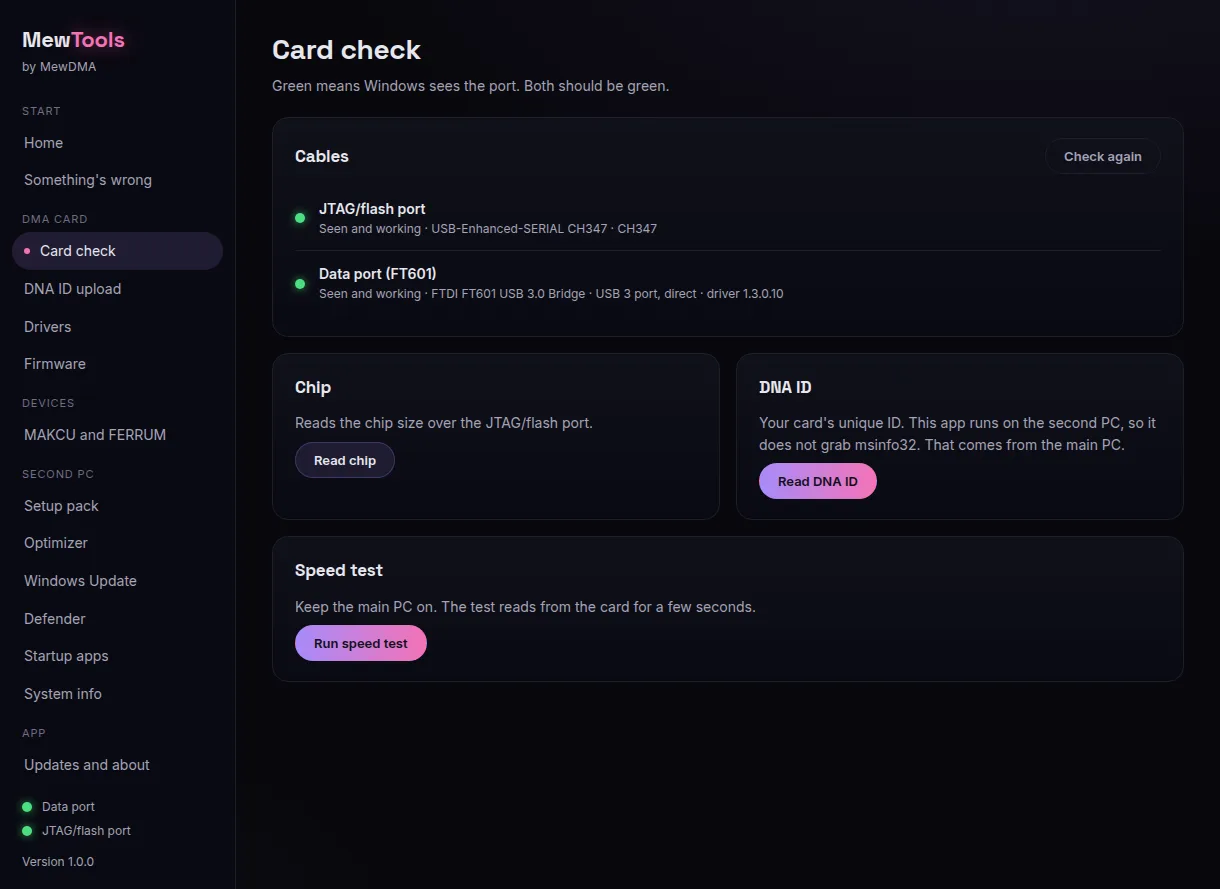
- Het bolletje bij JTAG/flash port moet groen zijn.
Met één kabel in JTAG blijft het bolletje bij de datapoort rood tot na het flashen, en dat is prima. Met twee kabels erin moeten ze allebei groen zijn. - Een bolletje is rood.
Check of de kabel er helemaal in zit en of de main PC aan staat. Installeer dan de driver ervan in Drivers en druk op Check again.
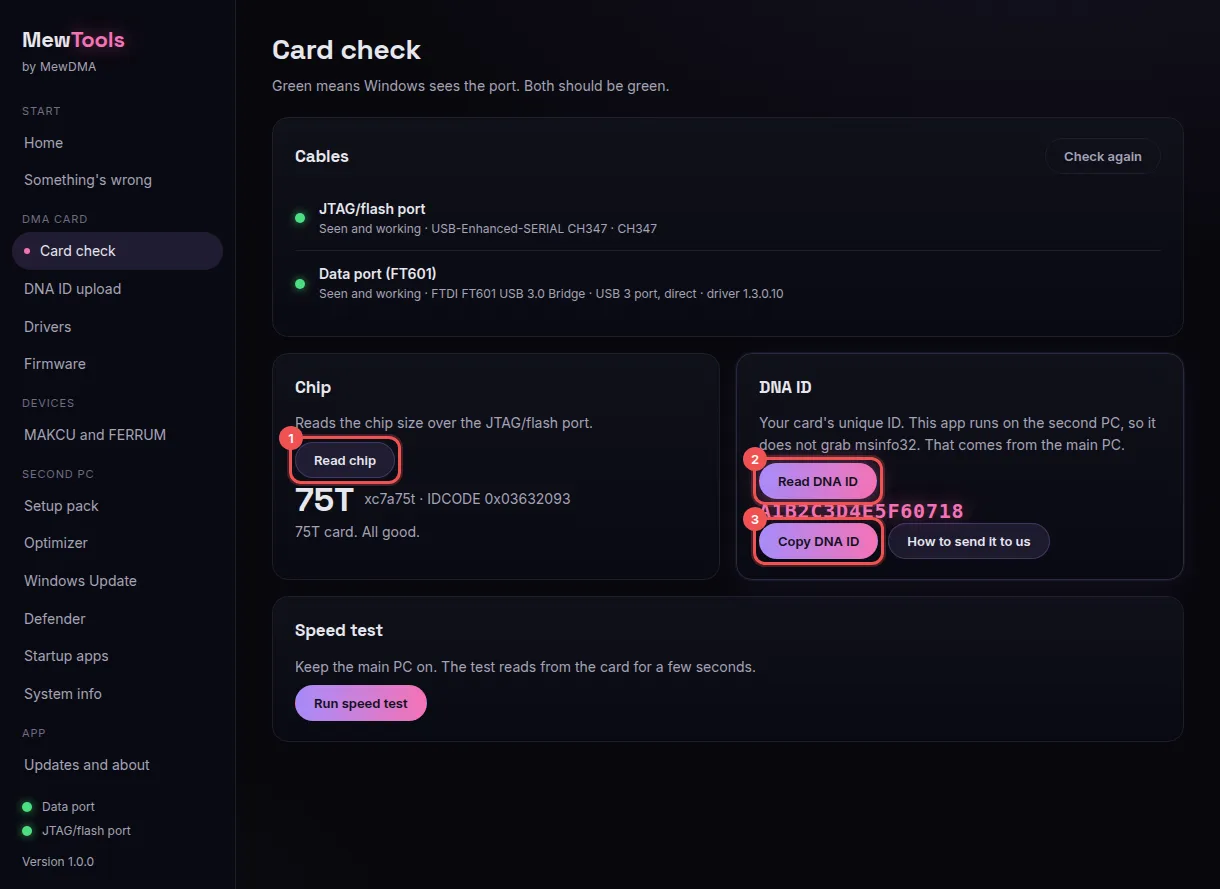
Druk daarna op Read chip (1). Hij laat de grootte van je kaart zien: 35T, 75T of 100T. Elke build die we verkopen heeft een 75T of een 100T nodig. Staat er iets anders, vraag het dan in je ticket voor je verdergaat.
5. Stuur ons je DNA ID en msinfo32
Druk op Read DNA ID (2) en daarna op Copy DNA ID (3). Plak hem, typ hem niet over. Eén verkeerd teken en de firmware draait niet op je kaart.
Het msinfo32-rapport komt van je MAIN PC, niet van de tweede pc. MewTools draait op de tweede pc, dus hij kan het niet voor je pakken. Stuur allebei via je bestelpagina: plak de DNA ID en upload daarna het rapport. Je DNA ID en msinfo32-rapport laat ze allebei zien en waar ze heen gaan.
Je firmware komt meestal zo'n 2 uur nadat je allebei gestuurd hebt, hooguit 24 uur.
6. Je firmware flashen
Als de firmware er is, download je het .bin-bestand op je tweede pc. Laat de main PC aan in de BIOS. Open Firmware, druk op Pick firmware file (1) en kies het bestand.
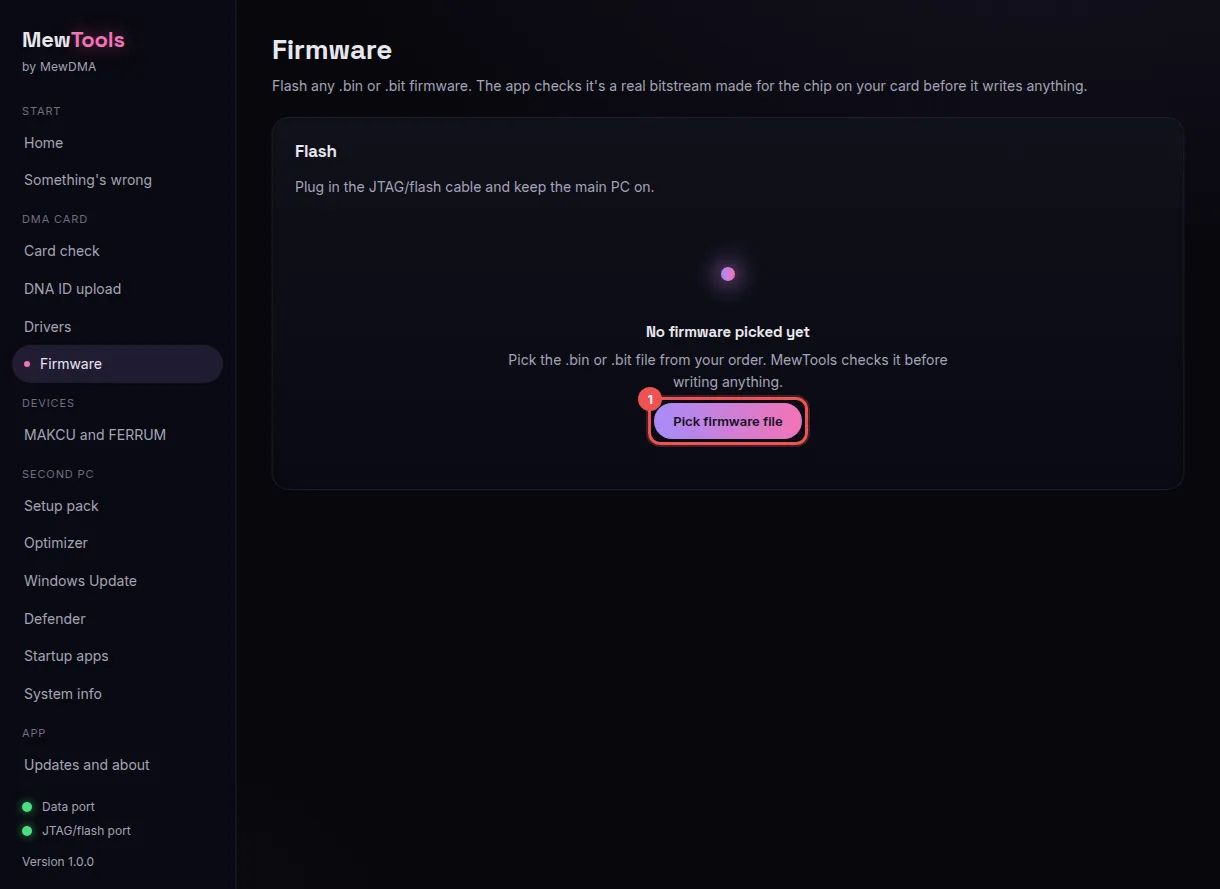
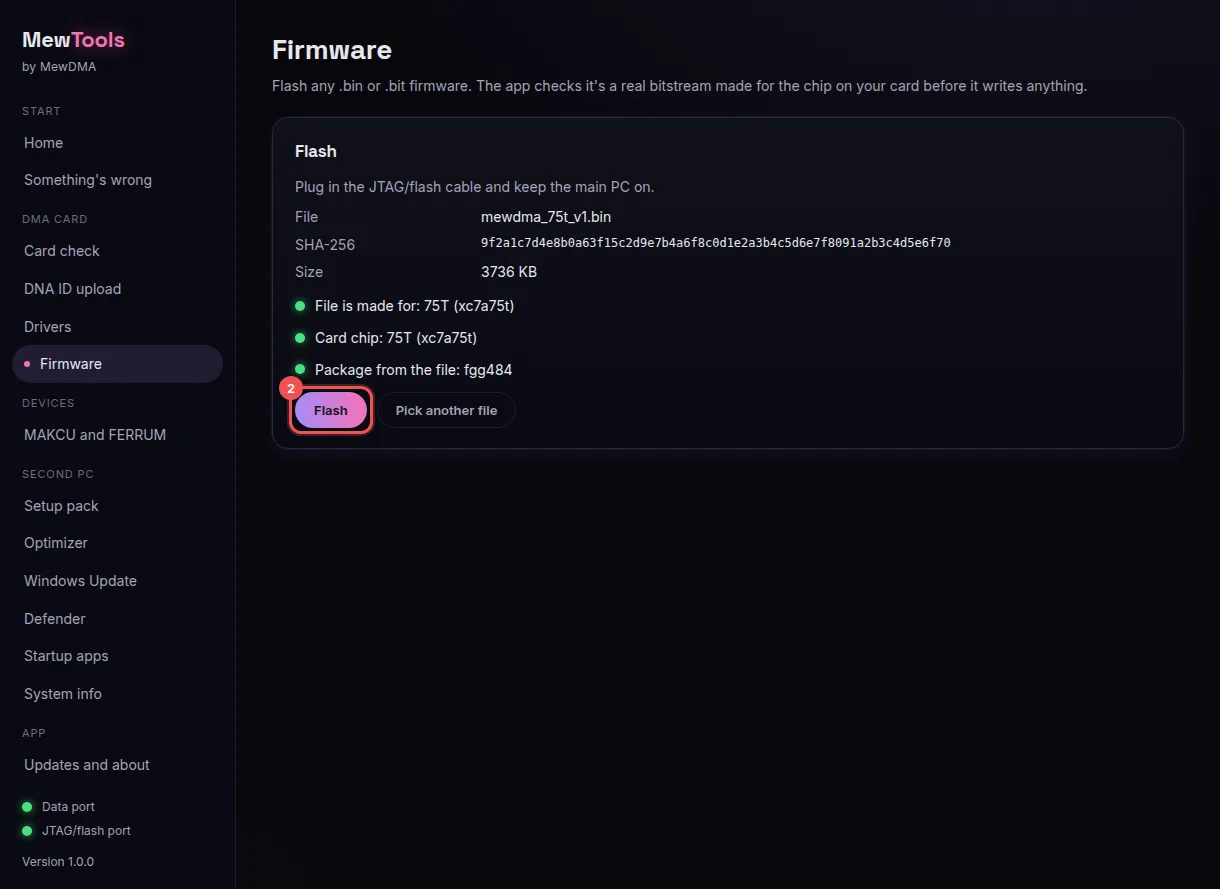
MewTools checkt het bestand voor hij iets schrijft. Alle drie de bolletjes groen? Druk op Flash (2) en bevestig. Is een bolletje rood, dan vertelt hij je waarom en flasht hij niet. Het duurt ongeveer een minuut, dus haal niets los.
DMA-firmware flashen met MewTools heeft elk detail, plus wat je doet met meer dan één kaart.
7. Helemaal afsluiten, dan aanzetten
Een herstart laadt de nieuwe firmware niet. Als MewTools Flash done zegt:
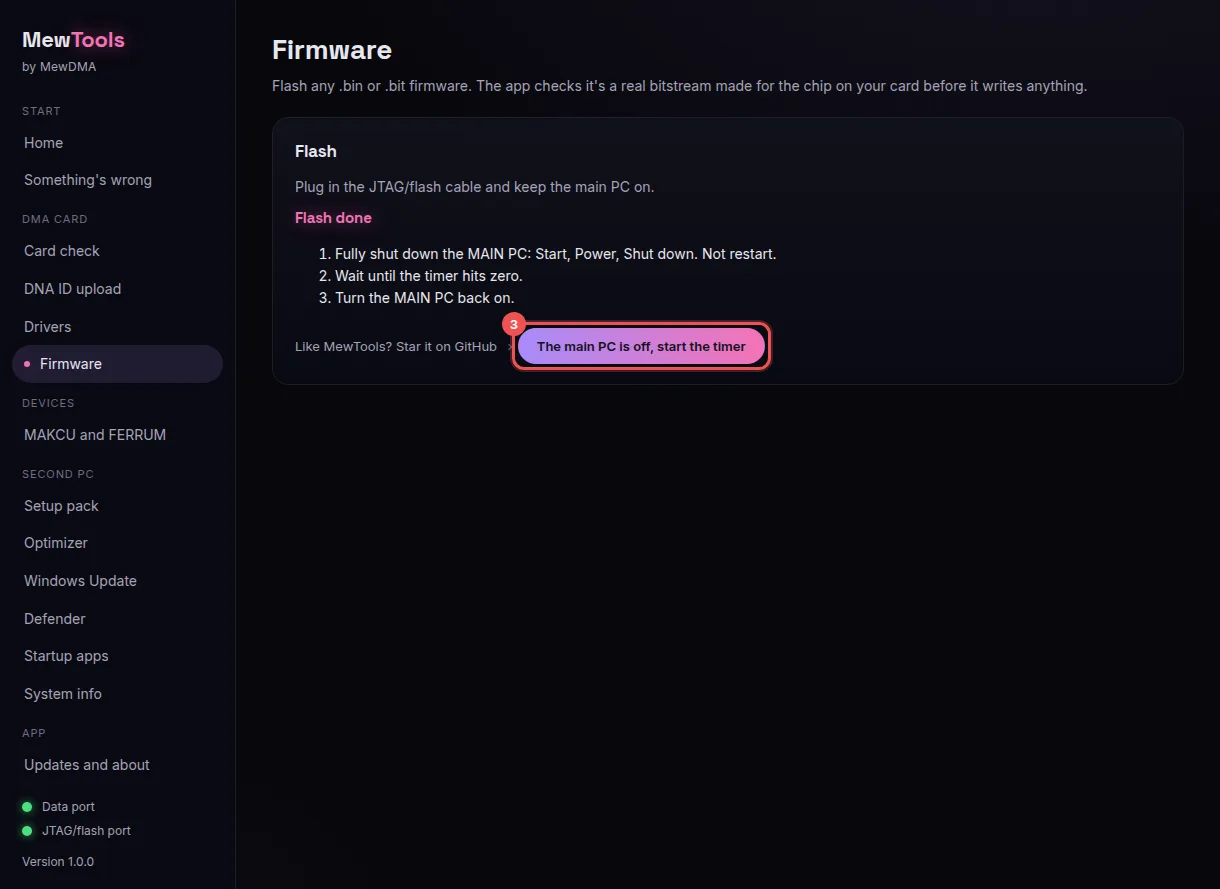
Activeer hem daarna. De activator en je key staan op je bestelpagina, en hij draait op je tweede pc. Check of het flashen gelukt is heeft de stappen.
8. De snelheidstest draaien
Druk in Card check op Check again. Het bolletje bij de datapoort moet nu groen zijn. Druk daarna op Run speed test (1). Hij leest een paar seconden van de kaart en geeft je een snelheid in MB/s en een beoordeling.
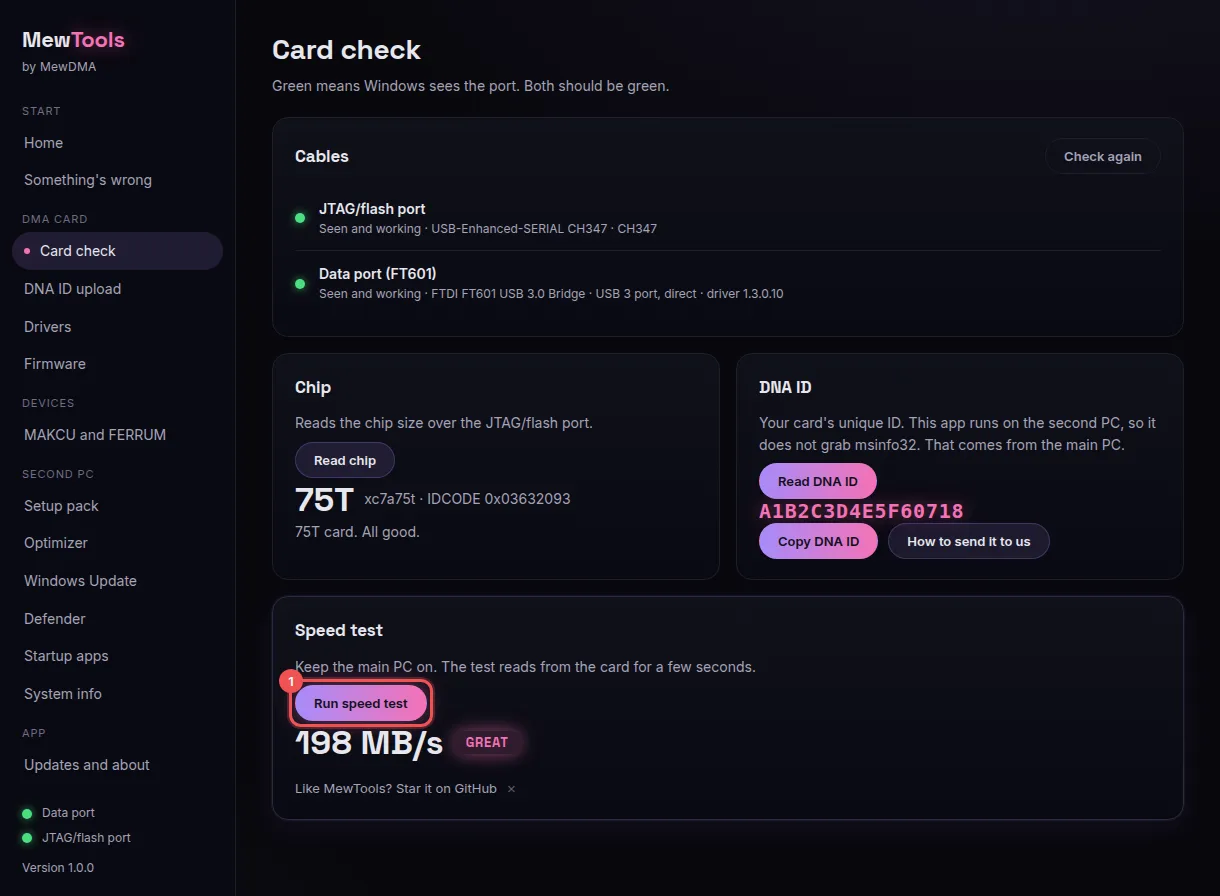
MewTools weet of de kaart op een USB 3-poort zit of op USB 2 of een hub, en beoordeelt hem met de juiste cijfers:
| Beoordeling | USB 3, direct ingeplugd | USB 2, of via een hub |
|---|---|---|
| FAIL | onder 80 MB/s | onder 10 MB/s |
| OK | 80 tot 140 MB/s | 10 tot 18 MB/s |
| GOOD | 140 tot 185 MB/s | 18 tot 24 MB/s |
| GREAT | 185 MB/s en hoger | 24 MB/s en hoger |
GOOD of GREAT op een USB 3-poort is wat je wilt. Alles daaronder ligt bijna altijd aan de kabel of de poort. Lage DMA-snelheid loopt elke oplossing langs.
9. Klopt er iets niet, gebruik Something's wrong
Open Something's wrong en druk op Check everything. Hij kijkt naar de kaart, drivers, poorten, stroom, netwerk en monitors, en vertelt je dan wat je moet oplossen, met een link naar elke oplossing.
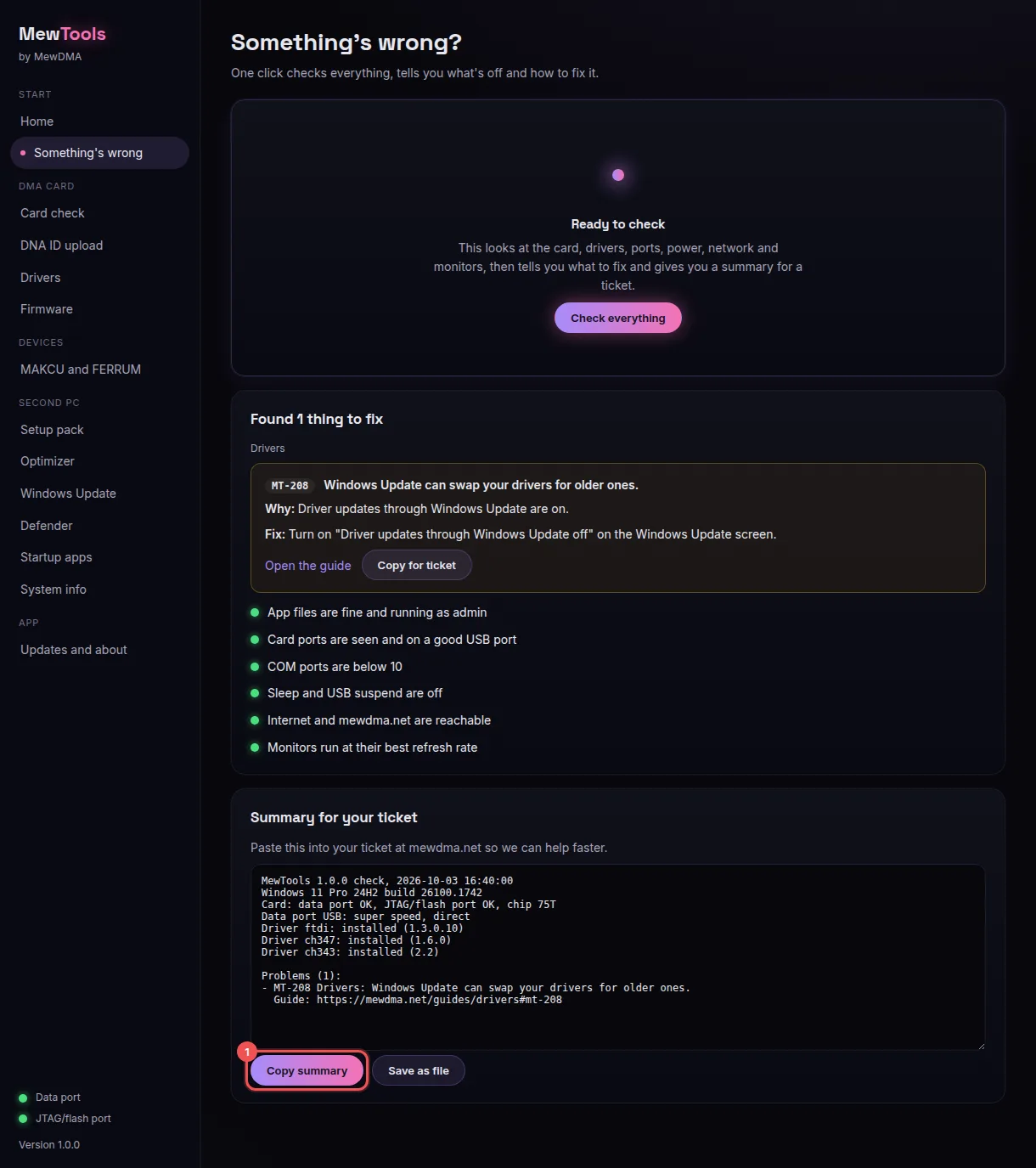
Kom je er nog steeds niet uit? Druk op Copy summary (1) en plak hem in je ticket in onze Discord (hoe je er een opent). Elk probleem heeft een code zoals MT-108, en de pagina's met foutcodes hebben ze allemaal met de oplossing.
Geen account nodig. Zo weten we waar we meer over moeten schrijven.