
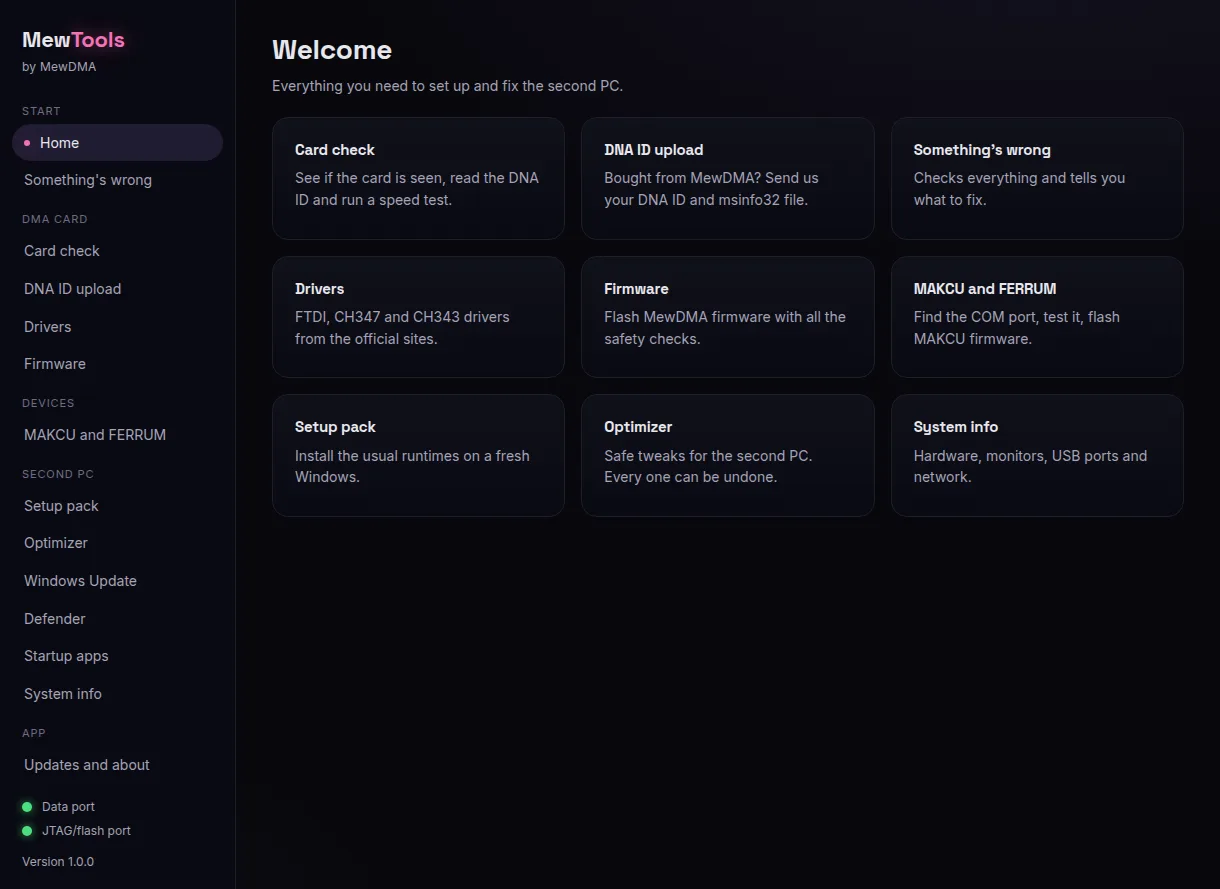
MewTools を使ったことがなければ、ここから始めてください。MewTools は 2台目のPC、つまりカードの USB ケーブルをつなぐ方の PC で動き、新しいカードからスピードテスト合格までを案内してくれます。画像の赤い数字は、手順のボタンと対応しています。
書き込みが終わるまで、カードを挿したまま Windows を起動しないでください。 それまではメインPC を BIOS に入れたままにして、カードに電源を供給するだけにします。やり方はメインPC のセットアップで。DNA ID と一緒に送るので、カードを挿す前にメインPC で msinfo32 のレポートを作っておいてください。
1. MewTools をダウンロードして開く
2台目のPC で GitHub から最新版をダウンロードして、インストーラーを実行します。インストールするのは 2台目のPC だけで、メインPC には絶対に入れないでください。
Windows に Windows protected your PC と表示されたら、More info を押してから Run anyway を押します。これはアプリにまだコード署名がないからです。MewTools は開くときに管理者権限を求めるので、はいを選んでください。ドライバーと書き込みに必要です。ほかのブロックについては Windows に MewTools がブロックされるで説明しています。
2. ケーブルをつなぐ
カードはメインPC に挿してあります。メインPC の電源を入れて BIOS に入り、そのままにしておくと、カードに電源が来ます。
- GODLIKE 100T、ケーブル1本。
USB-C ケーブルが1本付いてきます。カードの JTAG ポートと、2台目のPC の背面の USB 3 ポートにつなぎます。書き込みが終わったら、データポートに移します。 - ケーブルが2本のカード。
JTAG ポートとデータポートを、2台目のPC の背面の USB 3 ポートにつなぎます。 - どのポートがどれか。
カードに印字されています。表示がなければ、金色の端子にいちばん近いポートが JTAG です。
カードにキルスイッチがあるなら、オンにしておく必要があります。切り替えるのはメインPC の電源が切れているときだけにしてください。

3. ドライバーを入れる
Drivers を開きます。緑のドットはドライバーが入っている、赤はないという意味です。赤の横の Install (1) を押してください。ドライバーが入るとボタンが Reinstall になります。これはおかしな動きをするドライバーを直すときだけ使います。
- FTDI D3XX はカードのデータポート用です。
- WCH CH347 はカードの JTAG/書き込みポート用です。
- WCH CH343 は MAKCU 用です。持っていなければ飛ばしてください。
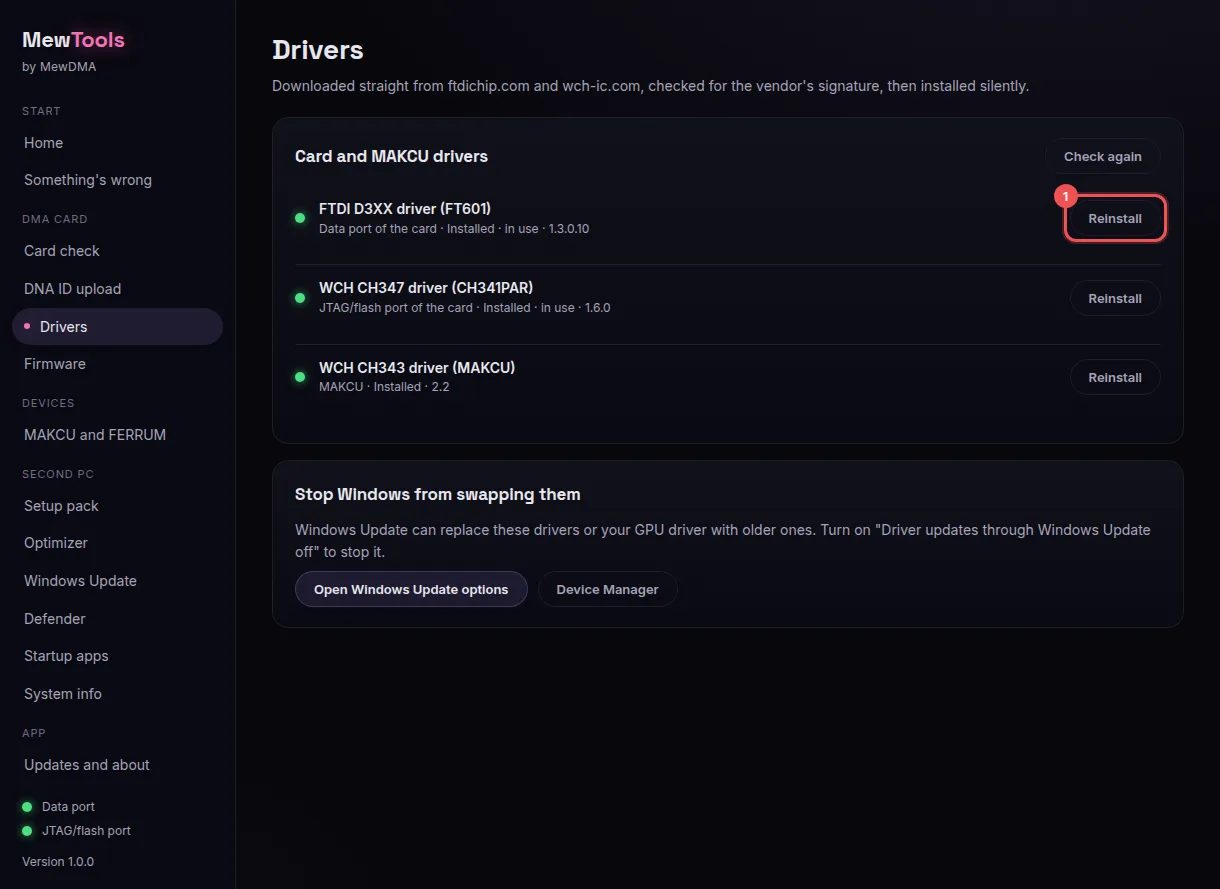
MewTools のボタンを使ってください。Windows がドライバーを見つけるのを待たないでください。
4. カードを確認する
Card check を開きます。
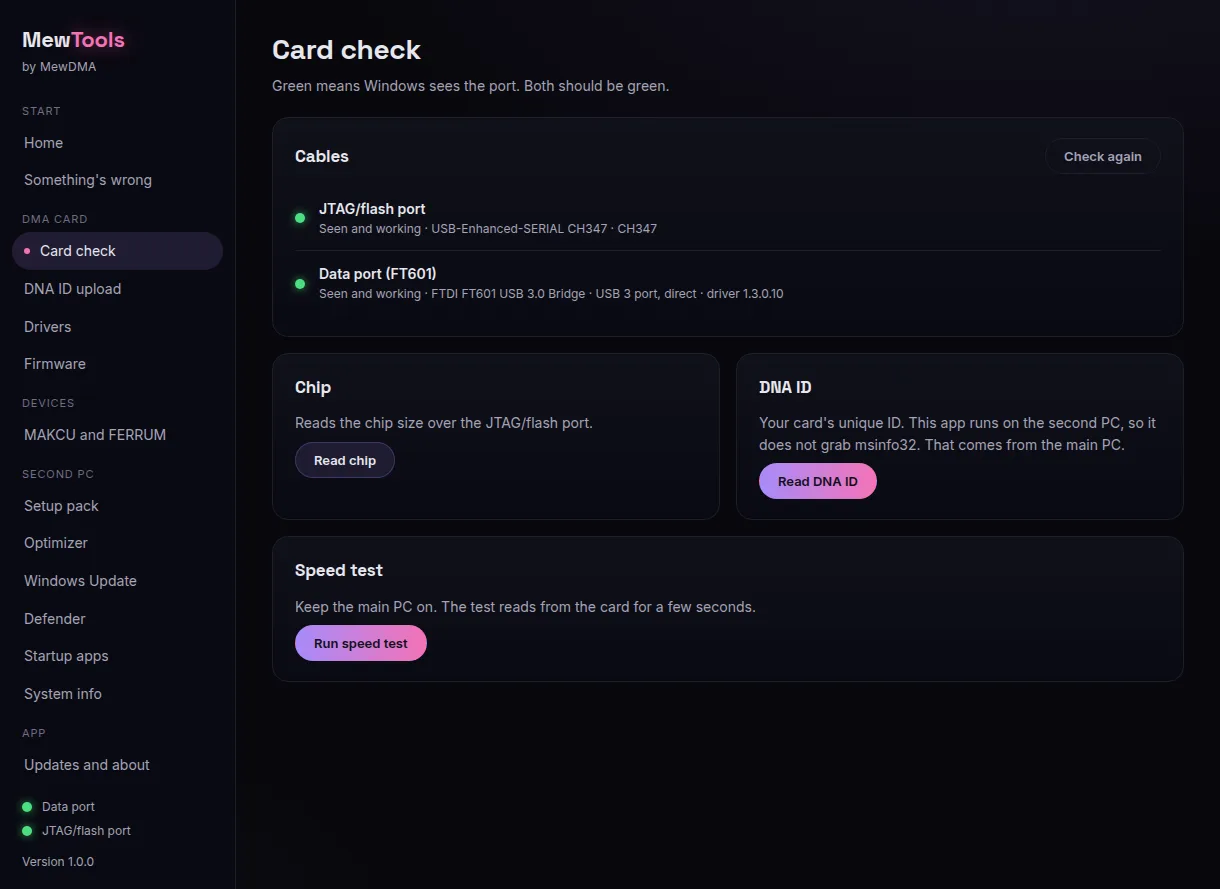
- JTAG/flash port のドットが緑になっているはず。
JTAG にケーブル1本だけなら、データポートのドットは書き込みが終わるまで赤のままで、それで大丈夫です。ケーブル2本なら、両方とも緑になるはずです。 - ドットが赤。
ケーブルが奥までしっかり挿さっているか、メインPC の電源が入っているかを確認してください。それから Drivers でそのドライバーを入れて、Check again を押します。
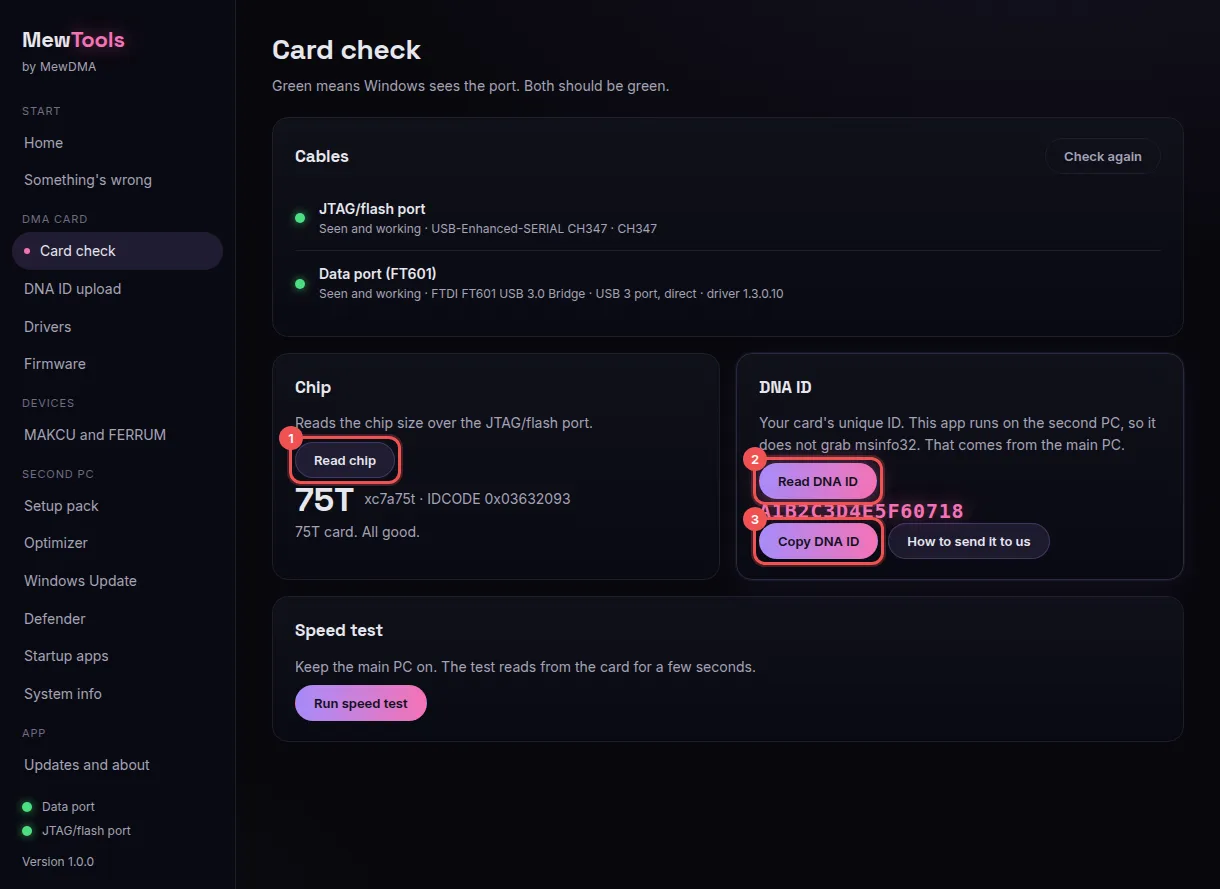
次に Read chip (1) を押します。カードのサイズが 35T、75T、100T のどれかで表示されます。当店で販売しているビルドはどれも 75T か 100T が必要です。それ以外が表示されたら、先に進む前にチケットで聞いてください。
5. DNA ID と msinfo32 を送る
Read DNA ID (2) を押してから Copy DNA ID (3) を押します。手で打たずに、貼り付けてください。1文字でも違うと、ファームウェアがカードで動きません。
msinfo32 のレポートは 2台目のPC ではなく、メインPC で作ります。MewTools は 2台目のPC で動くので、代わりに取ってくることはできません。両方とも注文ページから送ってください。DNA ID を貼り付けて、レポートをアップロードします。それぞれの見え方と送り先は DNA ID と msinfo32 のレポートで説明しています。
ファームウェアは、両方がそろってからたいてい約2時間、遅くても24時間で届きます。
6. ファームウェアを書き込む
ファームウェアが届いたら、.bin ファイルを 2台目のPC にダウンロードします。メインPC は BIOS に入れたままにしておきます。Firmware を開いて Pick firmware file (1) を押し、ファイルを選びます。
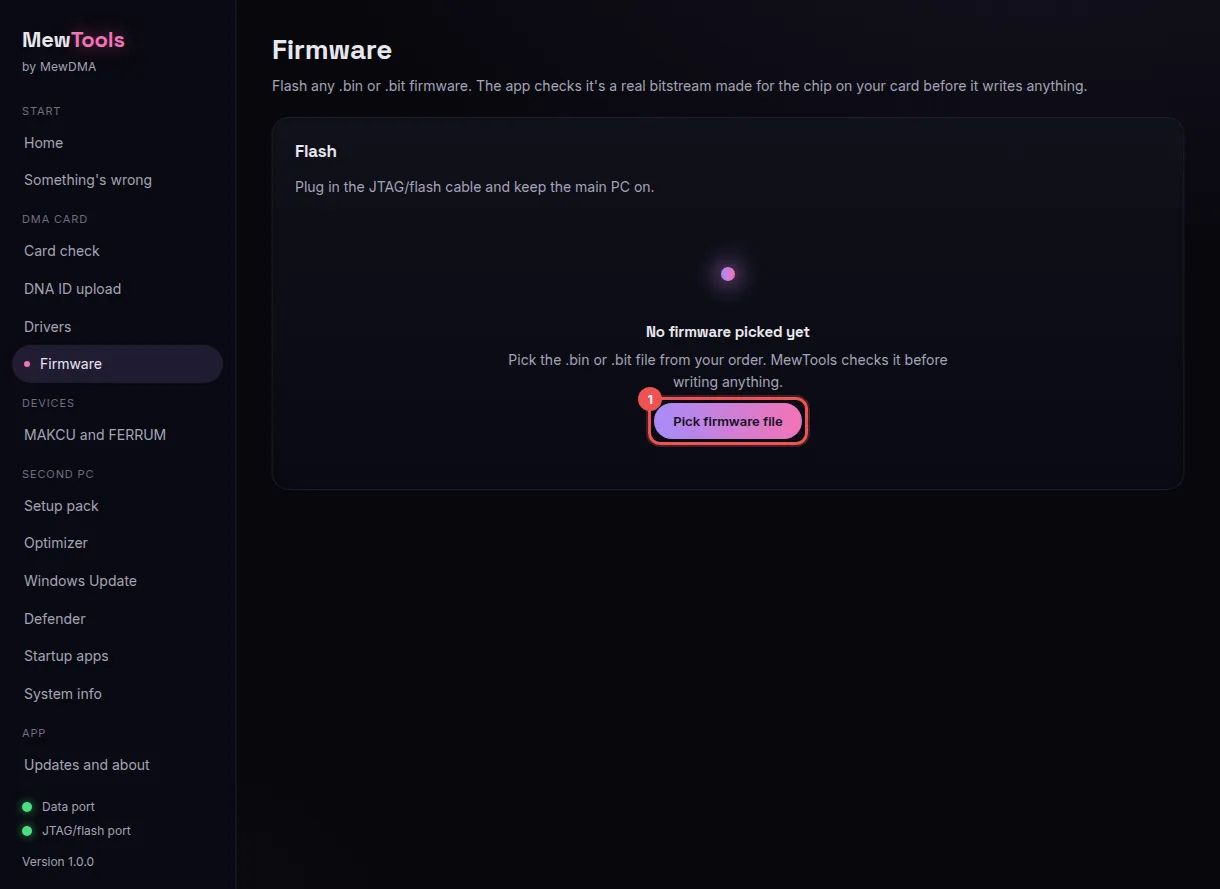
MewTools は何かを書き込む前にファイルを確認します。3つのドットがすべて緑なら、Flash (2) を押して確定します。赤いドットがあれば、理由を表示して書き込みません。1分ほどかかるので、何も抜かないでください。
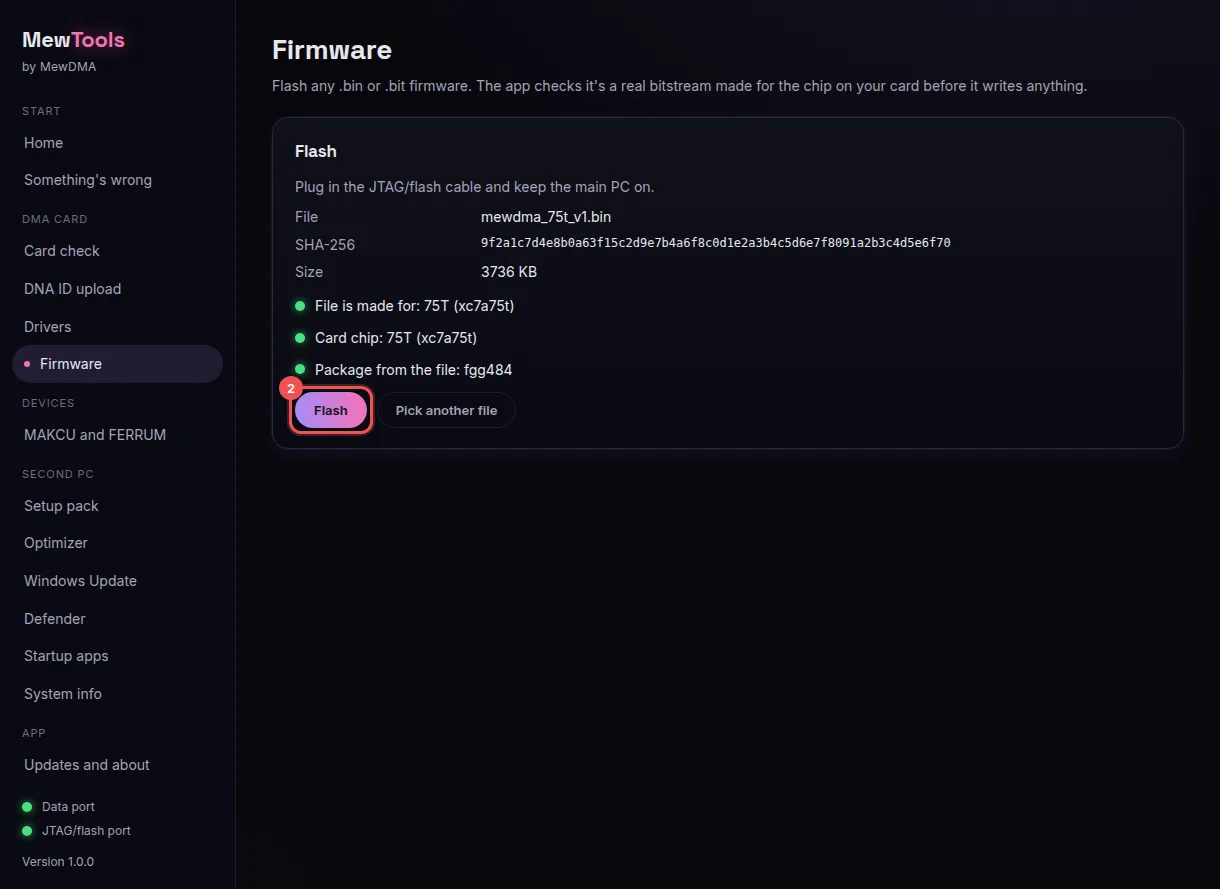
細かいことや、カードが2枚以上あるときのやり方は MewTools で DMA ファームウェアを書き込む方法にすべて載っています。
7. 完全にシャットダウンしてから電源を入れる
再起動では新しいファームウェアは読み込まれません。MewTools に Flash done と出たら:
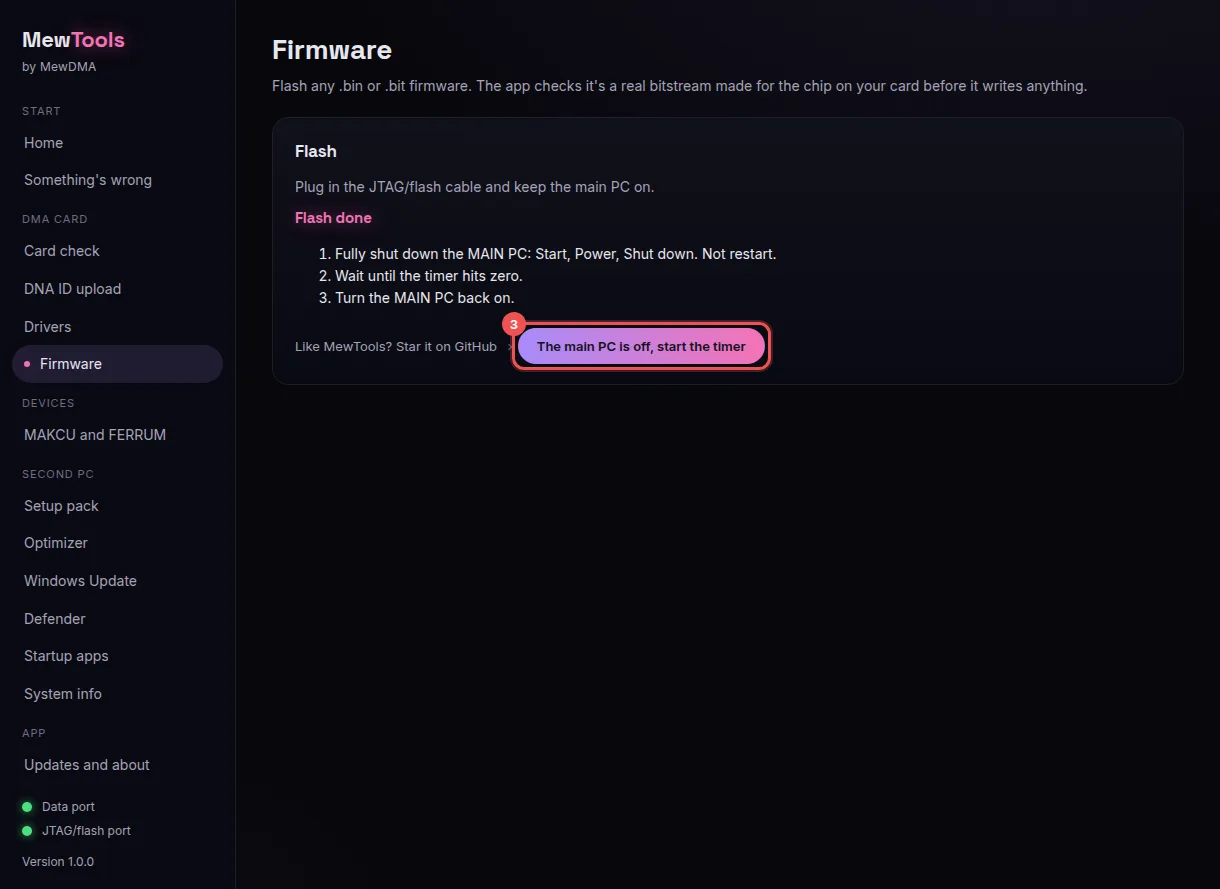
それからアクティベートします。アクティベーターとキーは注文ページにあり、アクティベーターは 2台目のPC で動かします。手順は書き込みがうまくいったか確認するにあります。
8. スピードテストを行う
Card check で Check again を押します。データポートのドットが緑になっているはずです。次に Run speed test (1) を押します。数秒間カードから読み取って、速度を MB/s と評価で表示します。
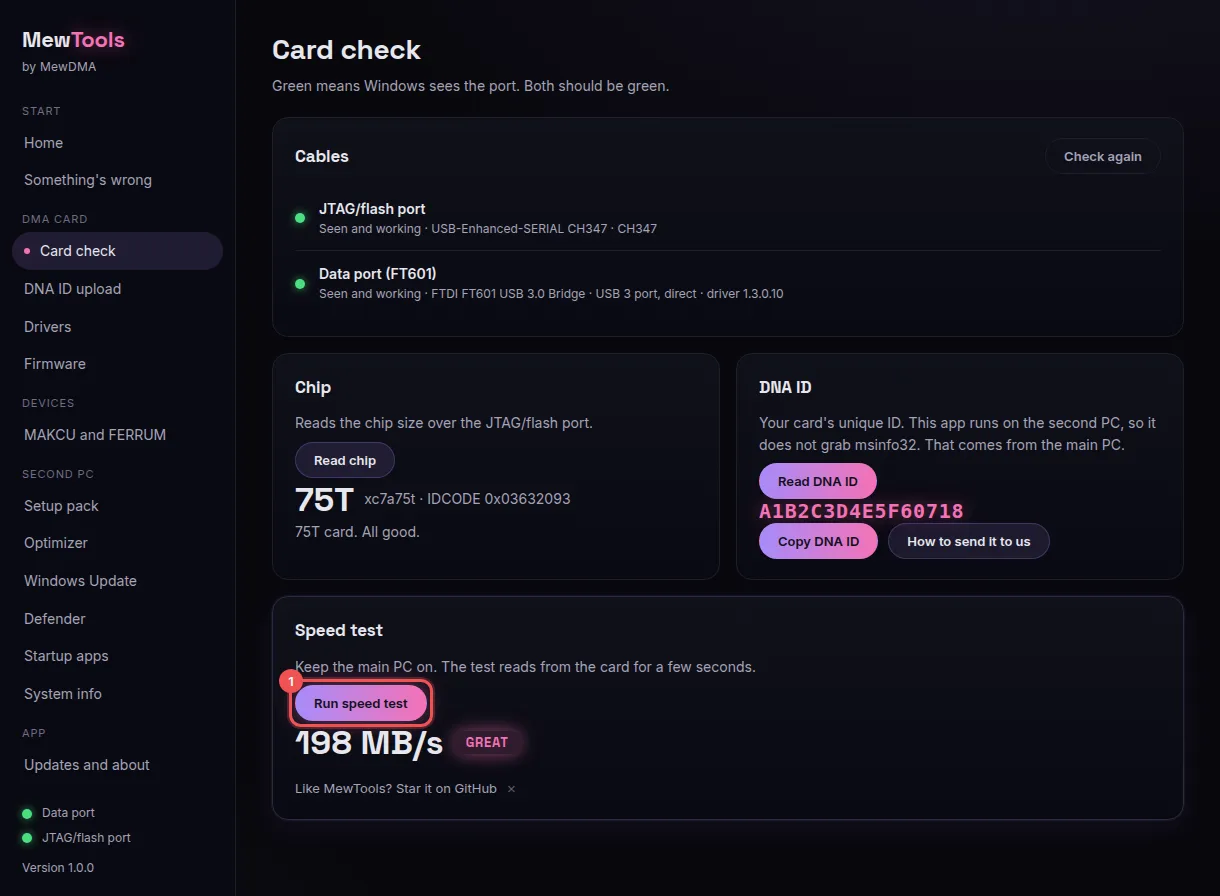
MewTools はカードが USB 3 ポートにつながっているか、USB 2 やハブにつながっているかを判断して、それに合った基準で評価します:
| 評価 | USB 3、直接挿した場合 | USB 2、またはハブ経由 |
|---|---|---|
| FAIL | 80 MB/s 未満 | 10 MB/s 未満 |
| OK | 80 から 140 MB/s | 10 から 18 MB/s |
| GOOD | 140 から 185 MB/s | 18 から 24 MB/s |
| GREAT | 185 MB/s 以上 | 24 MB/s 以上 |
目指すのは USB 3 ポートで GOOD か GREAT です。それより低いなら、原因はほぼ必ずケーブルかポートです。DMA の速度が遅いですべての対処法を説明しています。
9. 何かおかしければ Something's wrong を使う
Something's wrong を開いて Check everything を押します。カード、ドライバー、ポート、電源、ネットワーク、モニターを調べて、直すべきところを、それぞれの直し方へのリンク付きで教えてくれます。
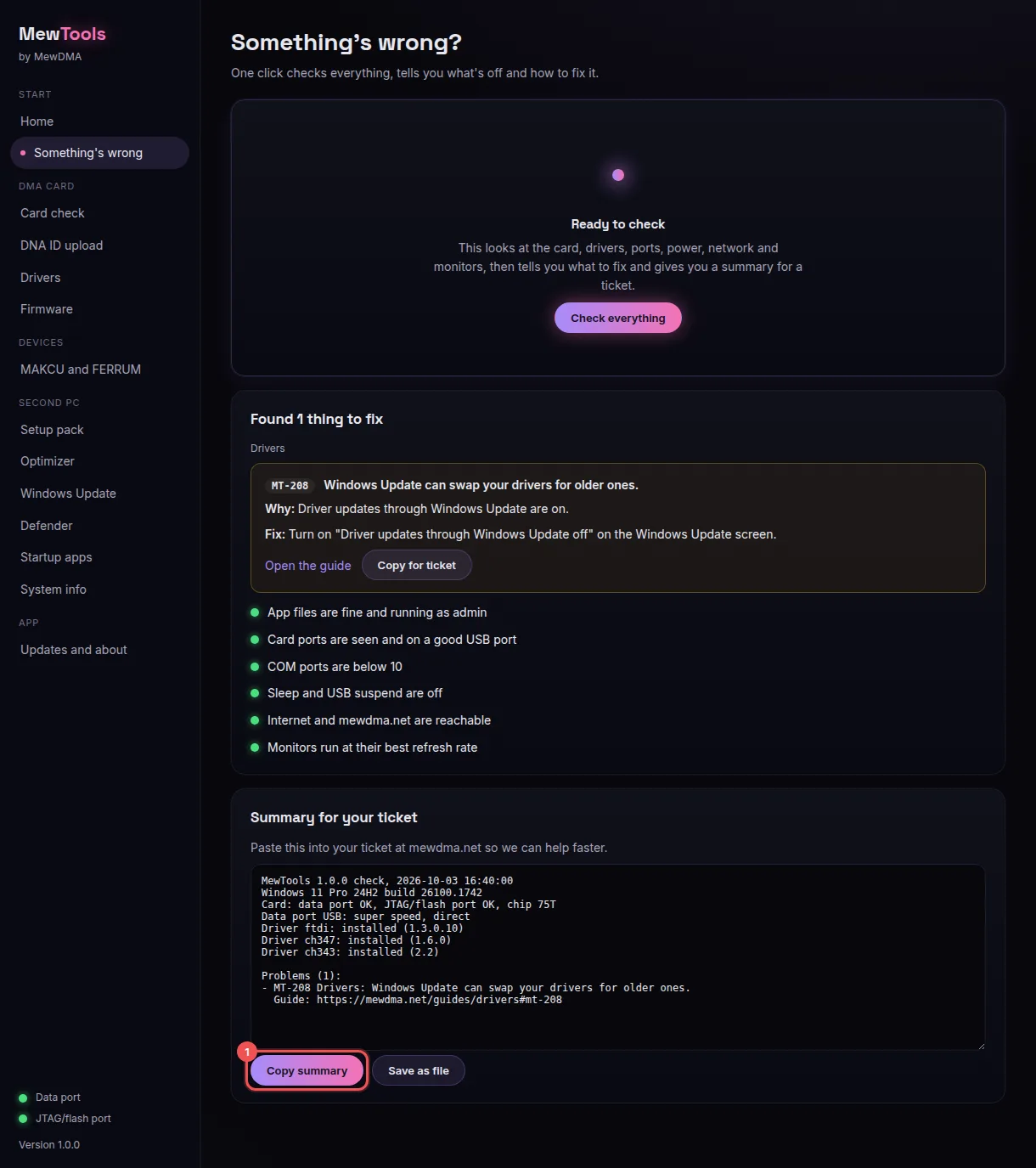
それでも解決しない? Copy summary (1) を押して、当店の Discord のチケットに貼り付けてください(チケットの開き方)。どの問題にも MT-108 のようなコードがあり、エラーコードのページにそれぞれの直し方が載っています。
アカウントは不要です。どんな記事を増やすかの参考にします。