
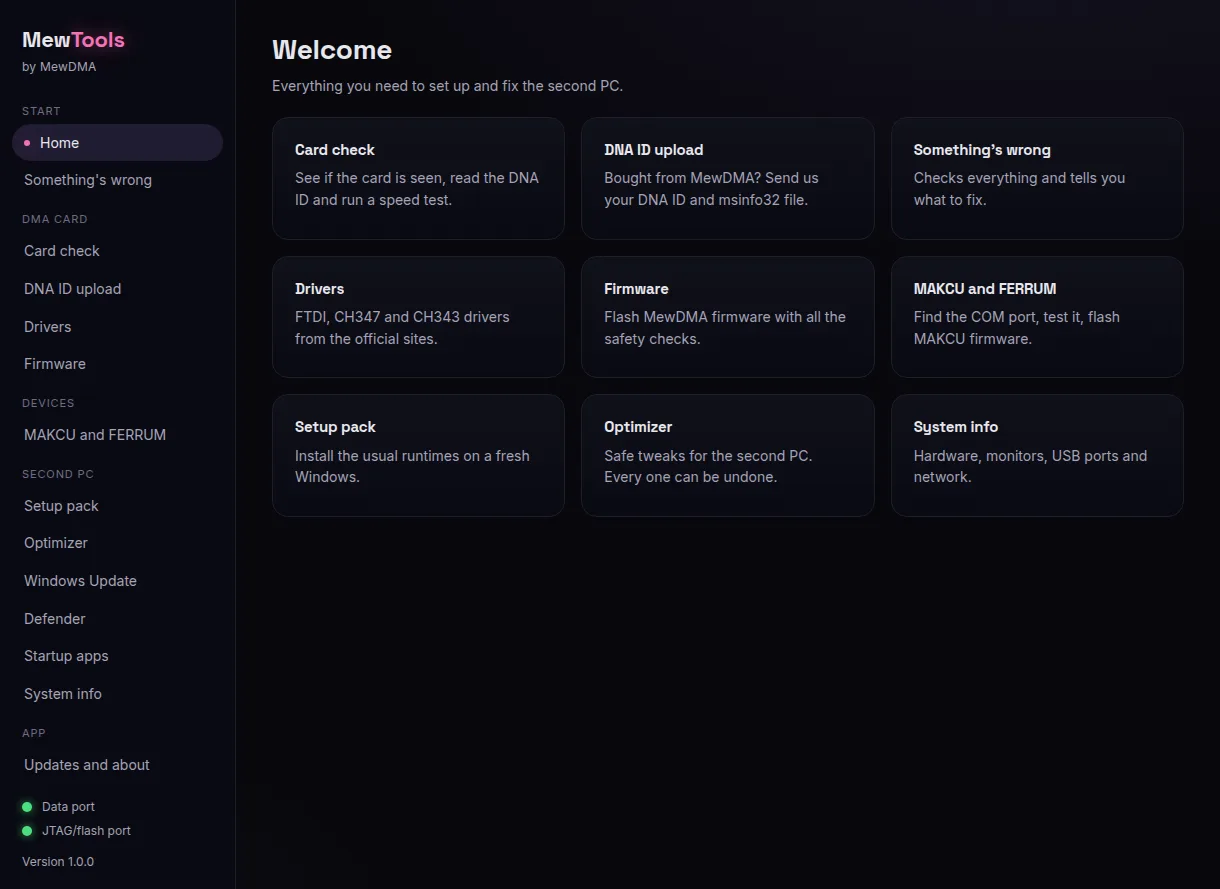
Parti da qui se non hai mai usato MewTools. Gira sul secondo PC, quello dove vanno i cavi USB della scheda, e ti porta da una scheda nuova a uno speed test superato. I numeri rossi nelle immagini corrispondono ai pulsanti nei passaggi.
NON avviare Windows con la scheda collegata finché non è flashata. Fino ad allora il PC principale resta solo nel BIOS, così la scheda ha alimentazione. Configurazione del PC principale mostra come. Prepara il report msinfo32 sul PC principale prima di montare la scheda, perché lo mandi insieme al tuo DNA ID.
1. Scarica e apri MewTools
Scarica l'ultima versione da GitHub sul secondo PC e avvia l'installer. Installalo solo sul secondo PC, mai sul PC principale.
Se Windows dice Windows protected your PC, premi More info, poi Run anyway. Succede solo perché l'app non ha ancora la firma del codice. MewTools chiede i permessi di amministratore quando si apre, quindi di' di sì, perché i driver e il flasher ne hanno bisogno. Qualsiasi altro blocco è spiegato in MewTools bloccato da Windows.
2. Collega il cavo
La scheda sta nel PC principale. Accendi il PC principale, entra nel BIOS e lascialo lì, così la scheda ha alimentazione.
- GODLIKE 100T, un solo cavo.
Arriva con un solo cavo USB-C. Collegalo alla porta JTAG della scheda e a una porta USB 3 posteriore del secondo PC. Dopo il flash passa alla porta dati. - Una scheda con due cavi.
Collega la porta JTAG e la porta dati a porte USB 3 posteriori del secondo PC. - Quale porta è quale.
È stampato sulla scheda. Se la tua non è etichettata, la JTAG è la porta più vicina alla striscia dorata.
Se la tua scheda ha un kill switch, deve essere acceso. Spostalo solo con il PC principale spento.

3. Installa i driver
Apri Drivers. Un pallino verde vuol dire che il driver c'è, uno rosso che manca. Premi Install (1) accanto a ogni pallino rosso. Quando il driver è installato il pulsante diventa Reinstall, e ti serve solo per sistemare un driver che fa i capricci.
- FTDI D3XX è la porta dati della scheda.
- WCH CH347 è la porta JTAG/flash della scheda.
- WCH CH343 è per MAKCU. Saltalo se non ce l'hai.
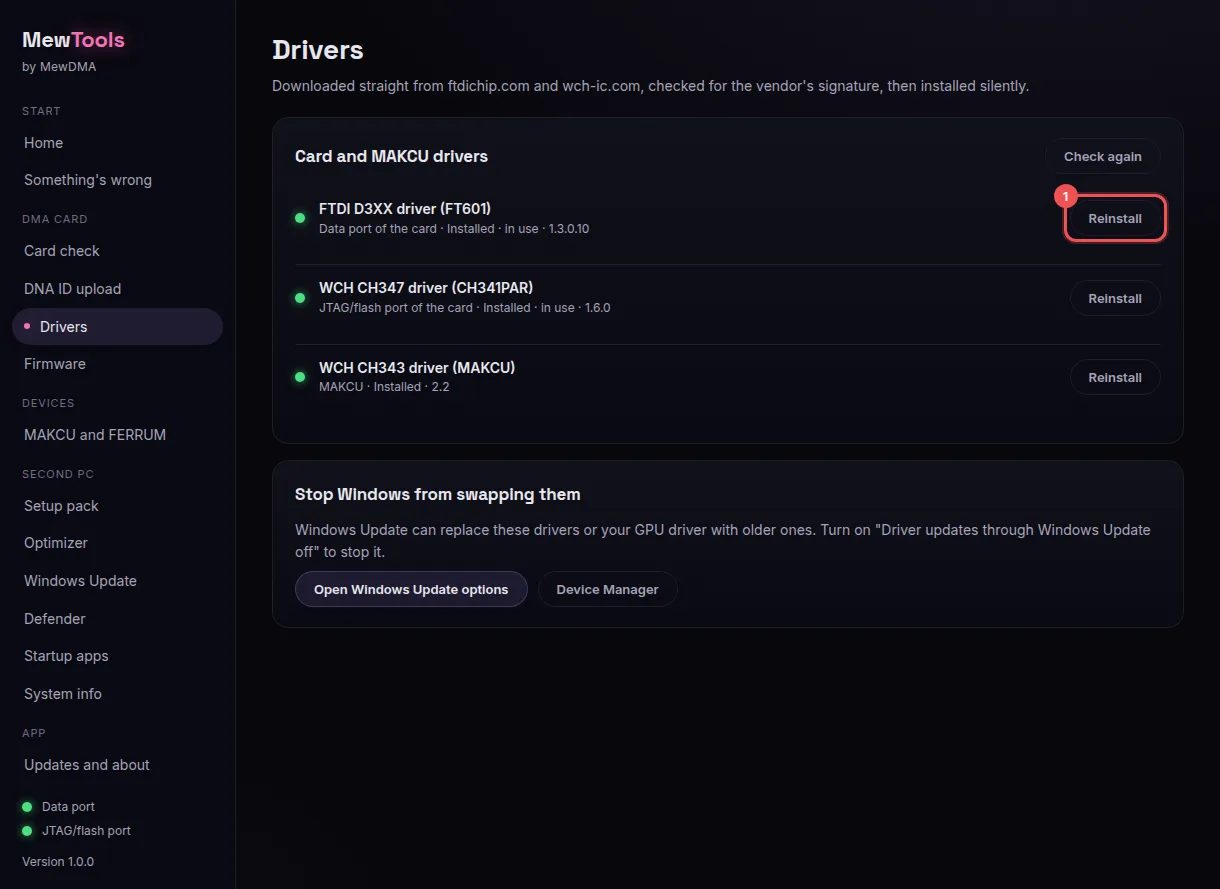
Usa i pulsanti in MewTools. Non aspettare che Windows trovi un driver.
4. Controlla la scheda
Apri Card check.
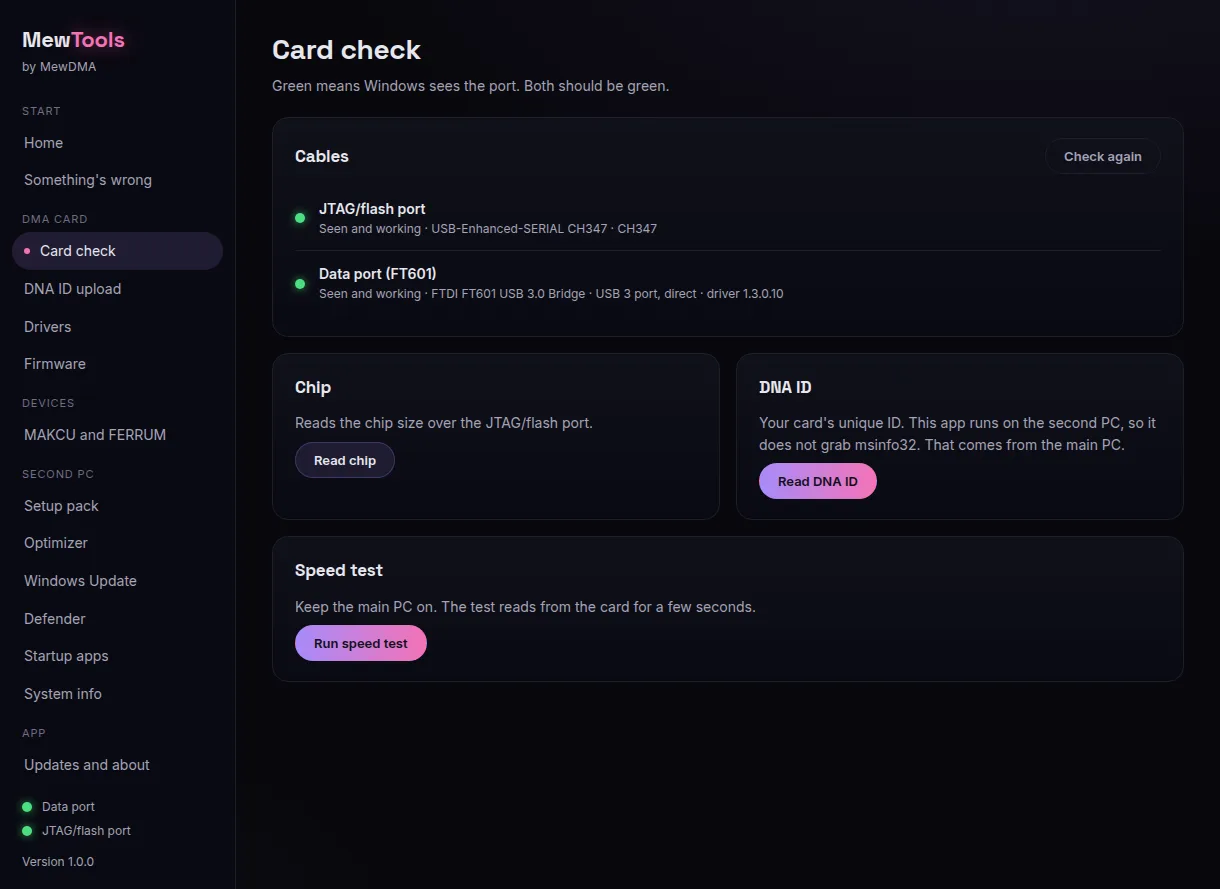
- Il pallino JTAG/flash port deve essere verde.
Con un solo cavo nella JTAG, il pallino della porta dati resta rosso fino a dopo il flash, ed è normale. Con due cavi collegati, devono essere verdi tutti e due. - Un pallino è rosso.
Controlla che il cavo sia inserito fino in fondo e che il PC principale sia acceso. Poi installa il suo driver in Drivers e premi Check again.
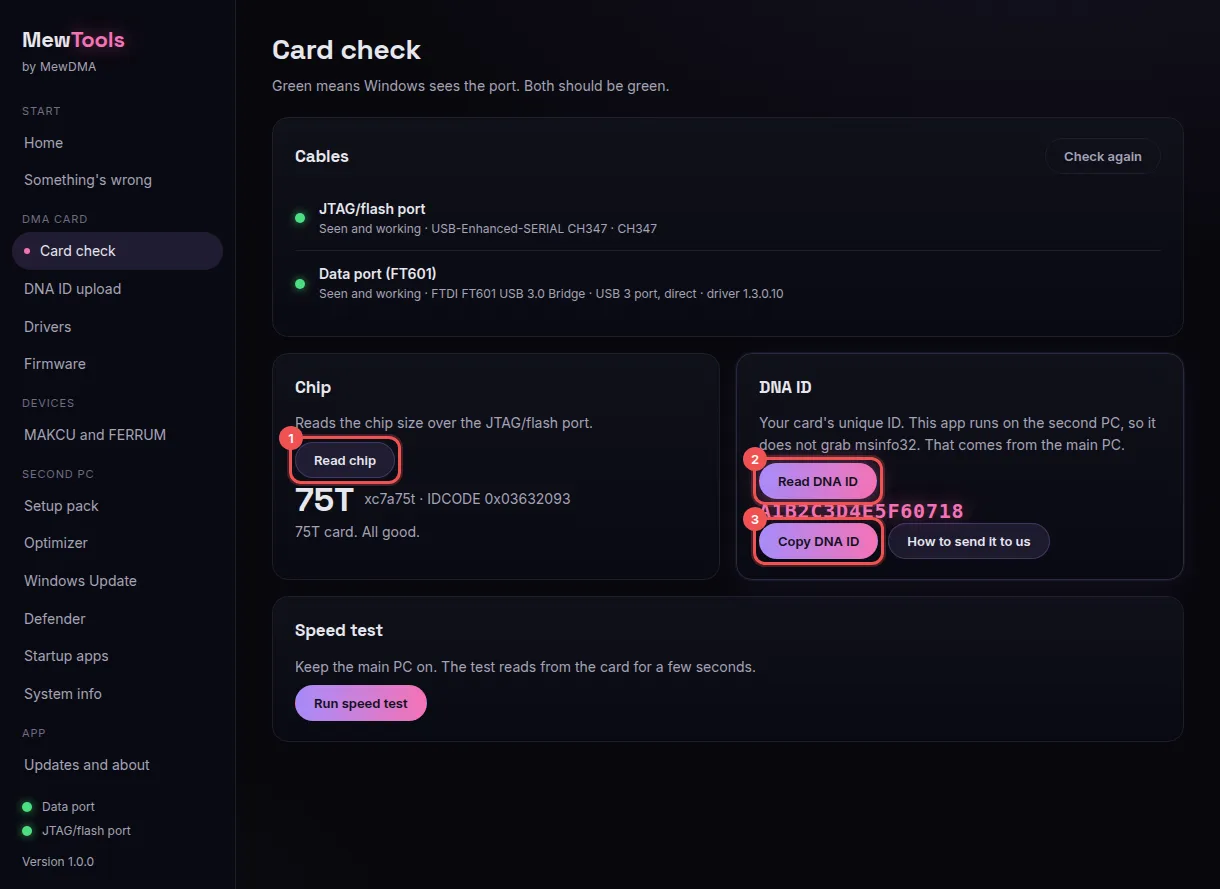
Poi premi Read chip (1). Ti mostra la dimensione della scheda: 35T, 75T o 100T. Ogni build che vendiamo richiede una 75T o una 100T. Se mostra altro, chiedi nel tuo ticket prima di andare avanti.
5. Mandaci il tuo DNA ID e msinfo32
Premi Read DNA ID (2), poi Copy DNA ID (3). Incollalo, non scriverlo a mano. Basta un carattere sbagliato e il firmware non gira sulla tua scheda.
Il report msinfo32 viene dal tuo PC PRINCIPALE, non dal secondo PC. MewTools gira sul secondo PC, quindi non può prenderlo al posto tuo. Manda tutti e due dalla pagina del tuo ordine: incolla il DNA ID, poi carica il report. Il tuo DNA ID e il report msinfo32 mostra ognuno e dove va.
Di solito il firmware arriva circa 2 ore dopo che ci sono tutti e due, al massimo 24 ore.
6. Flasha il firmware
Quando arriva il firmware, scarica il file .bin sul secondo PC. Tieni il PC principale acceso nel BIOS. Apri Firmware, premi Pick firmware file (1) e scegli il file.
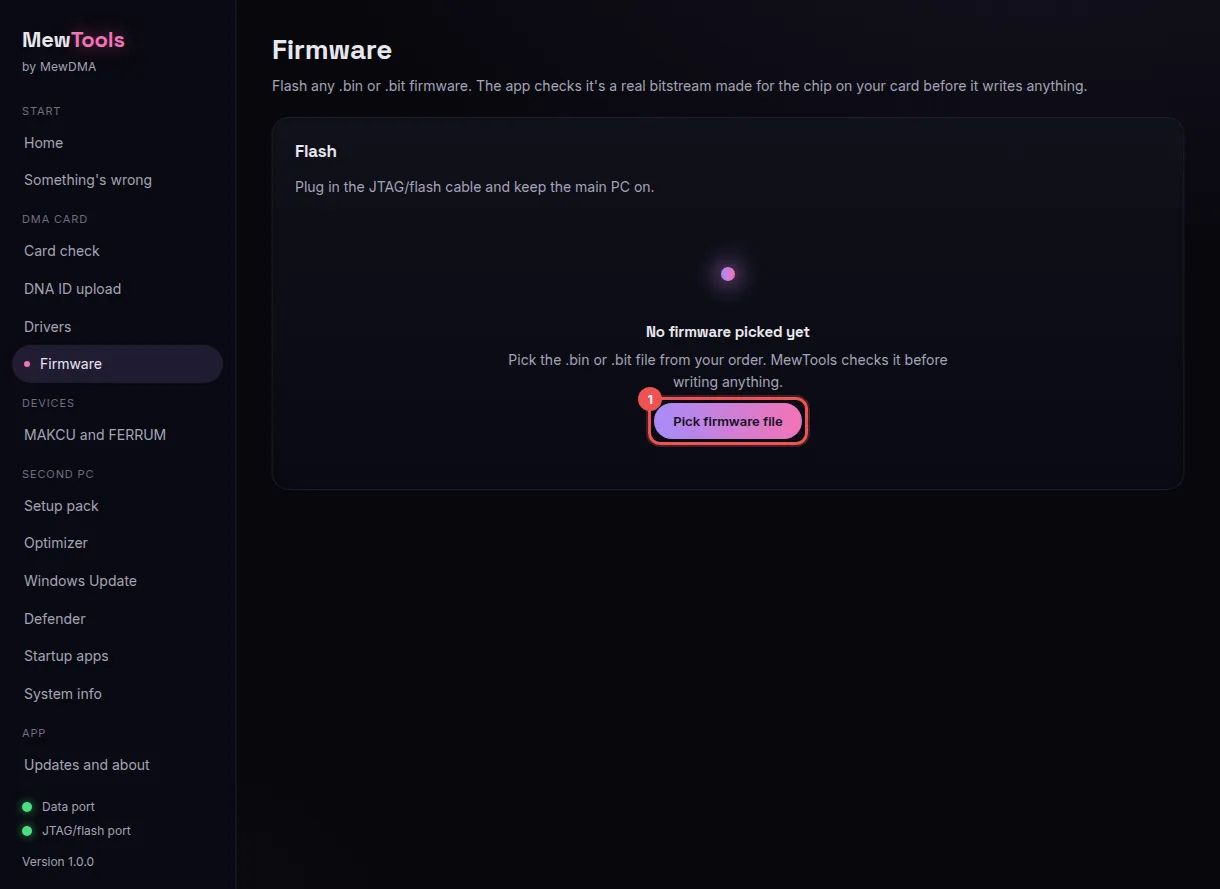
MewTools controlla il file prima di scrivere qualsiasi cosa. Tutti e tre i pallini verdi? Premi Flash (2) e conferma. Se un pallino è rosso, ti dice perché e non flasha. Ci vuole circa un minuto, quindi non scollegare niente.
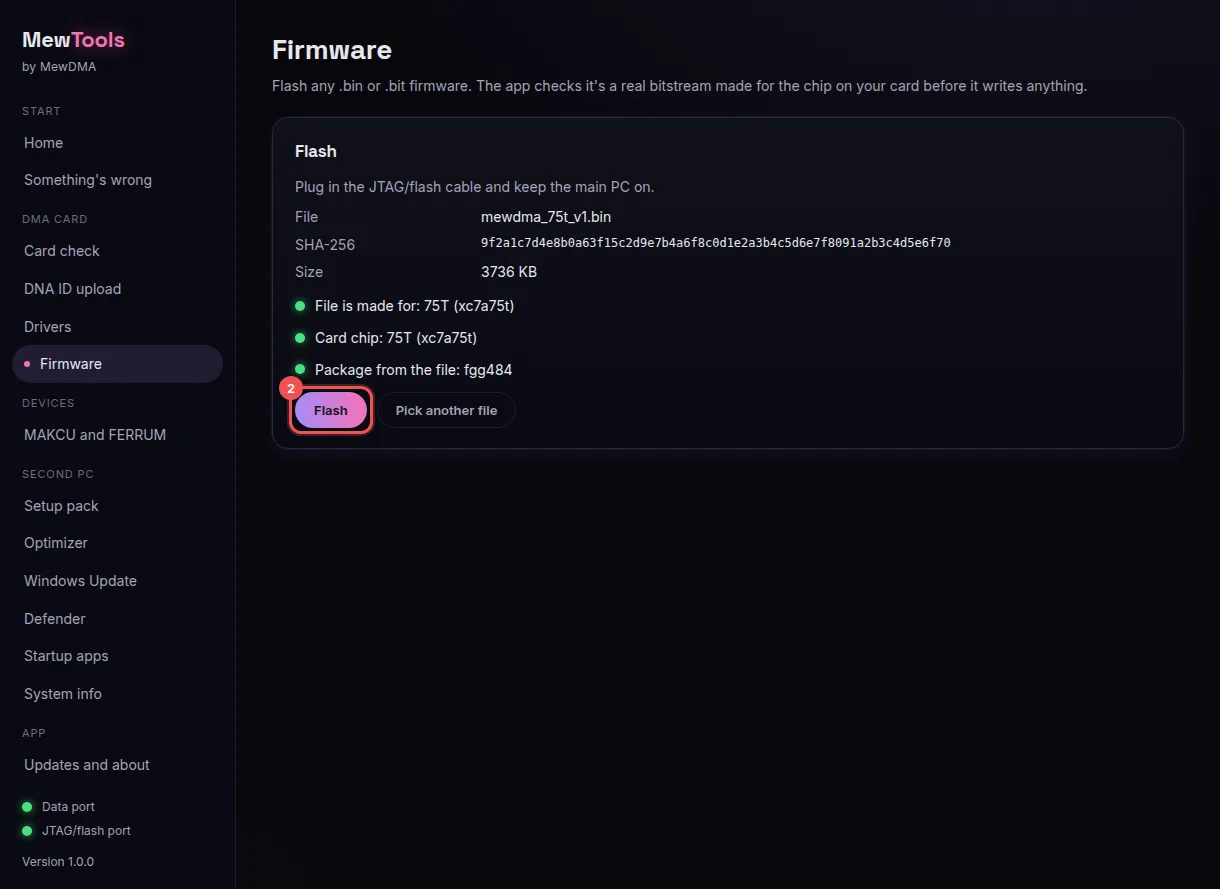
Come flashare il firmware DMA con MewTools ha ogni dettaglio, più cosa fare se hai più di una scheda.
7. Spegni del tutto, poi riaccendi
Un riavvio non carica il nuovo firmware. Quando MewTools dice Flash done:
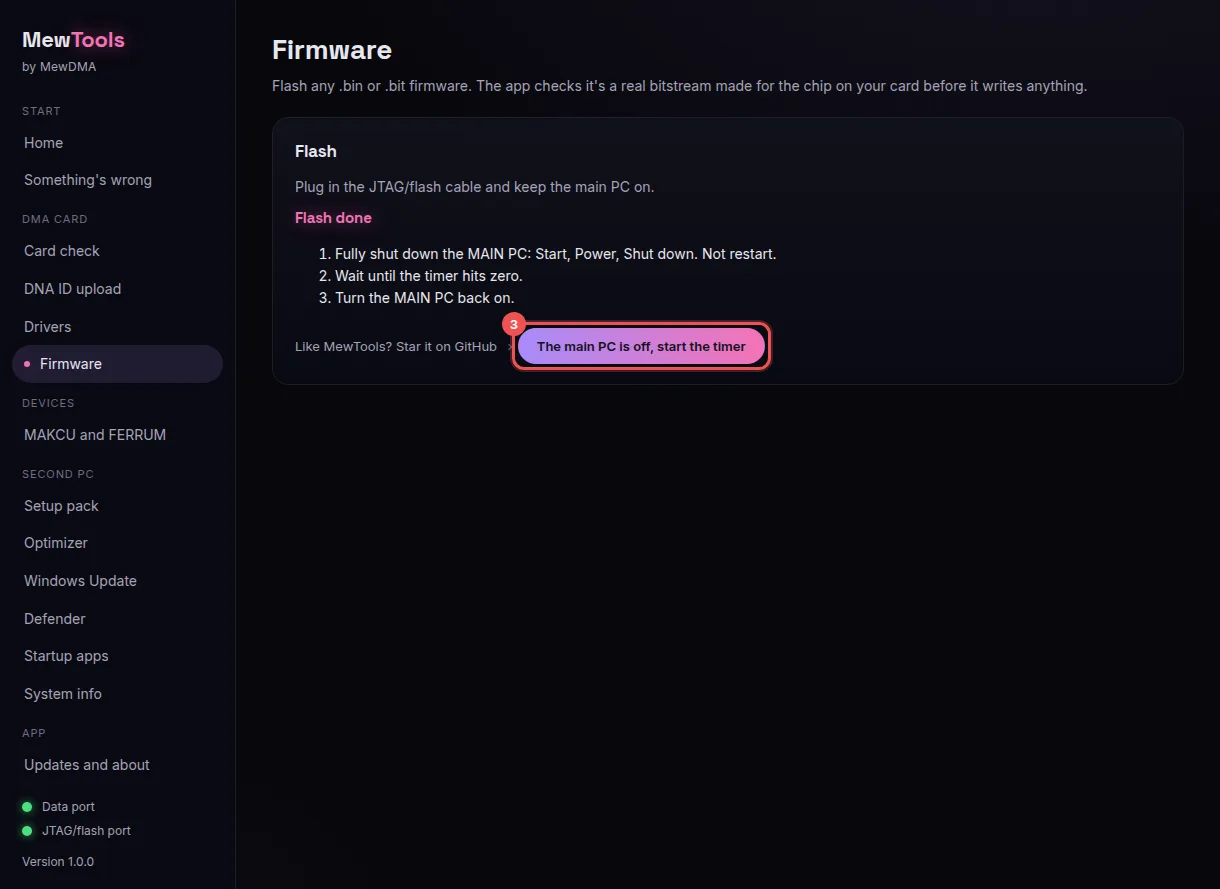
Poi attivalo. L'activator e la tua chiave sono nella pagina del tuo ordine, e gira sul secondo PC. Controlla che il flash abbia funzionato ha i passaggi.
8. Fai lo speed test
In Card check, premi Check again. Ora il pallino della porta dati deve essere verde. Poi premi Run speed test (1). Legge dalla scheda per qualche secondo e ti dà una velocità in MB/s e un giudizio.
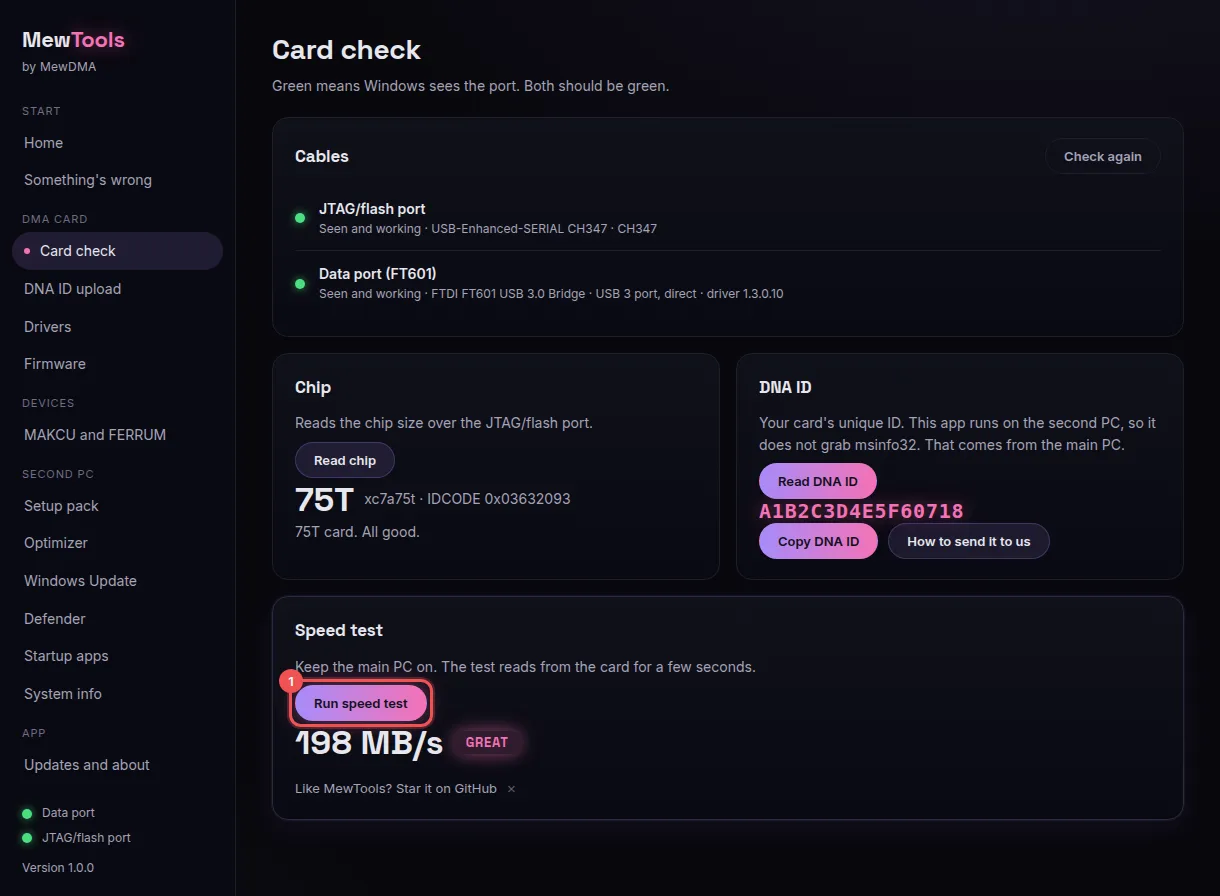
MewTools sa se la scheda è su una porta USB 3 oppure su USB 2 o un hub, e la giudica con i numeri giusti:
| Giudizio | USB 3, collegata diretta | USB 2, o tramite un hub |
|---|---|---|
| FAIL | sotto 80 MB/s | sotto 10 MB/s |
| OK | da 80 a 140 MB/s | da 10 a 18 MB/s |
| GOOD | da 140 a 185 MB/s | da 18 a 24 MB/s |
| GREAT | 185 MB/s e oltre | 24 MB/s e oltre |
GOOD o GREAT su una porta USB 3 è quello che vuoi. Qualsiasi cosa sotto dipende quasi sempre dal cavo o dalla porta. Velocità DMA bassa passa in rassegna ogni soluzione.
9. Se qualcosa non va, usa Something's wrong
Apri Something's wrong e premi Check everything. Controlla scheda, driver, porte, alimentazione, rete e monitor, poi ti dice cosa sistemare, con un link a ogni soluzione.
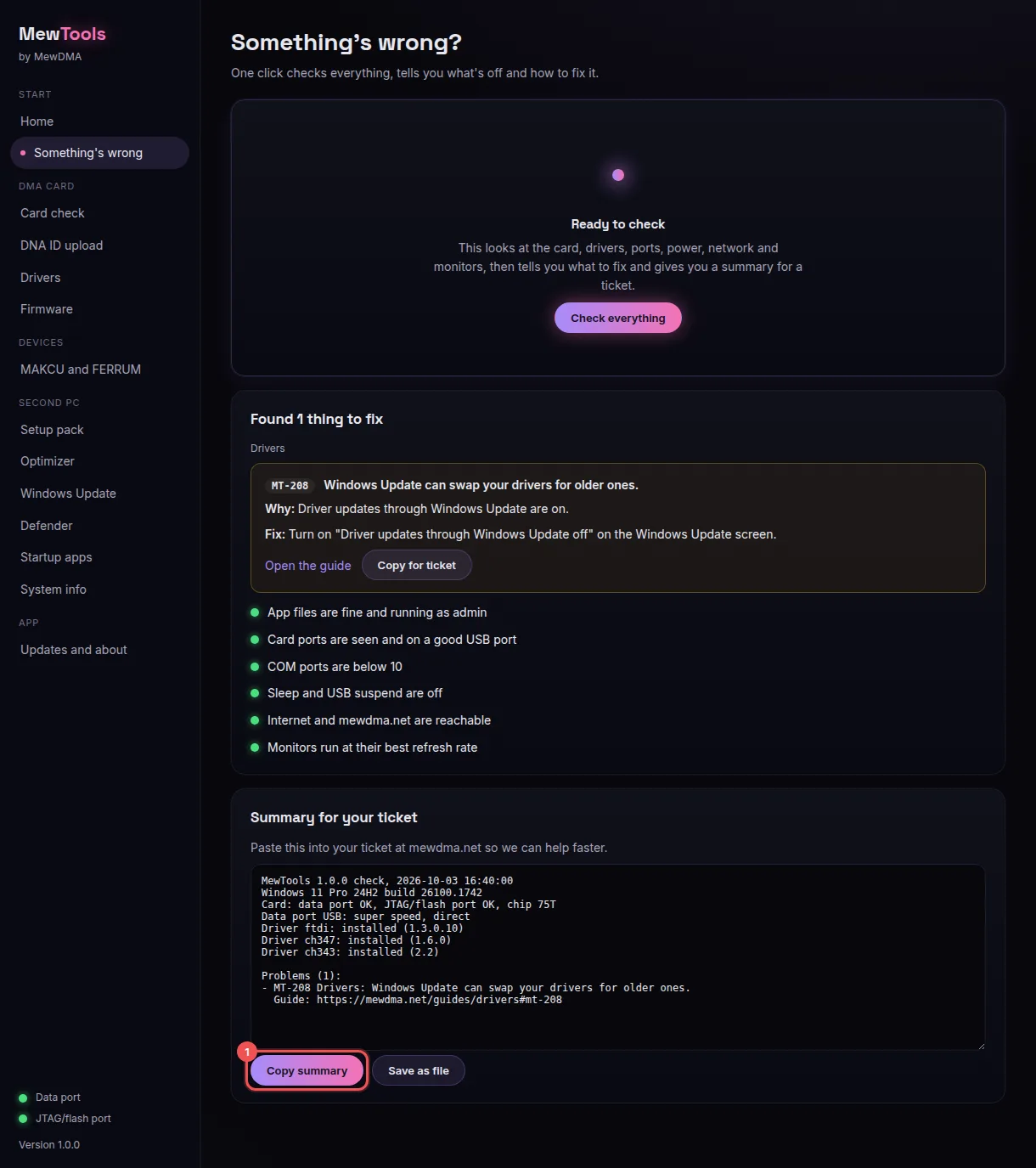
Ancora bloccato? Premi Copy summary (1) e incollalo nel tuo ticket sul nostro Discord (come aprirne uno). Ogni problema ha un codice tipo MT-108, e le pagine dei codici di errore li elencano tutti con la loro soluzione.
Non serve un account. Ci dice di cosa scrivere di più.