
Ce guide d'installation de MewTools vous accompagne depuis une nouvelle carte DMA jusqu'à la configuration et un test de vitesse facultatif. MewTools s'exécute sur votre second PC, où vous branchez les câbles USB de la carte. Les captures d'écran utilisent des données de démonstration. L'image du test de vitesse montre la version 1.2.29, les anciennes images sont conservées pour les étapes qui fonctionnent de la même façon.
Avertissement. Pendant que vous obtenez votre DNA ID ou que vous flashez, gardez votre PC principal dans le BIOS pour que votre carte soit alimentée. Main PC Setup vous montre comment faire. NE DÉMARREZ PAS sur Windows sur votre PC principal avec une carte qui n'a pas encore été flashée avec notre firmware. Si vous l'avez déjà fait, réinstallez Windows sur votre PC principal avant de lancer des jeux.
Réalisez votre rapport msinfo32 sur votre PC principal avant d'installer votre carte, car vous l'envoyez avec votre DNA ID.
1. Télécharger et ouvrir MewTools
Téléchargez la dernière version depuis GitHub et lancez l'installateur. Installez-le uniquement sur votre second PC.
Si Windows affiche Windows a protégé votre PC, appuyez sur Plus d'infos, puis sur Exécuter quand même, car l'application n'est pas encore signée numériquement. Acceptez lorsque MewTools demande les droits administrateur, car les pilotes et le programme de flash en ont besoin. Pour tout autre blocage, consultez MewTools bloqué par Windows.
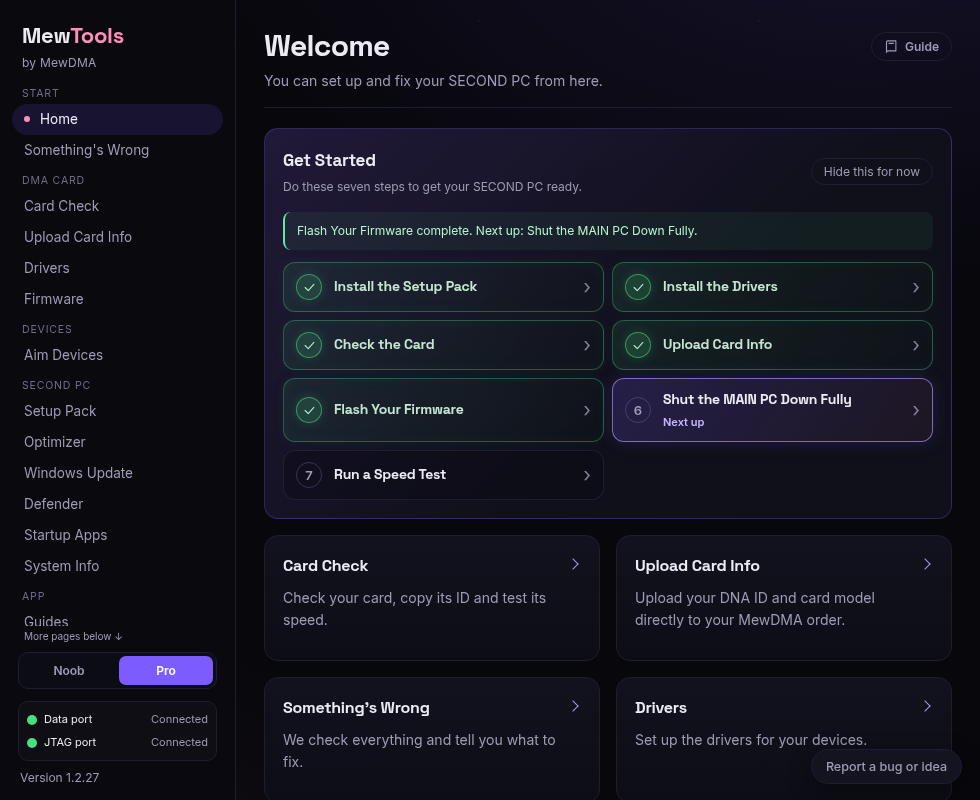
L'accueil et Commencer affichent les étapes terminées en vert et À suivre en violet. Cliquez sur l'étape suivante pour l'ouvrir.
Quand vous lisez un guide dans MewTools, appuyez sur Terminé, suivant › une fois une section terminée. Cela la marque comme faite et ouvre la section suivante non marquée. Sur la dernière section, appuyez sur Marquer l'étape comme terminée. Marquer comme non terminée annule la marque. La lecture, le défilement ou l'utilisation de Précédent ou Suivant ne marquent rien comme terminé.
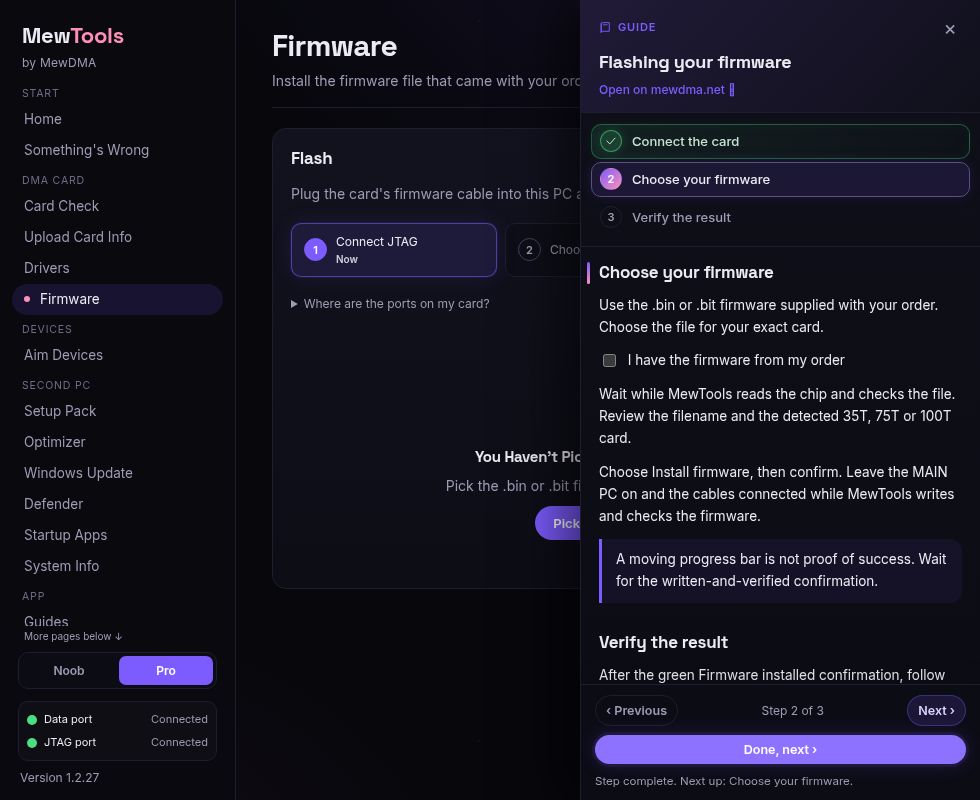
Vos marques de section restent quand vous fermez et rouvrez ce guide pendant la même session de l'application. Elles se réinitialisent quand vous redémarrez MewTools ou quand le guide change. C'est votre propre liste de contrôle : elles ne vérifient pas le matériel et ne marquent pas comme faites les tâches de configuration de l'accueil.
2. Brancher le câble
Allumez votre PC principal et entrez dans le BIOS.
- GODLIKE 100T, un seul câble.
Branchez son câble USB-C sur le port JTAG de votre carte et sur un port USB 3 à l'arrière de votre second PC. Après le flash, il passe sur le port de données. - Une carte avec deux câbles.
Branchez le port JTAG et le port de données sur des ports USB 3 à l'arrière de votre second PC. - Quel port est lequel.
JTAG est le port le plus proche de la bande dorée.
Si votre carte a un kill switch, il doit être activé, et ne le basculez qu'avec votre PC principal éteint.

3. Installer les pilotes
Ouvrez Pilotes. Un point vert signifie que l'appareil connecté est prêt. Un port de carte non branché ou un adaptateur MAKCU/FERRUM facultatif reste neutre. Dans Noob, les pilotes s'installent et se mettent à jour tout seuls, y compris lorsque vous branchez un appareil. Dans Pro, laissez Installer les pilotes manquants automatiquement activé pour faire de même, ou appuyez sur Installer à côté d'un appareil qui a besoin de son pilote. Pour réparer un pilote défaillant, appuyez sur Désinstaller, puis sur Installer.
- Câble de données de la carte correspond au port de données de votre carte.
- Câble firmware de la carte correspond au port JTAG/flash de votre carte.
- MAKCU sert pour MAKCU. Ignorez-le si vous n'en avez pas.
- FERRUM sert pour FERRUM. Ignorez-le si vous n'en avez pas.
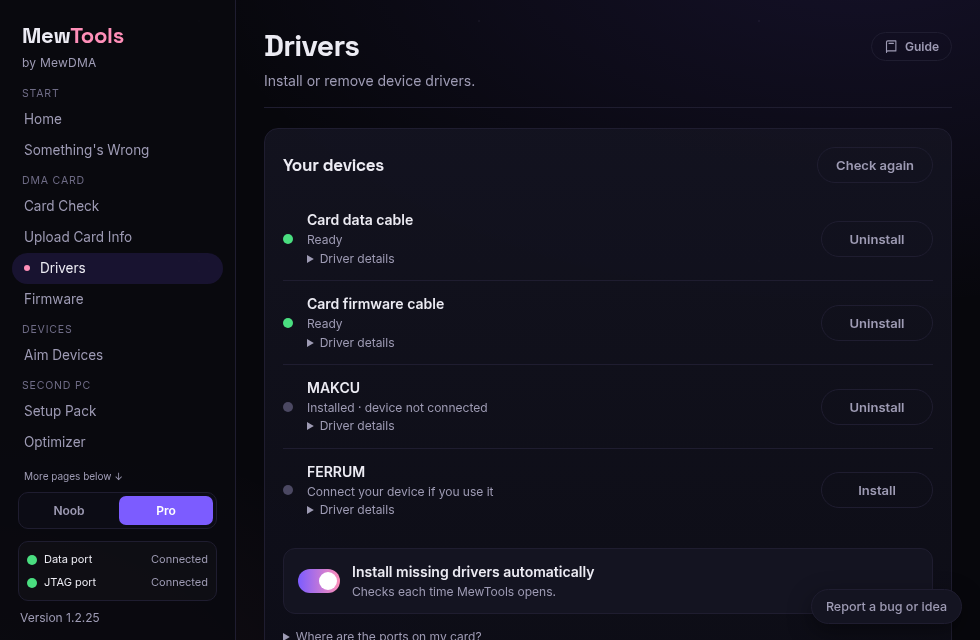
Utilisez les boutons de MewTools au lieu d'attendre que Windows trouve un pilote.
4. Vérifier la carte
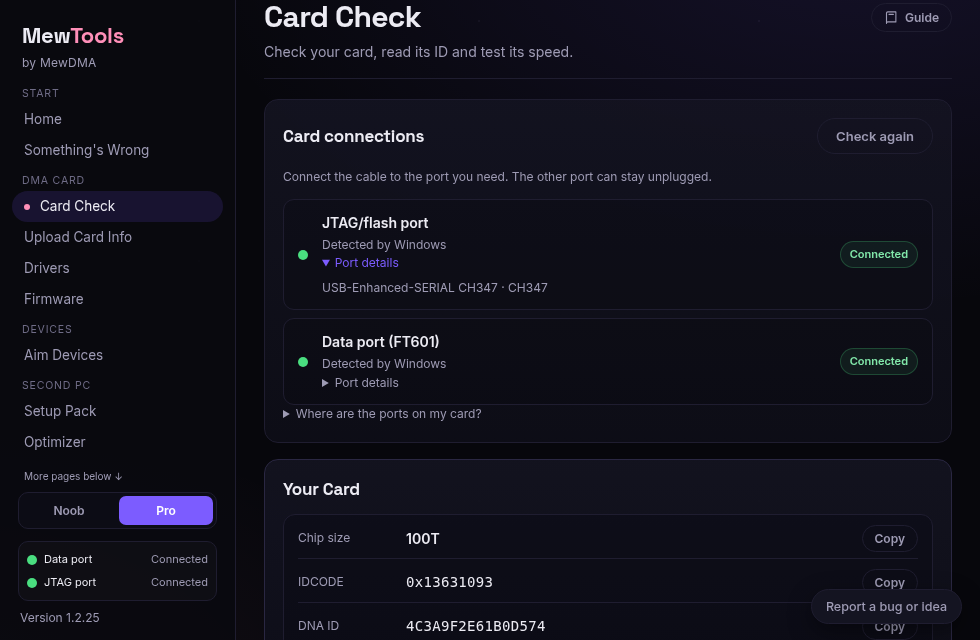
Ouvrez Vérification de la carte.
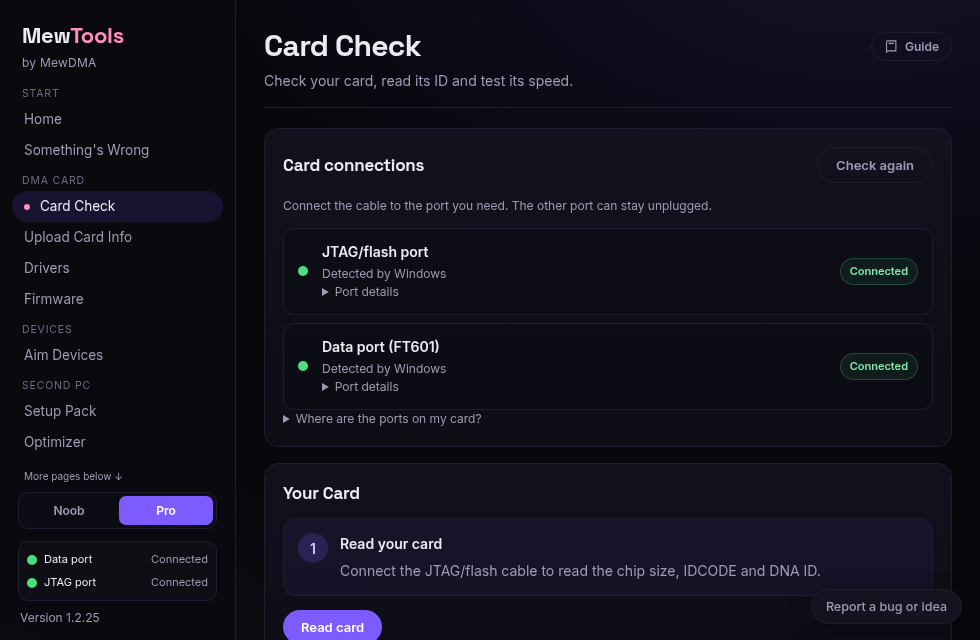
- Le voyant du port JTAG/flash doit être vert.
Avec un câble sur JTAG, le port de données non branché reste neutre jusqu'à ce que vous déplaciez le câble après le flash. Avec deux câbles branchés, les deux doivent être verts. - Un port connecté n'est pas forcément prêt.
Vérifiez que votre câble est bien enfoncé et que votre PC principal est allumé. Ouvrez Pilotes, installez le pilote de ce port si nécessaire, puis appuyez sur Vérifier à nouveau.
Passez MewTools sur Pro en bas de la barre latérale, car Noob masque l'IDCODE, Tout copier et les chiffres du test de vitesse. Appuyez ensuite sur Lire la carte sous Votre carte. Cela affiche la taille de votre puce, ainsi que l'IDCODE et votre DNA ID. Tout notre firmware nécessite une 75T ou une 100T ; si l'affichage indique autre chose, demandez dans votre ticket avant de continuer.
5. Envoyez-nous votre DNA ID et votre msinfo32
Appuyez sur Copier à côté de votre DNA ID, ou sur Tout copier pour les trois.
Votre rapport msinfo32 provient de votre PC PRINCIPAL, et MewTools fonctionne sur votre second PC, il ne peut donc pas le récupérer à votre place. Envoyez-les depuis votre page de commande : collez votre DNA ID, choisissez la taille de puce que Read card a affichée, saisissez le modèle exact de votre carte (comme GODLIKE 100T), puis téléversez le rapport. Votre DNA ID et le rapport msinfo32 présente chacun d'eux et indique où les renseigner.
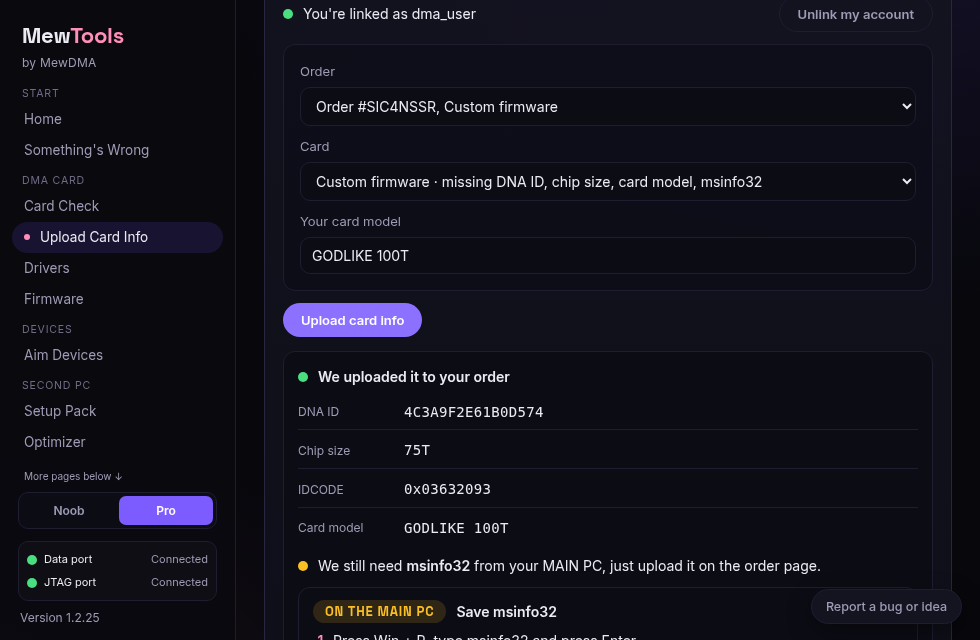
Ou envoyez-le depuis MewTools. Ouvrez Envoyer les infos de la carte et liez MewTools à votre compte MewDMA. Vous approuvez le lien sur notre site, donc l'application ne voit jamais votre mot de passe. Choisissez ensuite votre commande, saisissez le modèle exact de votre carte et appuyez sur Envoyer les infos de la carte alors que le câble du firmware est toujours branché. MewTools lit votre carte et envoie le DNA ID et la taille de puce à votre commande. Téléversez votre rapport msinfo32 sur votre page de commande.
Votre firmware arrive généralement environ 2 heures après réception des deux éléments, 24 heures au maximum.
6. Flasher votre firmware
Quand votre firmware arrive, gardez votre PC principal dans le BIOS et ouvrez Firmware. Appuyez sur Lier mon compte en bas de la page, puis sur Utiliser ce firmware sous Depuis votre commande. Vous pouvez aussi télécharger le fichier .bin ou .bit sur votre second PC et appuyer sur Choisir un fichier firmware. Attendez que MewTools le vérifie par rapport à votre carte.
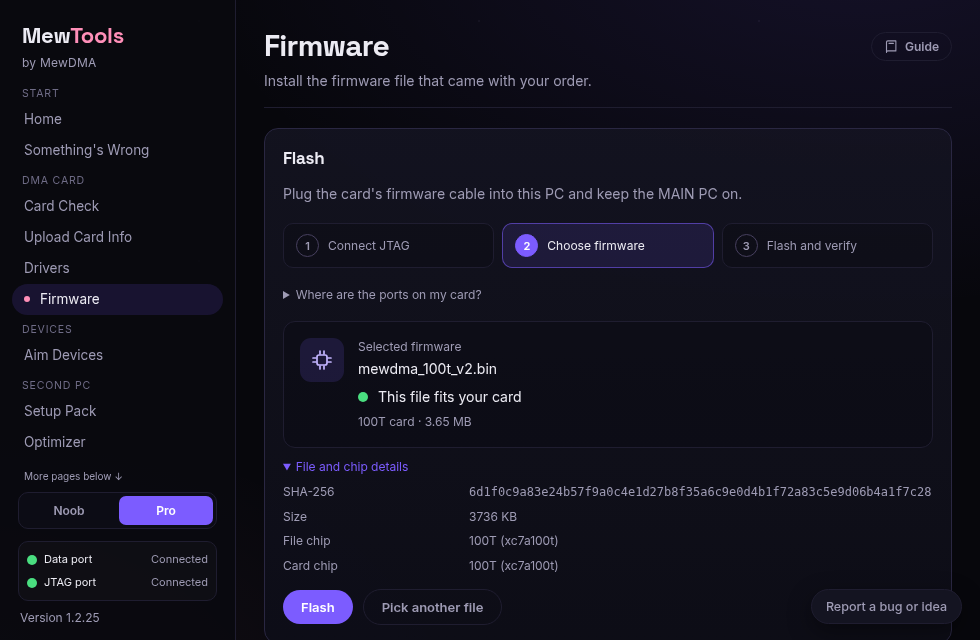
Si Ce fichier correspond à votre carte affiche un point vert, appuyez sur Flasher et confirmez. Si MewTools ne peut pas encore vérifier votre carte, suivez le message de connexion ou de pilote. Si le fichier ne correspond pas, MewTools vous indique pourquoi et ne flashera pas.
Gardez les deux PC allumés et les câbles branchés pendant que MewTools écrit et vérifie votre firmware. La barre de progression suit les étapes signalées, et les passages entre les messages d'étape sont une estimation. MewTools affiche le succès après avoir relu le firmware complet depuis votre carte et vérifié qu'il correspond à votre fichier. Comment flasher le firmware DMA avec MewTools détaille les étapes pour plusieurs cartes.
7. Éteindre complètement, puis rallumer
Un redémarrage ne charge pas votre nouveau firmware. Quand MewTools affiche Le flash a fonctionné en Pro ou Firmware installé en Noob, quatre tuiles montrent le cycle d'alimentation : PC principal éteint, Attendre 15 secondes, Le câble de données est branché et Windows est de nouveau allumé. La boîte À suivre sous elles indique quoi faire maintenant.
Votre PC principal est dans le BIOS, donc maintenez son bouton d'alimentation jusqu'à son extinction, puis appuyez sur PC principal éteint, lancer le minuteur dans À suivre. Gardez votre PC principal éteint pendant le compte à rebours. Quand il se termine, MewTools met en évidence Le câble de données est branché.
Branchez maintenant le port de données de votre carte (port 1) sur votre second PC, pendant que votre PC principal est éteint. Avec un seul câble, déplacez-le depuis le port JTAG (port 2). Avec deux câbles, vous pouvez débrancher JTAG maintenant. Appuyez sur Le câble de données est branché.
Assurez-vous que FACEIT est désinstallé de votre PC principal, ainsi que Riot Vanguard sauf si votre firmware le prend en charge, car les deux démarrent avec Windows. Si l'un d'eux est encore présent, demandez dans votre ticket avant d'allumer votre PC principal. Lesquels sont concernés
Rallumez votre PC principal, attendez que Windows ait fini de démarrer, puis appuyez sur Windows est de nouveau allumé. Appuyez sur Vérifier la carte et laissez le câble de données branché.
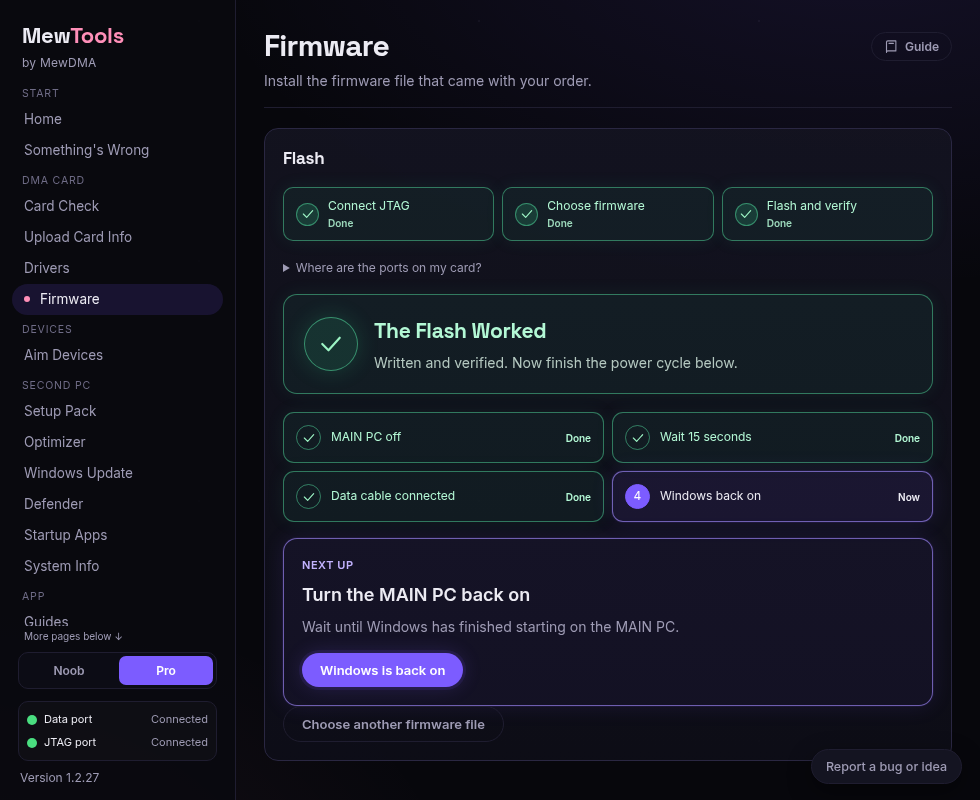
Le minuteur qui atteint zéro ne termine pas le cycle d'alimentation. MewTools le marque comme terminé après que vous avez appuyé sur Windows est de nouveau allumé. Si vous quittez la page Firmware, rouvrez-la pendant la même session de l'application pour reprendre à l'étape ou au minuteur restant sans reflasher. Fermer MewTools réinitialise cette progression.
Suivez ensuite Vérifier que le flash a fonctionné pour l'activer sur votre second PC avec l'activateur et la clé de votre page de commande.
8. Lancer le test de vitesse
Dans Vérification de la carte, appuyez sur Vérifier à nouveau : le point du port de données doit maintenant être vert. Le test de vitesse est facultatif. Si vous ne l'avez pas configuré, appuyez sur Configurer le test de vitesse, relisez la licence PCILeech et choisissez si vous voulez le télécharger. Refuser ne lance aucun téléchargement. Laissez ensuite le test sur Vérification rapide et appuyez sur Lancer le test pour voir Vitesse et Débit. Ces deux chiffres sont expliqués dans À quoi ressemble un test de vitesse DMA sain dans MewTools.
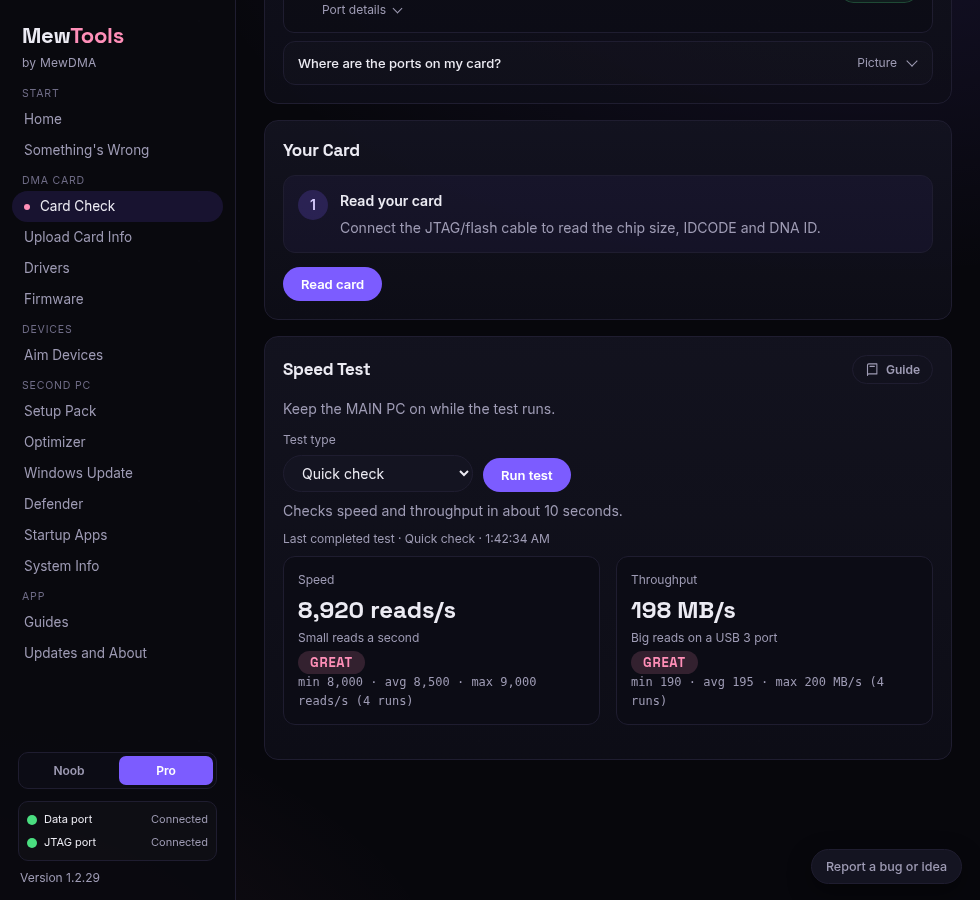
Vous pouvez basculer entre Noob et Pro pour voir le résultat court ou ses chiffres sans relancer le test. Vérifiez l'heure de Dernier test terminé, surtout après un nouvel essai échoué ou le branchement d'une autre carte. Résultats enregistrés et tests en cours explique ce que MewTools conserve pendant que l'application est ouverte.
Les résultats du test de vitesse affichés sont des données de démonstration.
MewTools note Speed et Throughput pour un port USB 3 branché directement. Speed (petites lectures par seconde) est SLOW sous 3 800, GOOD à partir de 3 800, FAST à partir de 4 800 et EXCELLENT à partir de 6 000. Throughput utilise le tableau ci-dessous. Sur un port USB 2, les deux tuiles affichent quand même une note, et une ligne sous Throughput indique que MewTools ne sait pas quelle valeur est normale là et conseille un port USB 3. Sur USB 2 ou via un hub, déplacez votre carte sur un port USB 3 ou vérifiez vous-même la colonne USB 2.
| Note | USB 3, branché directement | USB 2, ou via un hub |
|---|---|---|
| SLOW | moins de 80 Mo/s | moins de 10 Mo/s |
| OK | de 80 à 140 Mo/s | de 10 à 18 Mo/s |
| GOOD | de 140 à 185 Mo/s | de 18 à 24 Mo/s |
| GREAT | 185 Mo/s et plus | 24 Mo/s et plus |
Vous voulez GOOD ou GREAT sur un port USB 3. En dessous, c'est presque toujours le câble ou le port, et toutes les solutions figurent dans Vitesse DMA faible.
9. Un problème ?
Ouvrez Un problème ?. La première fois, il demande quel périphérique de visée vous utilisez, alors choisissez MAKCU, FERRUM, KMBox, Aucun ou Pas sûr et il ne vérifie que cet appareil. Votre réponse s'affiche au-dessus des résultats avec Modifier à côté.
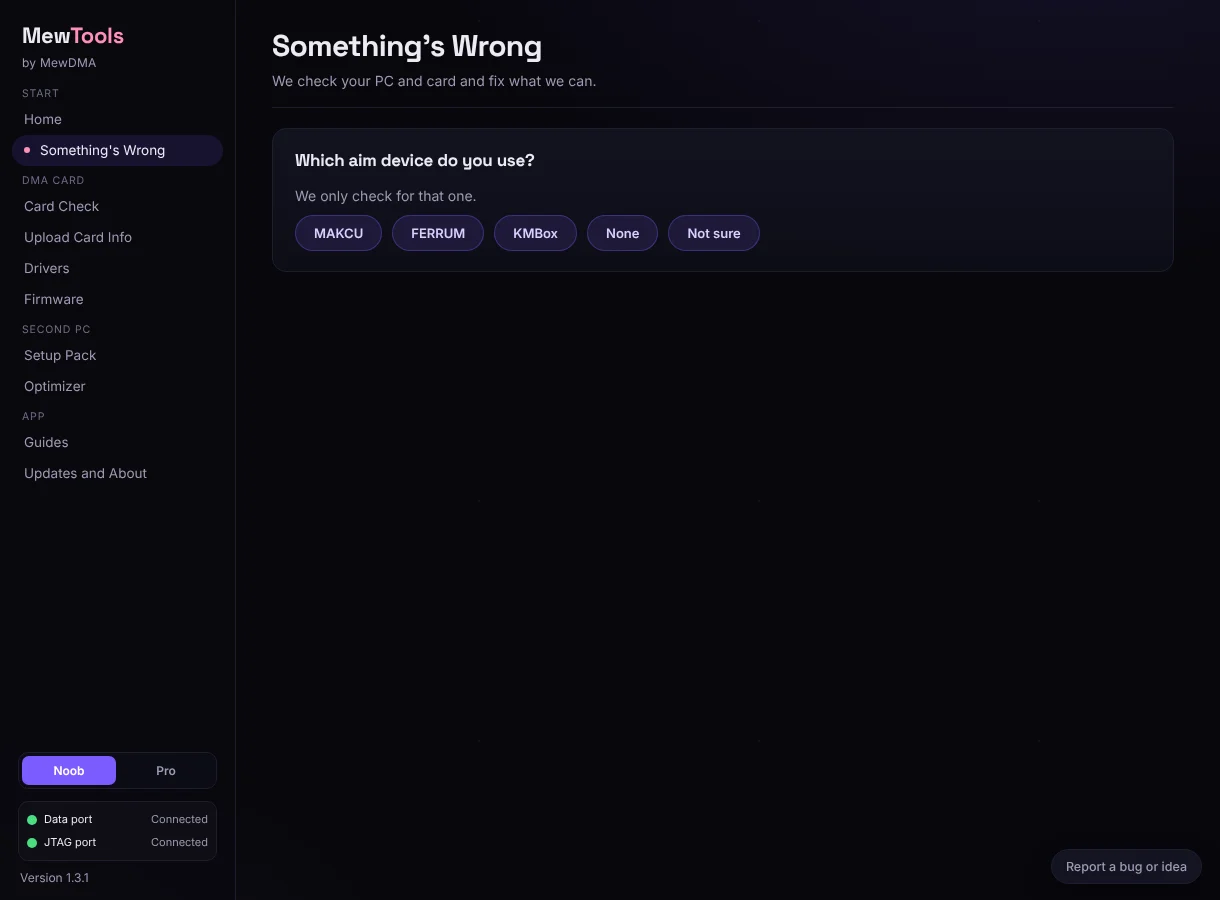
Il vérifie votre carte, vos pilotes, vos ports, l'alimentation, le réseau et les moniteurs en une minute maximum, et vous pouvez ouvrir d'autres pages pendant la vérification. Les problèmes de carte et de pilote se corrigent seuls, et Tout corriger règle le reste, comme empêcher Windows Update de modifier vos pilotes. Quand rien ne cloche, vous voyez Tout semble bon.
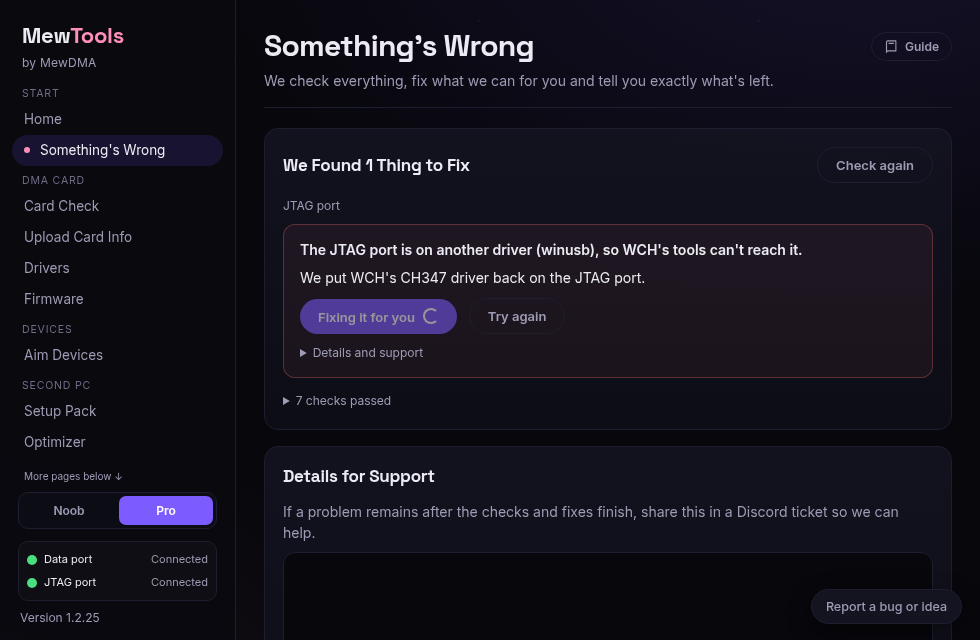
Si une vérification ne peut pas se terminer, MewTools affiche MT-614 pour cette vérification et ne la marque pas comme réussie. Appuyez sur Vérifier à nouveau en haut. Si cela persiste, appuyez sur Copier pour le ticket sur cette vérification et collez-le dans votre ticket sur notre Discord (comment en ouvrir un). Les pages de codes d'erreur listent chaque code avec sa solution.
Si MewTools vous a aidé, une étoile sur GitHub nous aide beaucoup.
Questions fréquentes
- MewTools est-il gratuit ?
Oui. Téléchargez-le depuis notre page GitHub. - Quelle est la différence entre Noob et Pro dans MewTools ?
Noob masque l'IDCODE, Copy all et les chiffres du test de vitesse. Vous changez de mode en bas de la barre latérale. - MewTools voit-il mon mot de passe quand je lie mon compte ?
Non. Vous approuvez la liaison sur notre site, donc l'application ne voit jamais votre mot de passe. - MewTools peut-il faire mon rapport msinfo32 ?
Non. Le rapport vient de votre PC principal, et MewTools tourne sur votre second PC.
Pas besoin de compte, ça nous dit sur quoi écrire davantage.