
Empieza aquí si nunca has usado MewTools. Corre en tu segundo PC, el que tiene conectados los cables USB de la tarjeta, y te lleva de una tarjeta nueva a una prueba de velocidad que pasa. Los números rojos de las imágenes coinciden con los botones de los pasos.
NO ARRANQUES Windows con la tarjeta conectada hasta que esté flasheada. Hasta entonces el PC principal solo se queda en la BIOS, para que la tarjeta tenga corriente. Setup del PC principal muestra cómo. Haz tu informe de msinfo32 en el PC principal antes de meter la tarjeta, porque lo vas a enviar con tu DNA ID.
1. Descarga y abre MewTools
Descarga la última versión de GitHub en tu segundo PC y ejecuta el instalador. Instálala solo en tu segundo PC, nunca en tu PC principal.
Si Windows dice Windows protected your PC, pulsa More info y luego Run anyway. Es solo porque la app todavía no tiene firma de código. MewTools pide permisos de admin al abrirse, así que di que sí, porque los drivers y el flasheador los necesitan. Cualquier otro bloqueo está explicado en MewTools bloqueado por Windows.
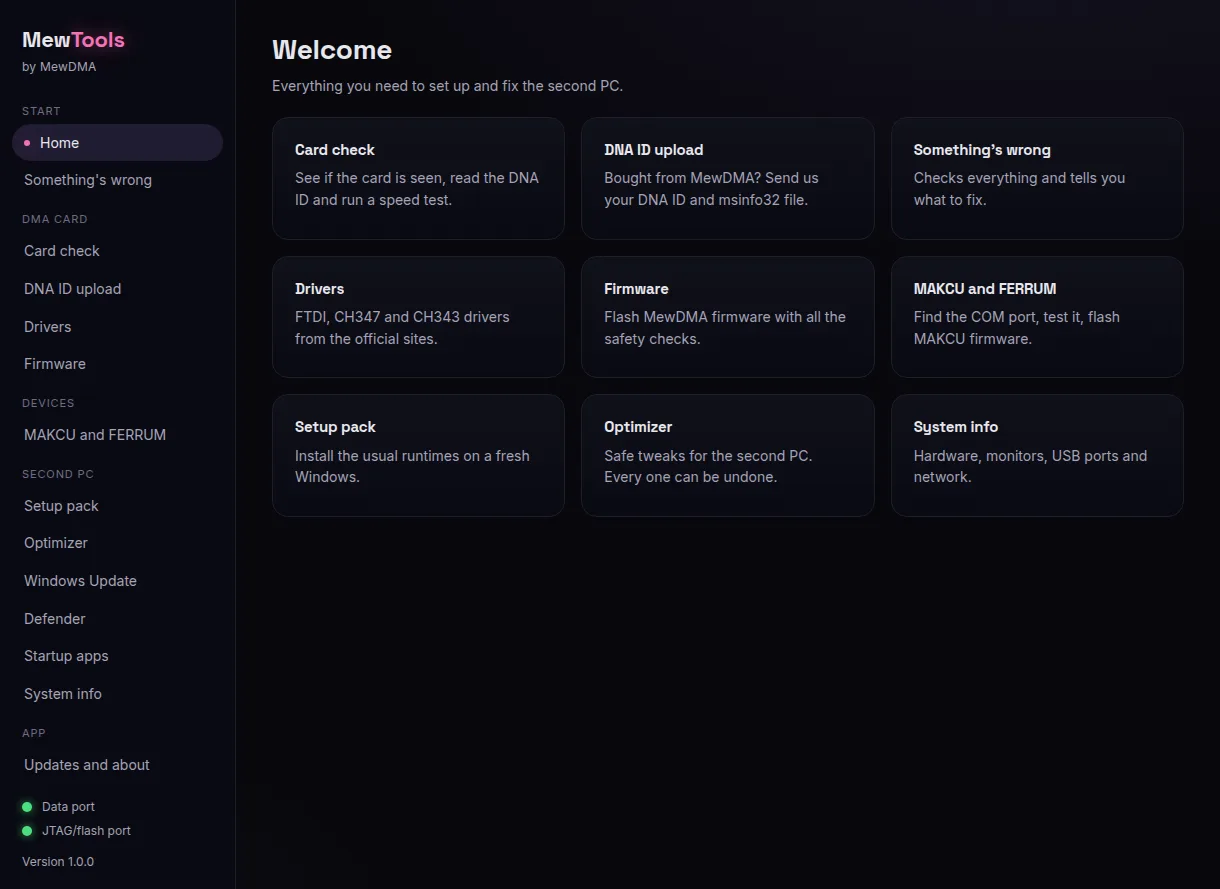
2. Conecta el cable
La tarjeta va en tu PC principal. Enciende el PC principal, entra en la BIOS y déjalo ahí, para que la tarjeta tenga corriente.
- GODLIKE 100T, un cable.
Viene con un cable USB-C. Conéctalo al puerto JTAG de la tarjeta y a un puerto USB 3 trasero de tu segundo PC. Después del flasheo pasa al puerto de datos. - Una tarjeta con dos cables.
Conecta el puerto JTAG y el puerto de datos a puertos USB 3 traseros de tu segundo PC. - Qué puerto es cuál.
Está impreso en la tarjeta. Si la tuya no está marcada, el JTAG es el puerto más cercano a la tira dorada.
Si tu tarjeta tiene un kill switch, tiene que estar activado. Cámbialo solo con el PC principal apagado.

3. Instala los drivers
Abre Drivers. Un punto verde significa que el driver está instalado, uno rojo que falta. Pulsa Install (1) al lado de cada uno en rojo. Cuando un driver ya está instalado, el botón dice Reinstall, y solo lo necesitas para arreglar un driver que da guerra.
- FTDI D3XX es el puerto de datos de la tarjeta.
- WCH CH347 es el puerto JTAG/flash de la tarjeta.
- WCH CH343 es para MAKCU. Sáltalo si no tienes uno.
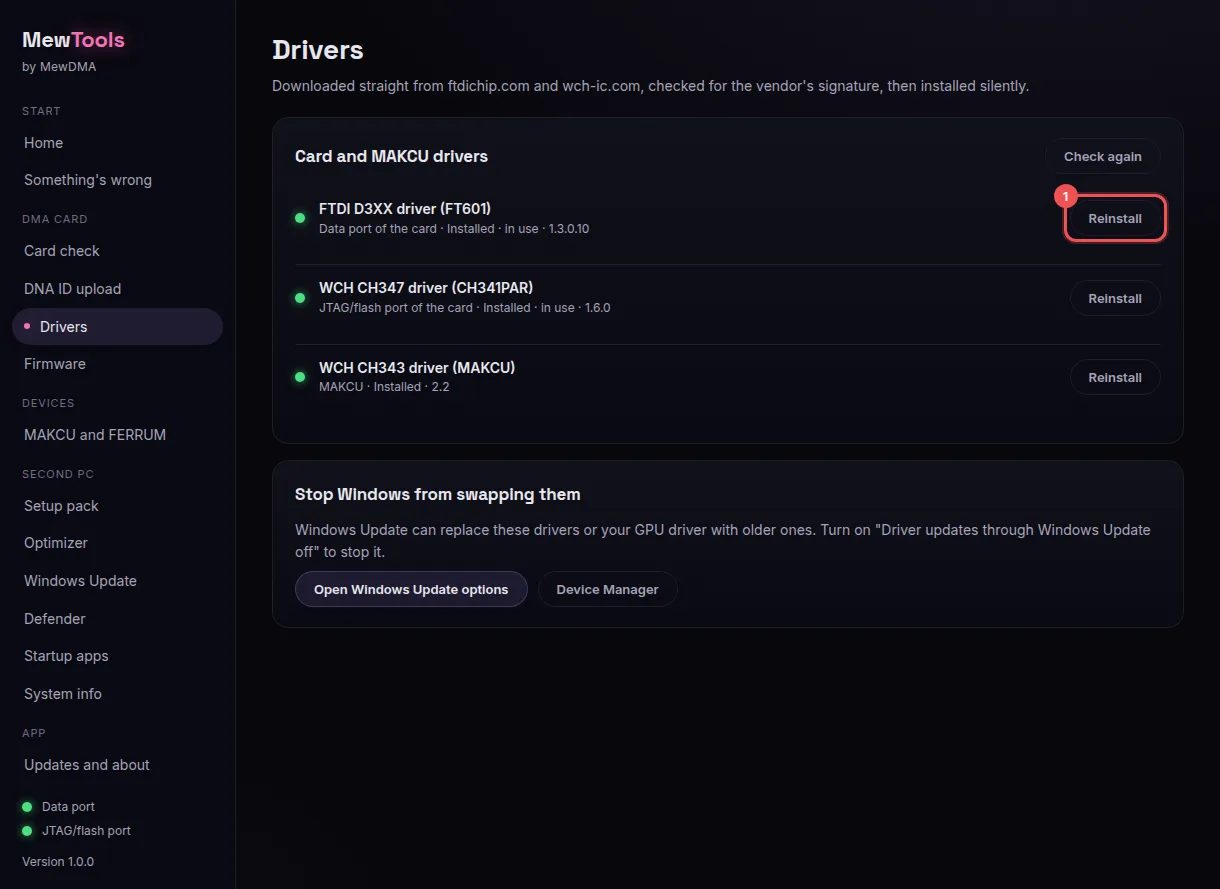
Usa los botones de MewTools. No esperes a que Windows encuentre un driver.
4. Revisa la tarjeta
Abre Card check.
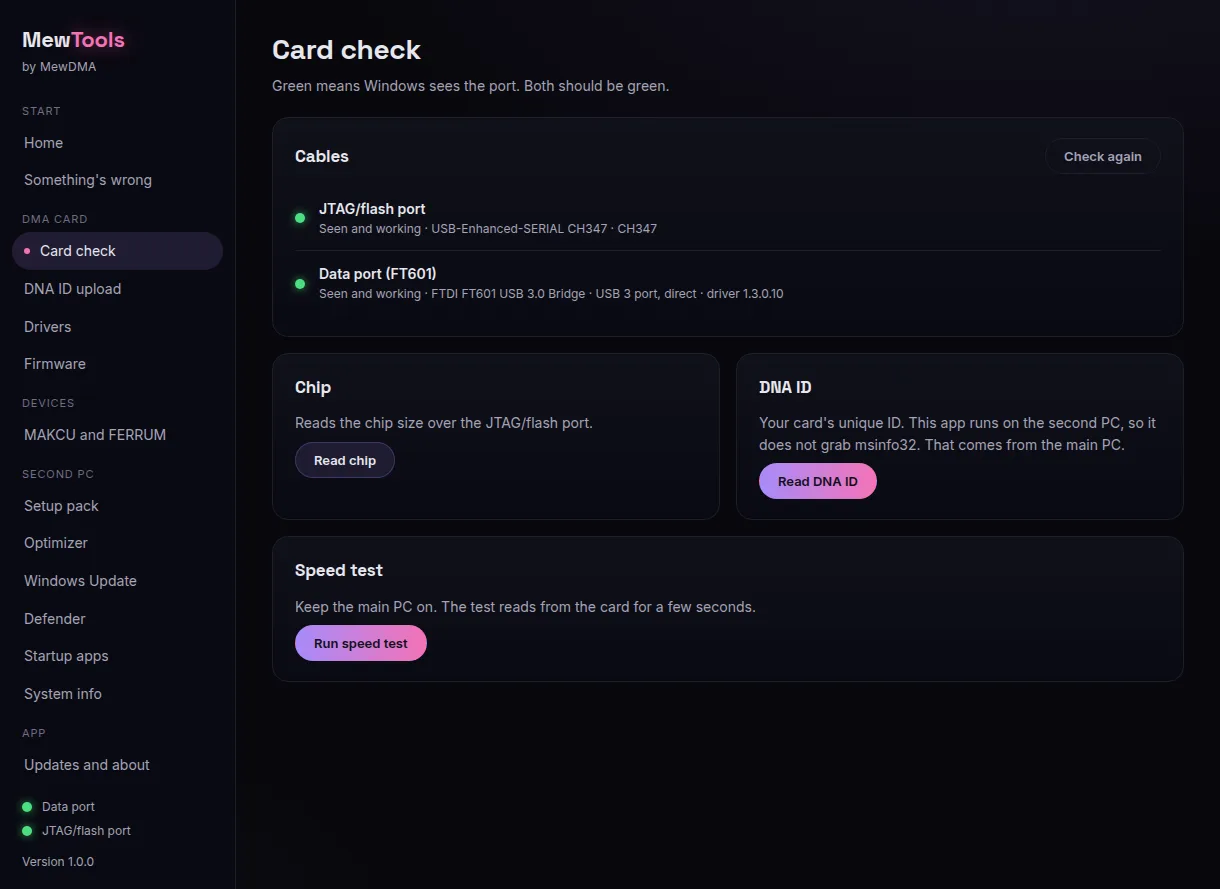
- El punto JTAG/flash port debería estar en verde.
Con un cable en el JTAG, el punto del puerto de datos sigue en rojo hasta después del flasheo, y no pasa nada. Con dos cables conectados, los dos deberían estar en verde. - Un punto está en rojo.
Revisa que el cable esté metido hasta el fondo y que el PC principal esté encendido. Luego instala su driver en Drivers y pulsa Check again.
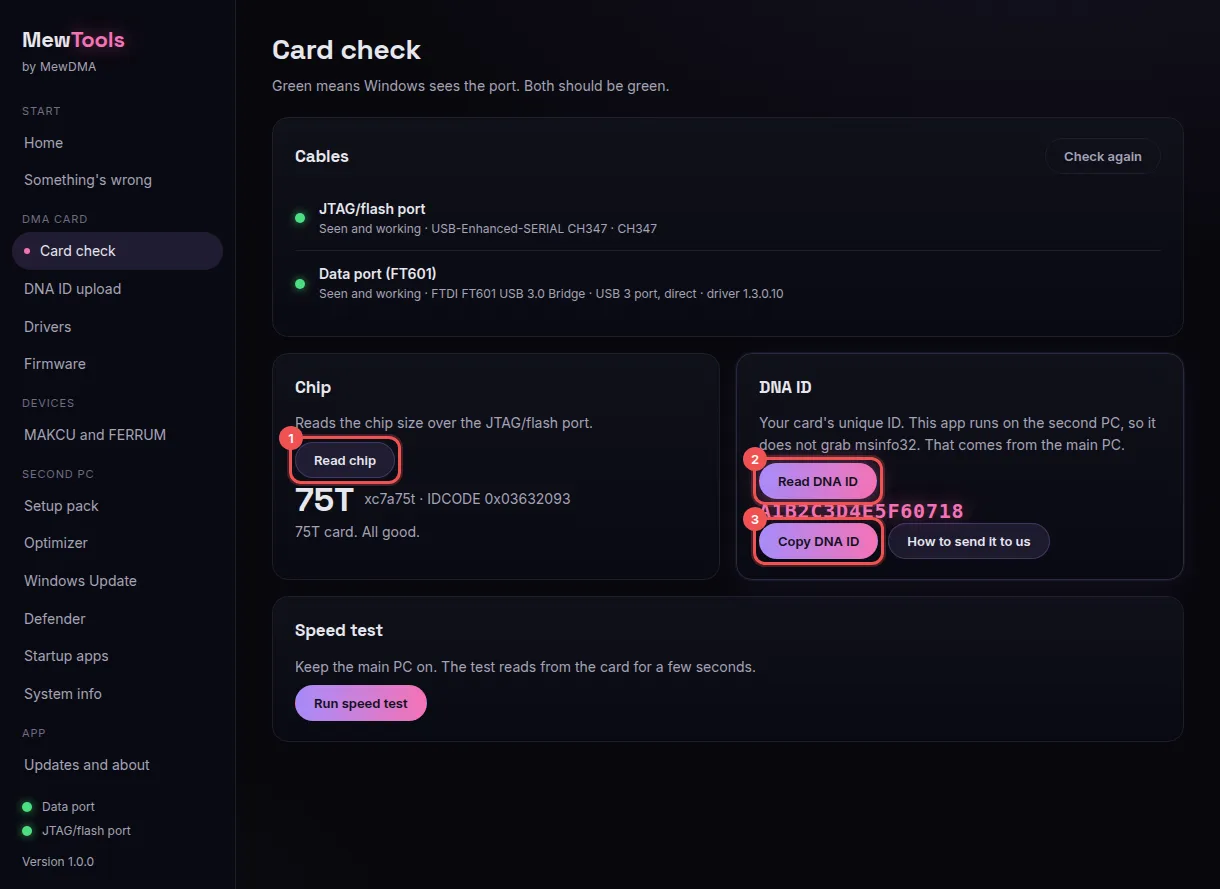
Luego pulsa Read chip (1). Muestra el tamaño de tu tarjeta: 35T, 75T o 100T. Todas las builds que vendemos necesitan una 75T o una 100T. Si muestra otra cosa, pregunta en tu ticket antes de seguir.
5. Envíanos tu DNA ID y msinfo32
Pulsa Read DNA ID (2) y luego Copy DNA ID (3). Pégalo, no lo escribas a mano. Un solo carácter mal y el firmware no va a funcionar en tu tarjeta.
El informe de msinfo32 sale de tu PC PRINCIPAL, no del segundo PC. MewTools corre en el segundo PC, así que no puede sacarlo por ti. Envía los dos desde la página de tu pedido: pega el DNA ID y luego sube el informe. Tu DNA ID y tu informe de msinfo32 muestra cada uno y dónde va.
Tu firmware suele llegar unas 2 horas después de que estén los dos, 24 horas como mucho.
6. Flashea tu firmware
Cuando llegue el firmware, descarga el archivo .bin en tu segundo PC. Deja el PC principal encendido en la BIOS. Abre Firmware, pulsa Pick firmware file (1) y elige el archivo.
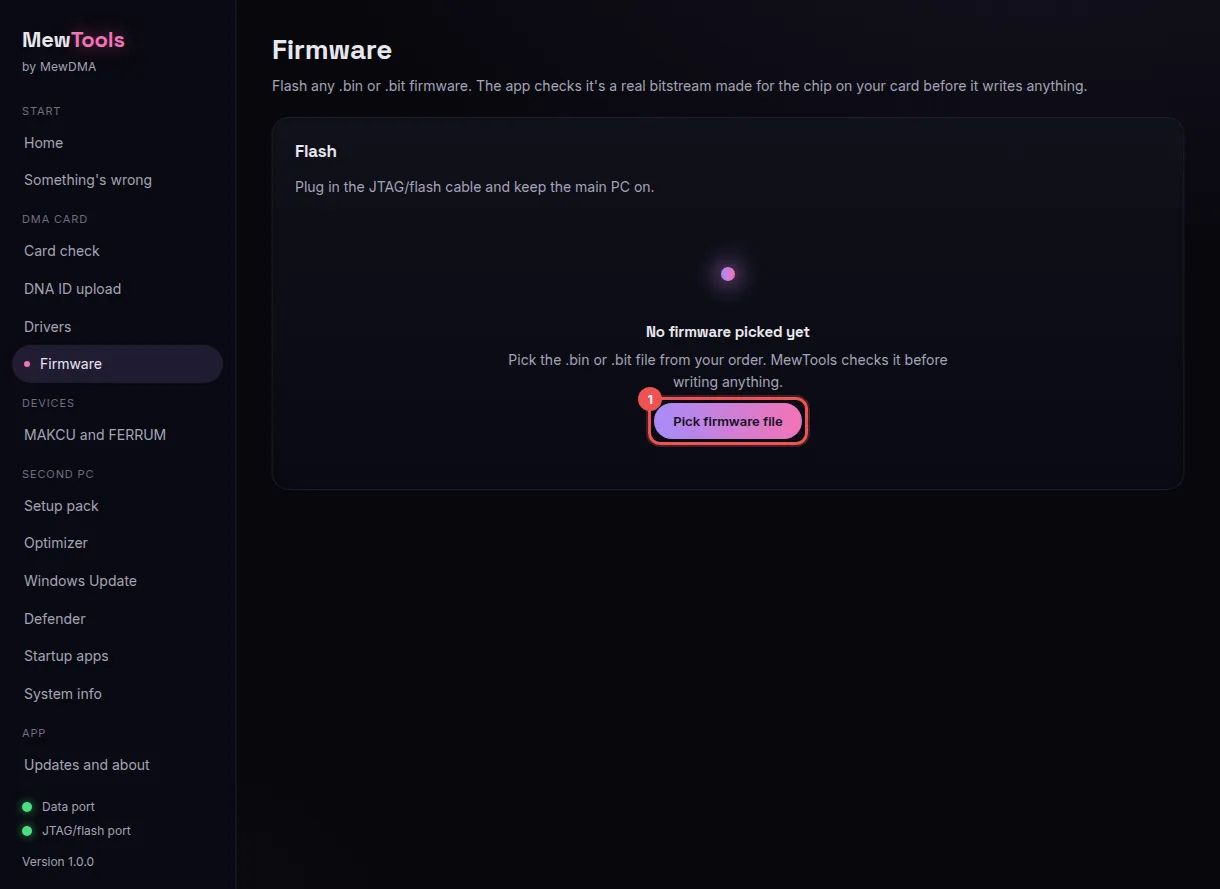
MewTools revisa el archivo antes de escribir nada. ¿Los tres puntos en verde? Pulsa Flash (2) y confirma. Si un punto está en rojo, te dice por qué y no flashea. Tarda más o menos un minuto, así que no desconectes nada.
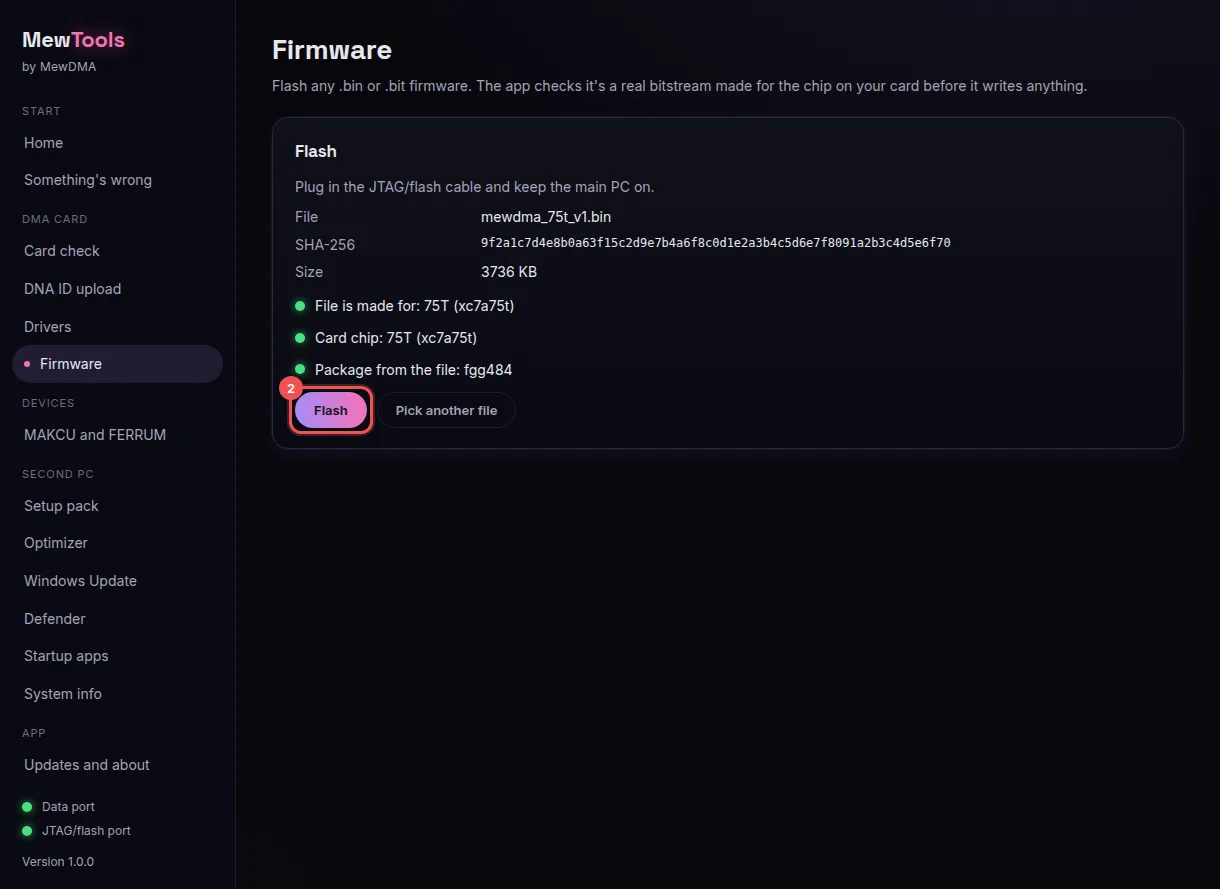
Cómo flashear firmware DMA con MewTools tiene todos los detalles, y qué hacer si tienes más de una tarjeta.
7. Apaga del todo y luego enciende
Un reinicio no carga el firmware nuevo. Cuando MewTools diga Flash done:
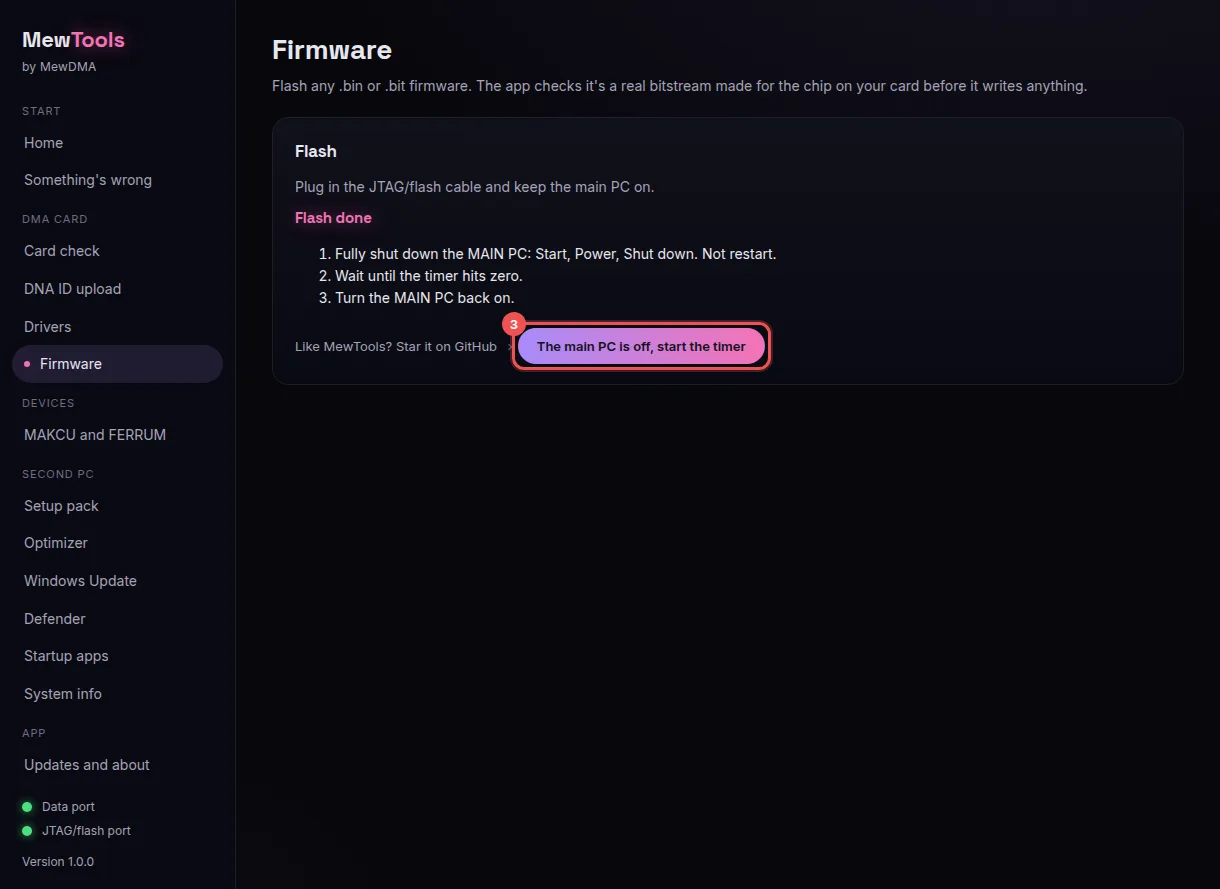
Luego actívalo. El activador y tu clave están en la página de tu pedido, y se ejecuta en tu segundo PC. Comprueba que el flasheo funcionó tiene los pasos.
8. Haz la prueba de velocidad
En Card check, pulsa Check again. El punto del puerto de datos ya debería estar en verde. Luego pulsa Run speed test (1). Lee de la tarjeta durante unos segundos y te da una velocidad en MB/s y una nota.
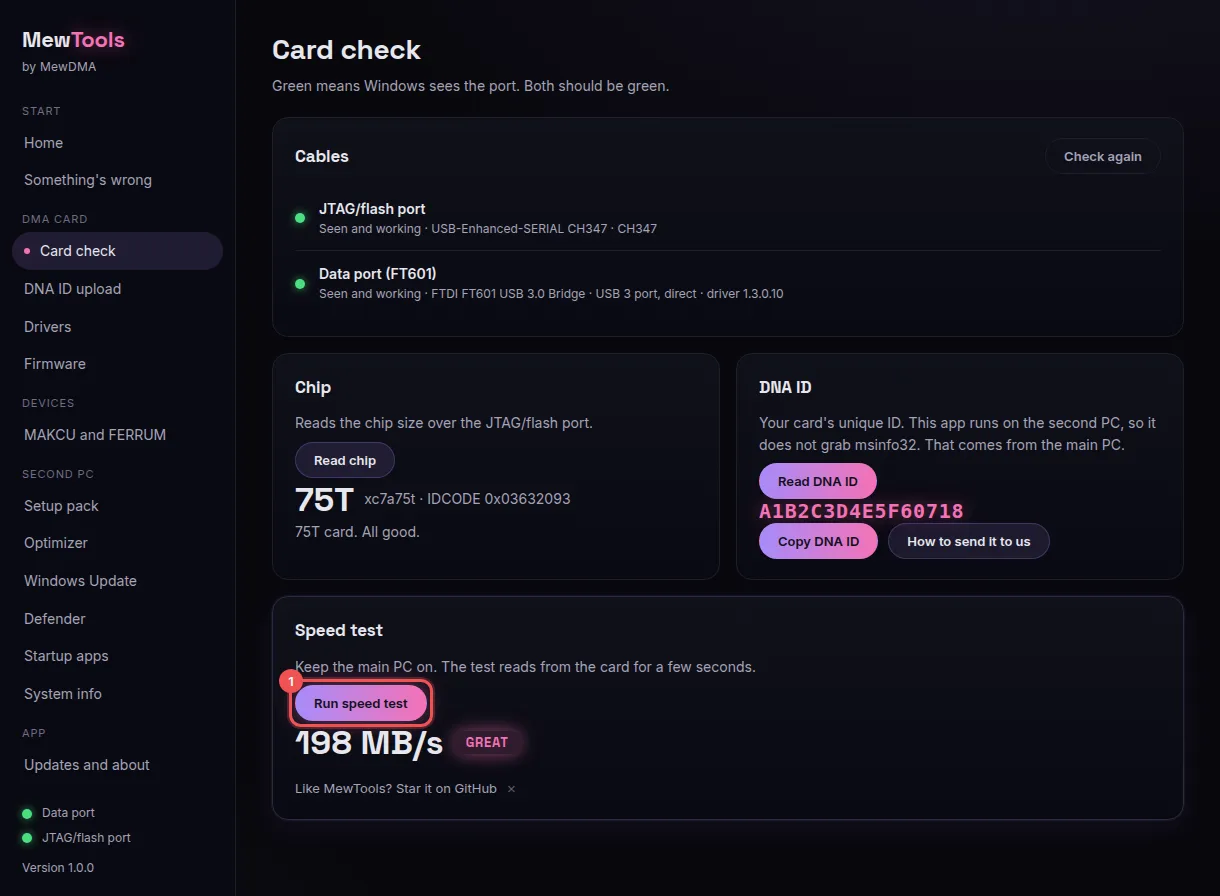
MewTools sabe si la tarjeta está en un puerto USB 3 o en USB 2 o un hub, y la puntúa con los números que tocan:
| Nota | USB 3, conectada directo | USB 2, o a través de un hub |
|---|---|---|
| FAIL | menos de 80 MB/s | menos de 10 MB/s |
| OK | 80 a 140 MB/s | 10 a 18 MB/s |
| GOOD | 140 a 185 MB/s | 18 a 24 MB/s |
| GREAT | 185 MB/s o más | 24 MB/s o más |
GOOD o GREAT en un puerto USB 3 es lo que quieres. Cualquier cosa por debajo casi siempre es el cable o el puerto. Velocidad DMA baja repasa todos los arreglos.
9. Si algo falla, usa Something's wrong
Abre Something's wrong y pulsa Check everything. Revisa la tarjeta, los drivers, los puertos, la corriente, la red y los monitores, y luego te dice qué arreglar, con un enlace a cada arreglo.
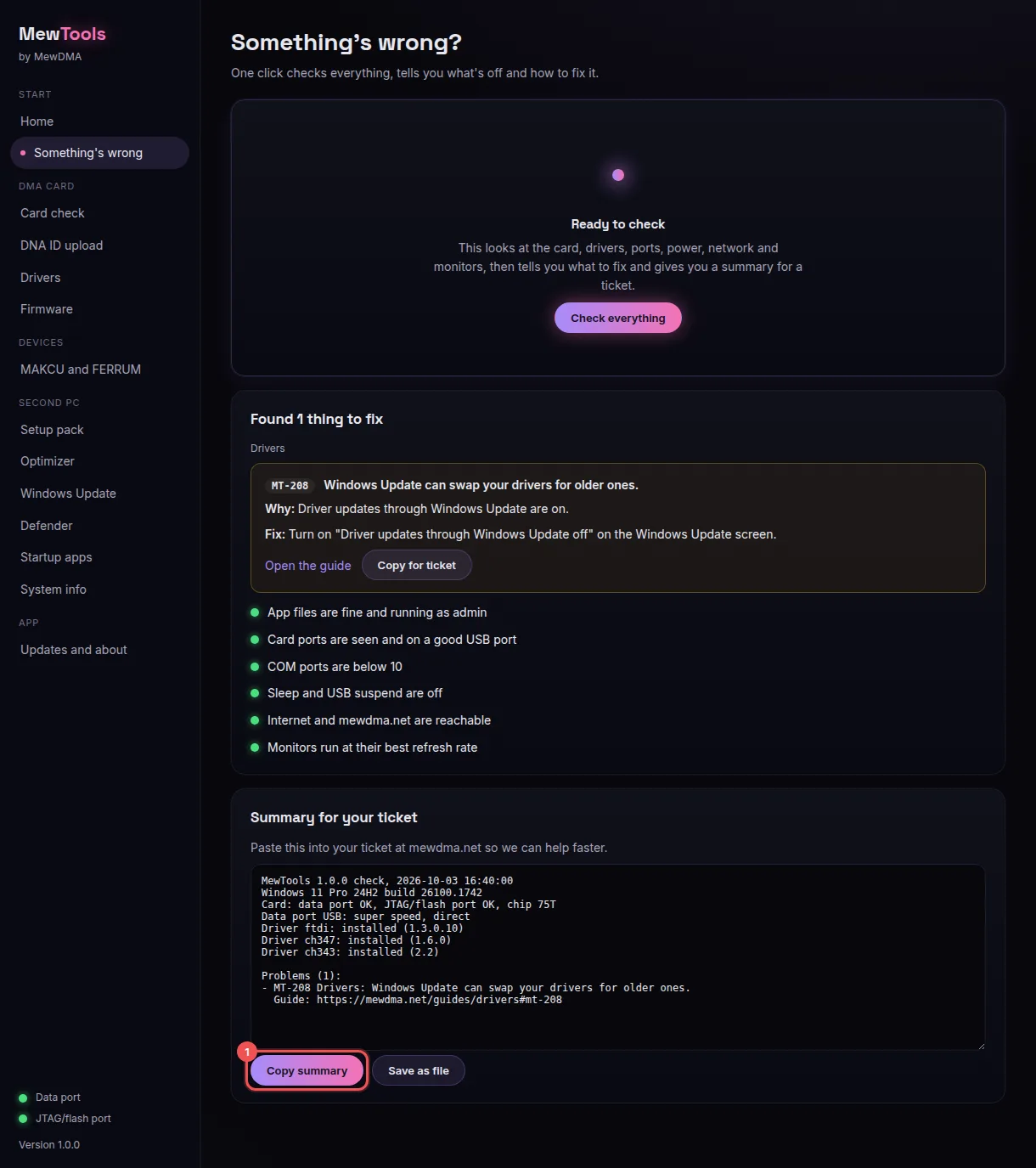
¿Sigues atascado? Pulsa Copy summary (1) y pégalo en tu ticket de nuestro Discord (cómo abrir uno). Cada problema tiene un código como MT-108, y las páginas de códigos de error tienen cada uno con su arreglo.
No necesitas cuenta. Nos dice de qué escribir más.