
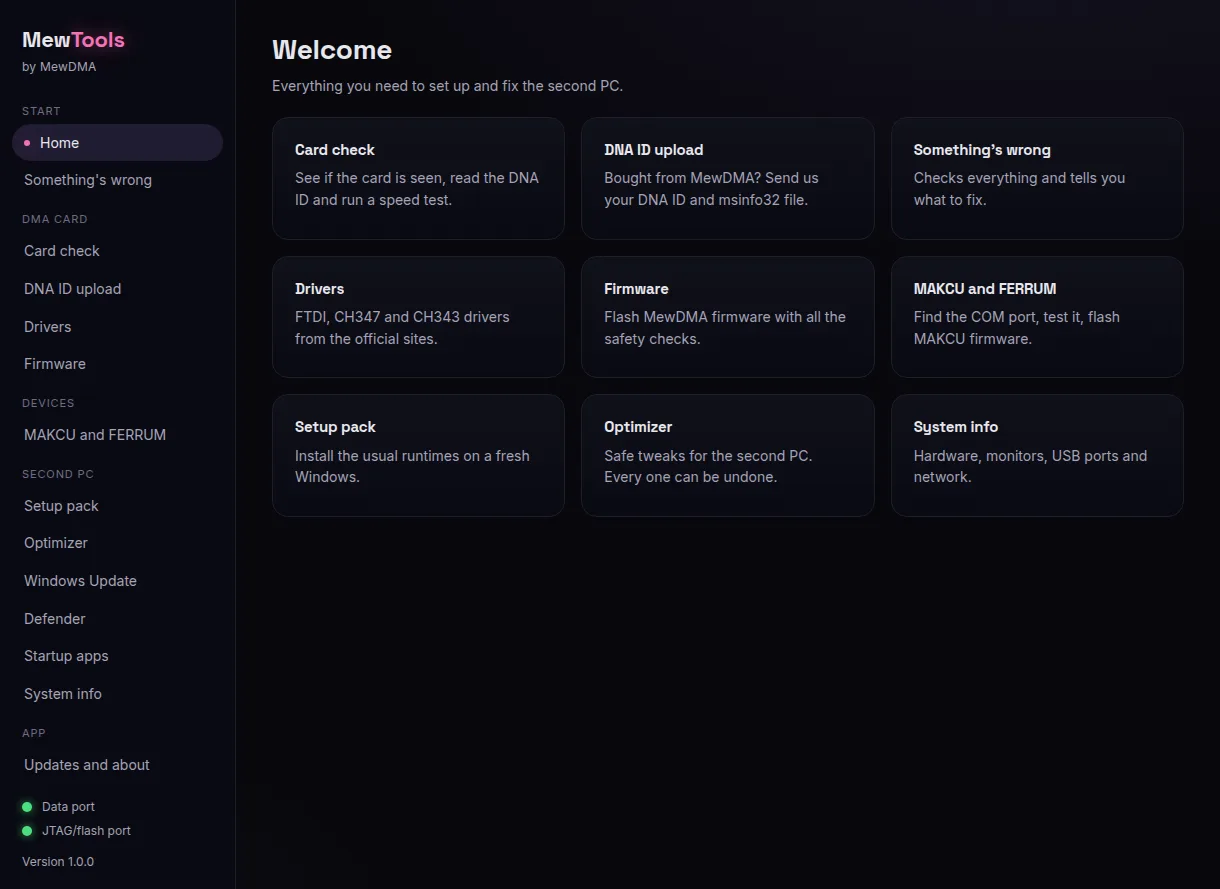
Fang hier an, wenn du MewTools noch nie benutzt hast. Die App läuft auf deinem Zweit-PC, also dem, in den die USB-Kabel der Karte gehen, und bringt dich von einer neuen Karte bis zu einem bestandenen Speedtest. Die roten Zahlen in den Bildern passen zu den Buttons in den Schritten.
Starte NICHT in Windows, solange die Karte steckt und noch nicht geflasht ist. Bis dahin steht der Haupt-PC nur im BIOS, damit die Karte Strom hat. Haupt-PC einrichten zeigt, wie. Mach deinen msinfo32-Bericht auf dem Haupt-PC, bevor die Karte reinkommt, denn du schickst ihn zusammen mit deiner DNA ID.
1. MewTools herunterladen und öffnen
Lad auf deinem Zweit-PC die neueste Version von GitHub herunter und führ den Installer aus. Installier sie nur auf deinem Zweit-PC, nie auf deinem Haupt-PC.
Sagt Windows Windows protected your PC, drück More info und dann Run anyway. Das kommt nur, weil die App noch nicht code-signiert ist. MewTools fragt beim Öffnen nach Adminrechten, sag also ja, denn die Treiber und der Flasher brauchen sie. Jede andere Sperre wird in MewTools von Windows blockiert behandelt.
2. Das Kabel anschließen
Die Karte steckt in deinem Haupt-PC. Schalte den Haupt-PC ein, geh ins BIOS und lass ihn dort, damit die Karte Strom hat.
- GODLIKE 100T, ein Kabel.
Sie kommt mit einem USB-C-Kabel. Steck es in den JTAG-Port der Karte und in einen hinteren USB-3-Port an deinem Zweit-PC. Nach dem Flashen kommt es in den Datenport. - Eine Karte mit zwei Kabeln.
Steck den JTAG-Port und den Datenport in hintere USB-3-Ports an deinem Zweit-PC. - Welcher Port welcher ist.
Das steht auf der Karte. Ist deine nicht beschriftet, ist JTAG der Port, der der goldenen Leiste am nächsten ist.
Hat deine Karte einen Kill Switch, muss er an sein. Leg ihn nur um, wenn der Haupt-PC aus ist.

3. Die Treiber installieren
Öffne Drivers. Ein grüner Punkt heißt, der Treiber ist drauf, ein roter heißt, er fehlt. Drück Install (1) neben jedem roten. Ist ein Treiber drauf, steht auf dem Button Reinstall, und den brauchst du nur, um einen Treiber zu reparieren, der Probleme macht.
- FTDI D3XX ist der Datenport der Karte.
- WCH CH347 ist der JTAG/Flash-Port der Karte.
- WCH CH343 ist für MAKCU. Überspring ihn, wenn du keinen hast.
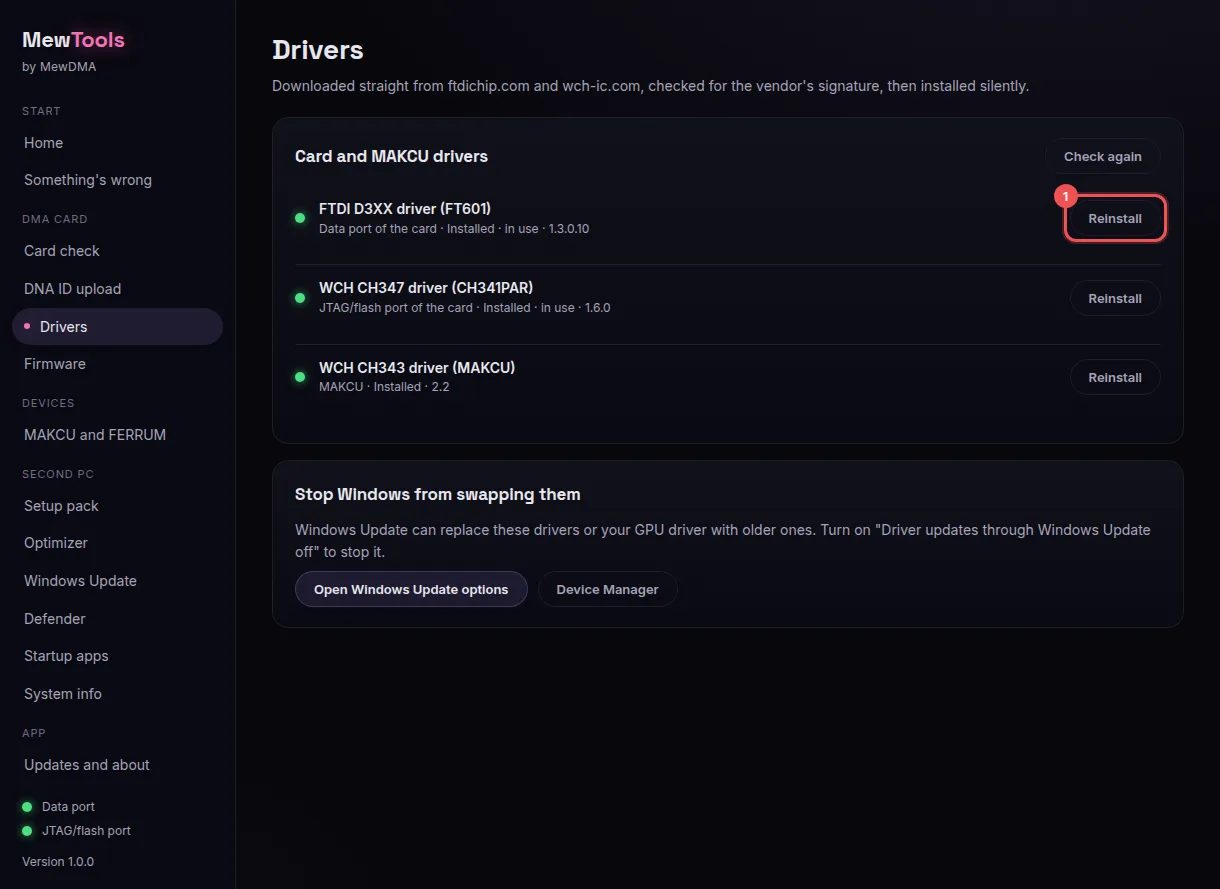
Nimm die Buttons in MewTools. Wart nicht darauf, dass Windows einen Treiber findet.
4. Die Karte prüfen
Öffne Card check.
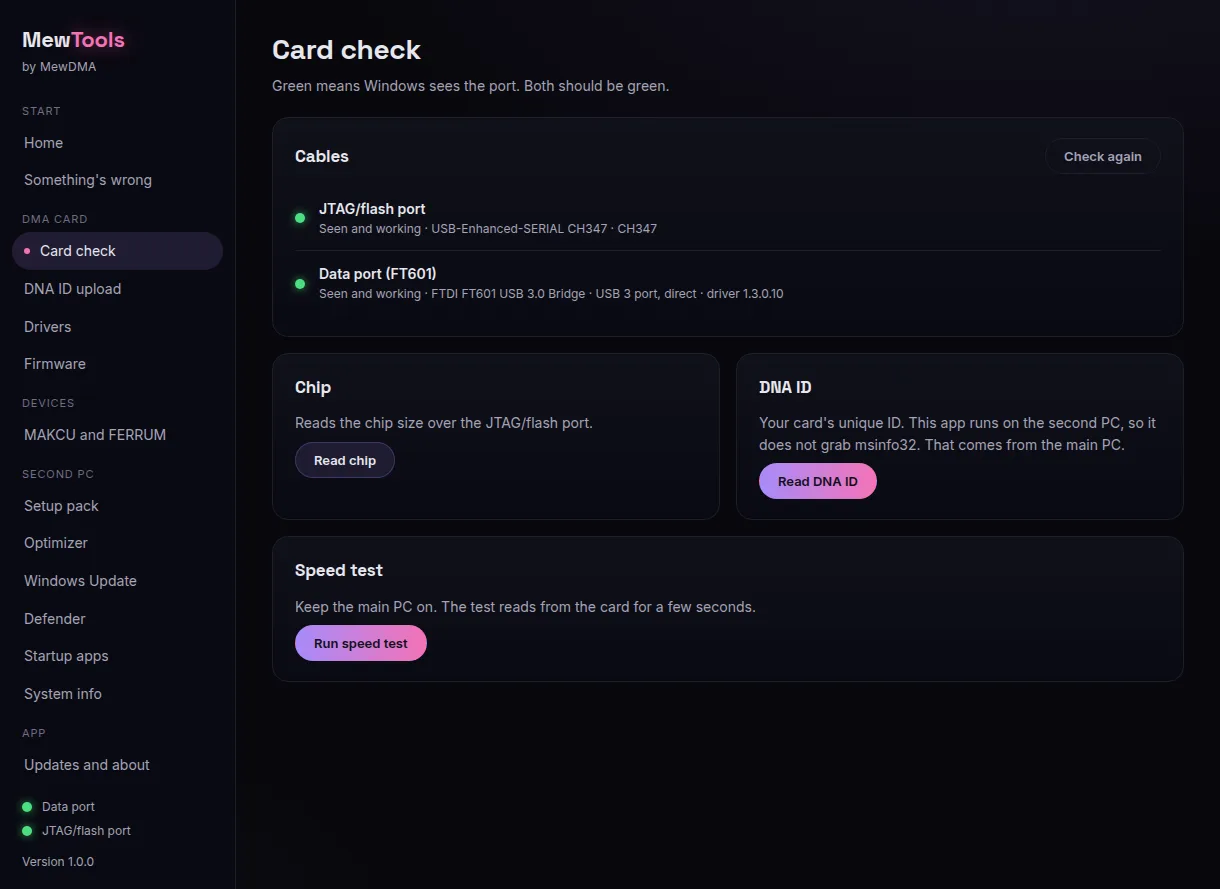
- Der Punkt beim JTAG/flash port sollte grün sein.
Mit einem Kabel in JTAG bleibt der Punkt beim Datenport bis nach dem Flashen rot, und das ist okay. Mit zwei Kabeln sollten beide grün sein. - Ein Punkt ist rot.
Prüf, ob das Kabel ganz drinsteckt und der Haupt-PC an ist. Installier dann seinen Treiber in Drivers und drück Check again.
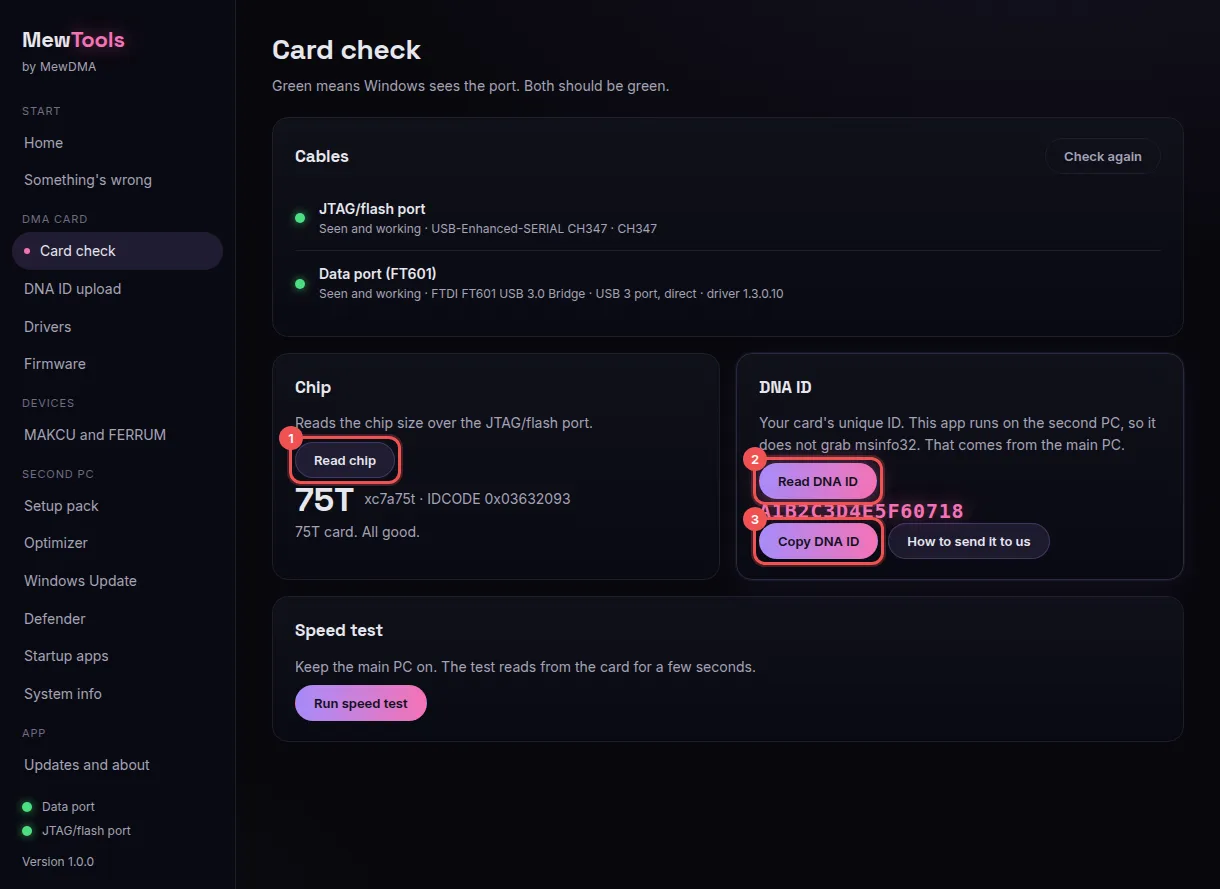
Drück dann Read chip (1). Es zeigt die Größe deiner Karte: 35T, 75T oder 100T. Jeder Build, den wir verkaufen, braucht eine 75T oder eine 100T. Zeigt es etwas anderes, frag in deinem Ticket nach, bevor du weitermachst.
5. Schick uns deine DNA ID und msinfo32
Drück Read DNA ID (2) und dann Copy DNA ID (3). Füg sie ein, tipp sie nicht ab. Ein falsches Zeichen und die Firmware läuft nicht auf deiner Karte.
Der msinfo32-Bericht kommt von deinem HAUPT-PC, nicht vom Zweit-PC. MewTools läuft auf dem Zweit-PC, kann ihn also nicht für dich holen. Schick beides über deine Bestellseite: DNA ID einfügen, dann den Bericht hochladen. Deine DNA ID und dein msinfo32-Bericht zeigt beides und wo es hingehört.
Deine Firmware kommt meistens etwa 2 Stunden, nachdem beides da ist, höchstens nach 24 Stunden.
6. Deine Firmware flashen
Wenn die Firmware da ist, lad die .bin-Datei auf deinen Zweit-PC herunter. Lass den Haupt-PC im BIOS an. Öffne Firmware, drück Pick firmware file (1) und wähl die Datei.
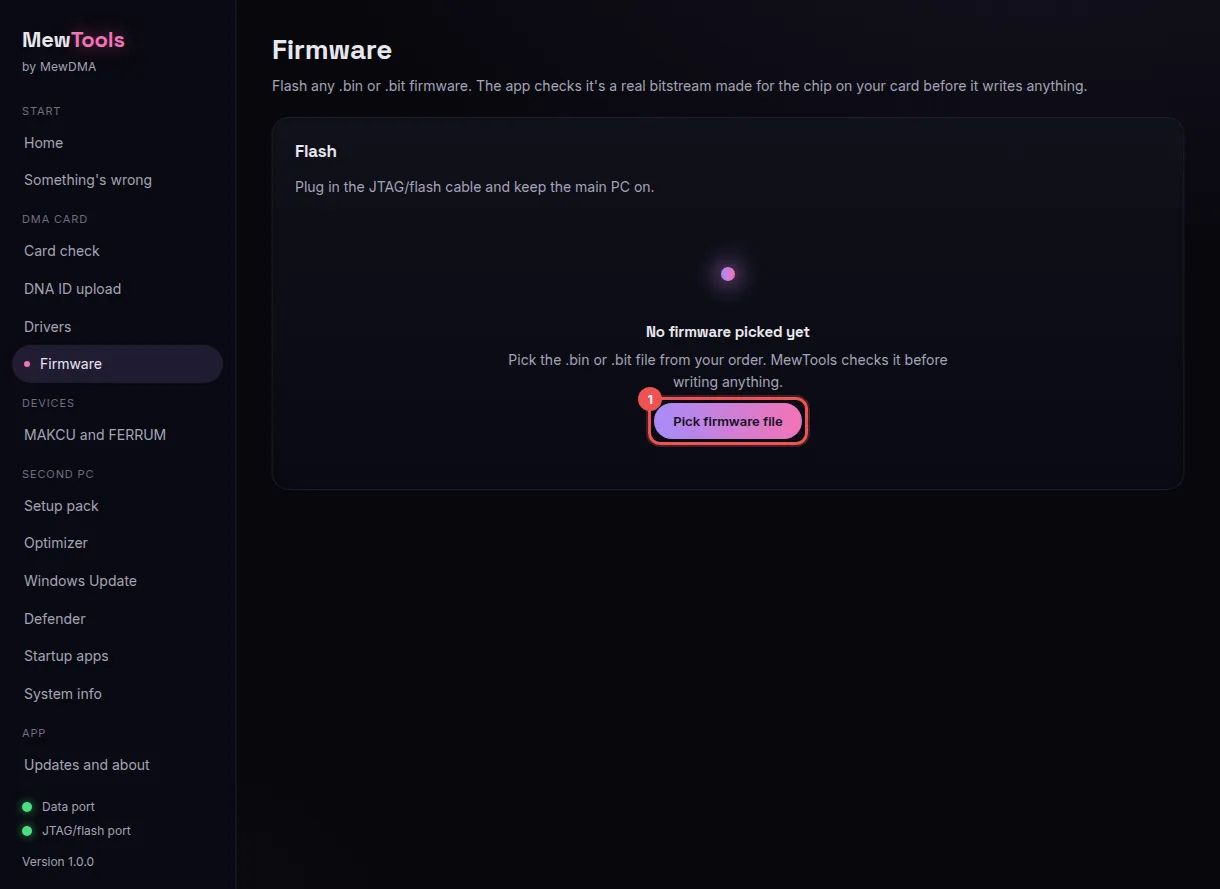
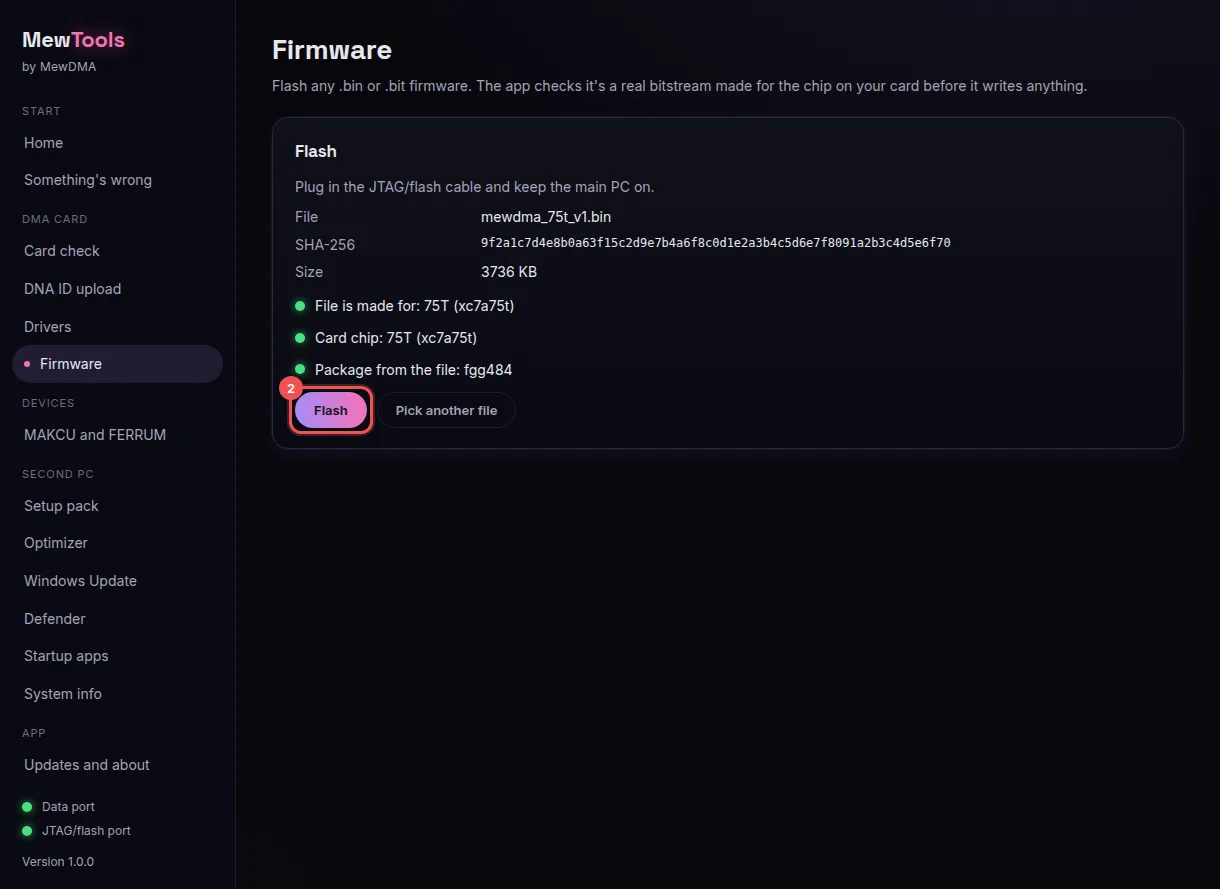
MewTools prüft die Datei, bevor es irgendwas schreibt. Alle drei Punkte grün? Drück Flash (2) und bestätige. Ist ein Punkt rot, sagt es dir, warum, und flasht nicht. Es dauert etwa eine Minute, also steck nichts ab.
DMA-Firmware mit MewTools flashen hat jedes Detail, und was du bei mehr als einer Karte machst.
7. Ganz herunterfahren, dann einschalten
Ein Neustart lädt die neue Firmware nicht. Wenn MewTools Flash done sagt:
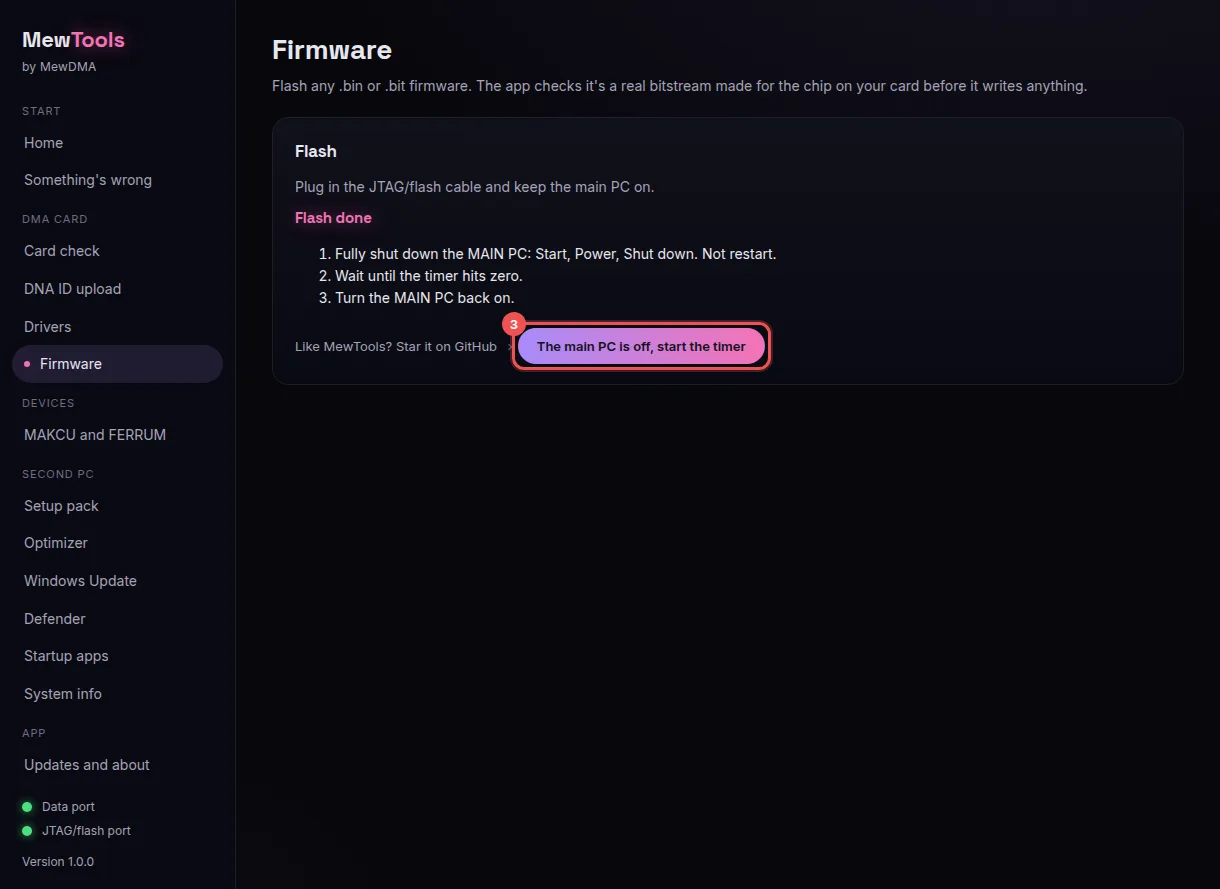
Aktivier sie dann. Der Aktivator und dein Key sind auf deiner Bestellseite, und er läuft auf deinem Zweit-PC. Prüfen, ob der Flash geklappt hat hat die Schritte.
8. Den Speedtest machen
Drück in Card check auf Check again. Der Punkt beim Datenport sollte jetzt grün sein. Drück dann Run speed test (1). Er liest ein paar Sekunden lang von der Karte und gibt dir eine Geschwindigkeit in MB/s und eine Bewertung.
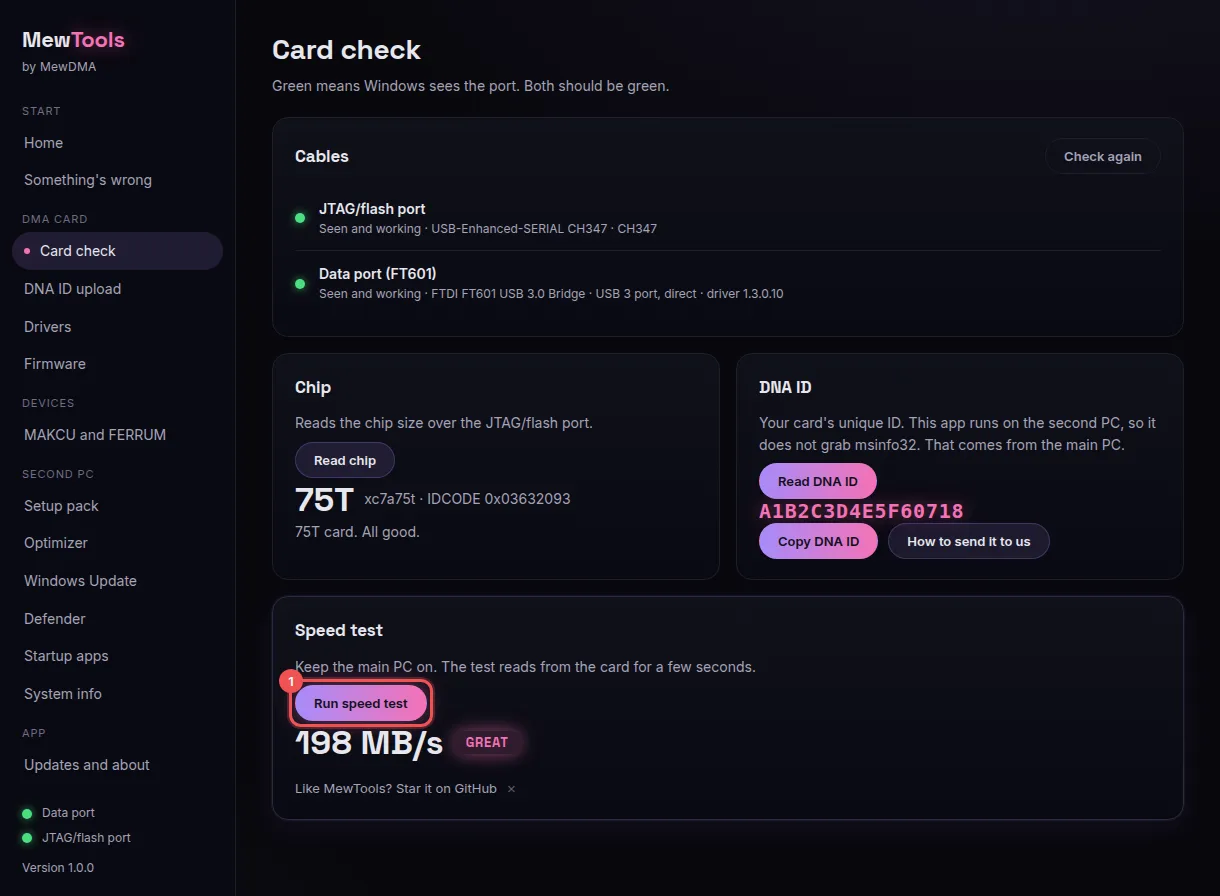
MewTools weiß, ob die Karte an einem USB-3-Port oder an USB 2 oder einem Hub hängt, und bewertet sie mit den passenden Werten:
| Bewertung | USB 3, direkt eingesteckt | USB 2 oder über einen Hub |
|---|---|---|
| FAIL | unter 80 MB/s | unter 10 MB/s |
| OK | 80 bis 140 MB/s | 10 bis 18 MB/s |
| GOOD | 140 bis 185 MB/s | 18 bis 24 MB/s |
| GREAT | ab 185 MB/s | ab 24 MB/s |
GOOD oder GREAT an einem USB-3-Port ist, was du willst. Alles darunter liegt fast immer am Kabel oder am Port. Niedrige DMA-Geschwindigkeit geht jede Lösung durch.
9. Wenn was nicht stimmt, nimm Something's wrong
Öffne Something's wrong und drück Check everything. Es schaut sich Karte, Treiber, Ports, Strom, Netzwerk und Monitore an und sagt dir dann, was du beheben musst, mit einem Link zu jeder Lösung.
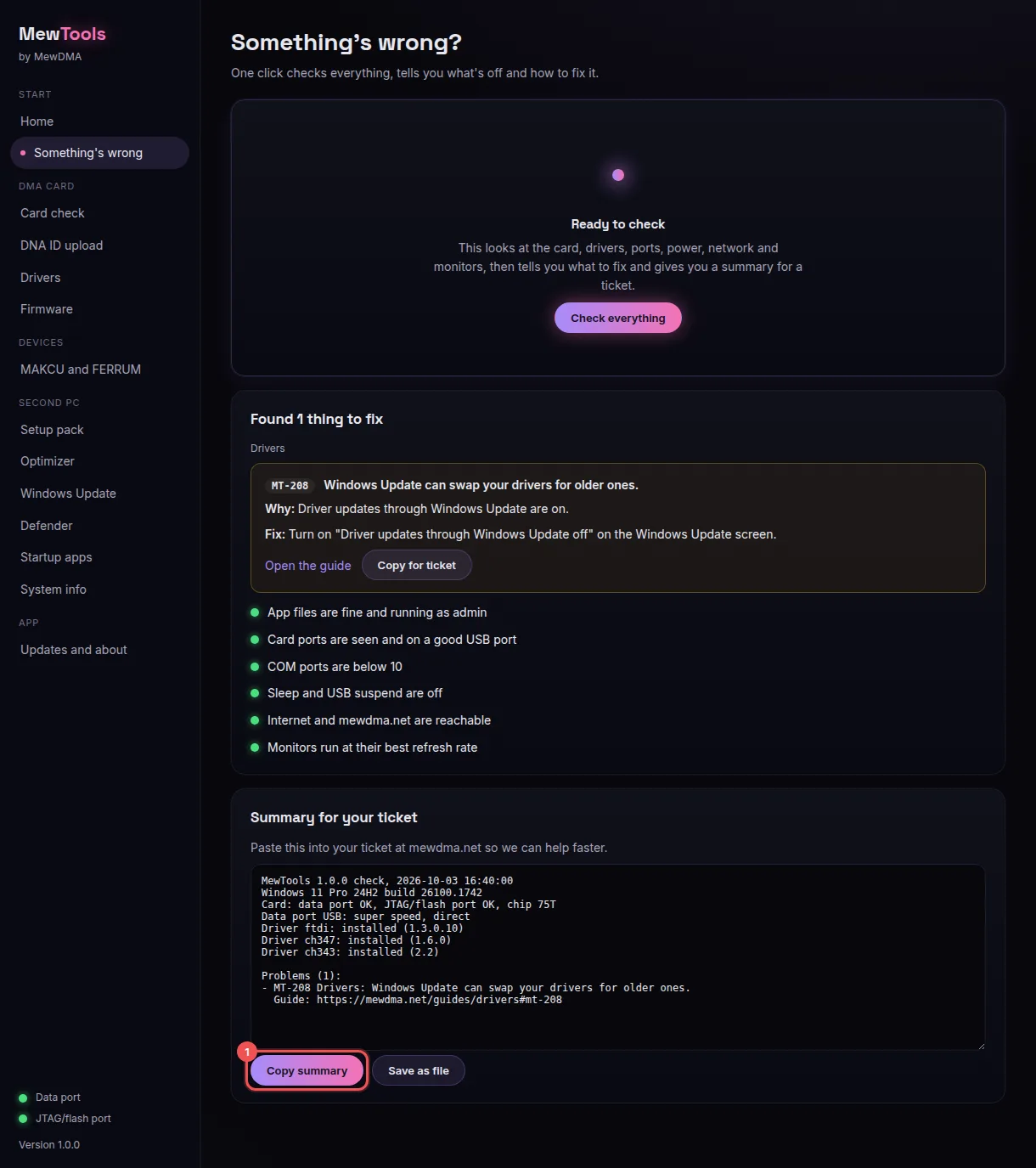
Immer noch nicht weiter? Drück Copy summary (1) und füg sie in dein Ticket in unserem Discord ein (wie du eins öffnest). Jedes Problem hat einen Code wie MT-108, und die Seiten mit den Fehlercodes listen jeden davon mit seiner Lösung.
Kein Konto nötig. So wissen wir, worüber wir mehr schreiben sollen.