
Votre DNA ID est le numéro d'identification propre à votre carte, intégré à sa puce comme un numéro de série. La plupart des fournisseurs, nous compris, verrouillent votre firmware sur cet identifiant, de sorte que le fichier ne fonctionne que sur votre carte. Vous l'obtenez avec MewTools, notre application gratuite, sur votre second ordinateur. Le rapport msinfo32 est un fichier issu des Informations système de Windows qui répertorie le matériel de votre PC principal.
Après le paiement, envoyez les deux sur votre page de commande, avec la taille de la puce de votre carte et son modèle exact, afin que nous puissions commencer à préparer votre firmware. Faites d'abord le rapport, car vous ne voulez pas démarrer Windows avec une carte non flashée.
Votre rapport msinfo32
msinfo32 correspond aux « Informations système », disponibles dans Windows 10 et 11. Il répertorie votre processeur, votre carte mère et le reste de votre PC, afin que nous puissions vérifier que votre carte mère fonctionne avec le firmware que vous avez acheté. Faites-le sur votre PC principal.


Le rapport contient le nom de votre ordinateur et votre nom d'utilisateur Windows ; une fois téléversé, seuls vous et notre équipe pouvez le consulter.
Votre DNA ID
Chaque carte DMA sur laquelle notre firmware fonctionne possède une puce Xilinx Artix-7, et chaque puce comporte un identifiant gravé en usine appelé Device DNA. Votre firmware est verrouillé sur ce numéro, ce qui ne permet qu'à vous de l'utiliser. Si vous changez un jour de carte, consultez Garantie et mises à jour du firmware.
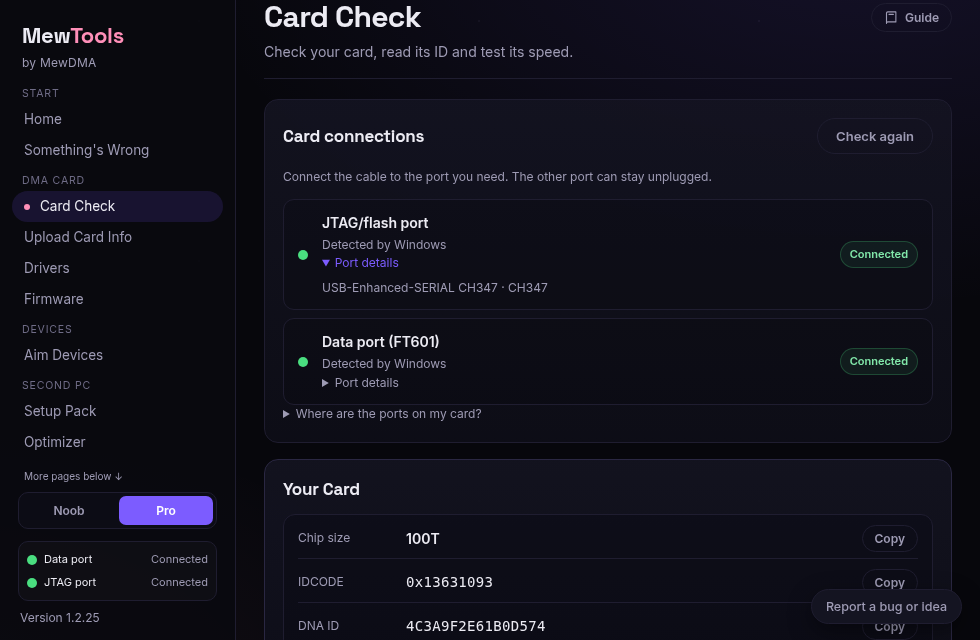
Obtenir votre DNA ID
Utilisez MewTools pour lire les cartes 35T, 75T et 100T prises en charge. Notre firmware nécessite une carte 75T ou 100T. Si c'est votre première fois, suivez Premiers pas avec MewTools. Téléchargez la dernière version sur GitHub, lancez l'installateur sur votre second ordinateur et acceptez lorsqu'il demande les droits administrateur.
Avertissement. Pendant que vous obtenez votre DNA ID ou pendant le flashage, gardez votre PC principal dans le BIOS afin que votre carte soit alimentée. Ne démarrez jamais sur Windows depuis votre PC principal avec une carte qui n'est pas encore flashée avec notre firmware. Si vous l'avez déjà fait, réinstallez Windows sur votre PC principal avant de lancer tout jeu.
Le DNA ID est une longue suite de chiffres et de lettres de A à F.
Si la lecture échoue
- Le voyant JTAG/flash n'est pas vert.
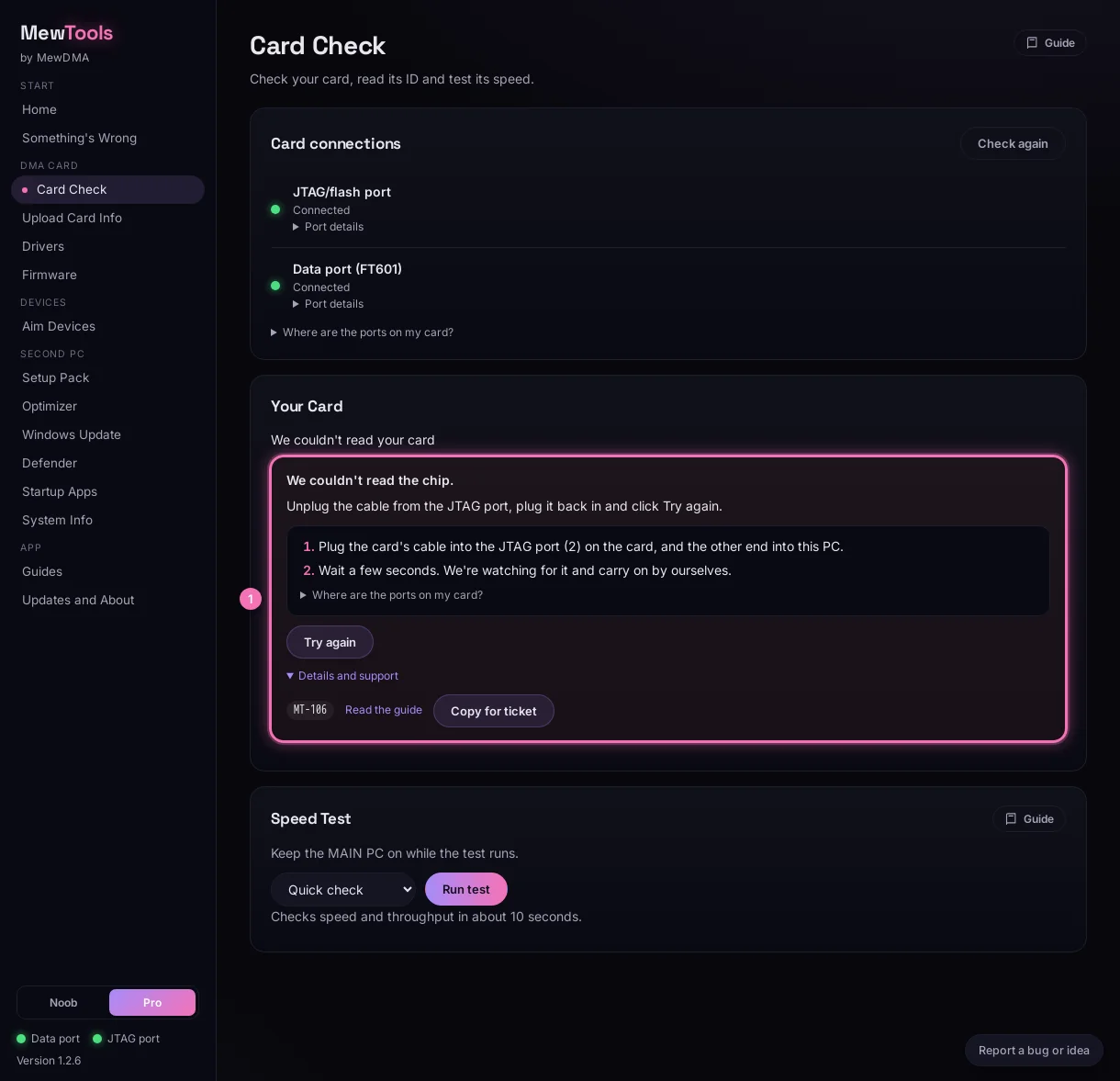
Vérifiez que le câble est dans le port JTAG et que votre PC principal est allumé. Si votre carte possède un interrupteur d'arrêt, il doit être activé, et ne le manipulez qu'avec le PC principal éteint. Appuyez ensuite sur Vérifier à nouveau. - La lecture de la carte échoue.
MewTools indique la cause dans une boîte (1), comme MT-106 ci-dessous. Rebranchez le câble JTAG/flash, appuyez sur Réessayer et, si cela échoue encore, recherchez votre code, par exemple MT-106 ou MT-107. - Windows ne s'ouvre pas MewTools.
Consultez MewTools bloqué par Windows. - Toujours rien.
Parcourez MewTools ne flashe pas, ou JTAG n'est pas actif, puis envoyez une capture d'écran de MewTools dans votre ticket, ou sur le forum d'assistance si vous n'avez pas encore commandé.
Taille de puce et modèle de votre carte
- Taille de la puce.
Il s'agit de 75T ou 100T. Lire la carte dans MewTools l'affiche, et la plupart des noms de cartes l'indiquent aussi, comme GODLIKE 100T. - Modèle exact.
Plusieurs cartes partagent une même taille de puce ; saisissez donc le nom complet de votre carte tel qu'il figure sur la boîte ou l'annonce d'achat, par exemple GODLIKE 100T. Si vous avez acheté votre carte chez nous dans la même commande, ce champ est déjà rempli. - IDCODE.
Il est facultatif : collez-le depuis Lire la carte si vous l'avez, ou laissez le champ vide.
Nous les envoyer
Après le paiement, ouvrez la commande depuis Mes commandes. Une commande de firmware comporte une case Détails de votre carte en deux parties. Collez votre DNA ID, choisissez la taille de la puce, saisissez le modèle exact de votre carte et appuyez sur Envoyer DNA ID, puis appuyez sur Parcourir, choisissez votre fichier .nfo et appuyez sur Envoyer le rapport.
Si vous avez lié MewTools à votre compte, ouvrez Envoyer les infos de la carte dans MewTools, choisissez la commande, saisissez le modèle de votre carte et appuyez sur Envoyer les infos de la carte. Cela envoie le DNA ID et la taille de puce lus, donc vous n'avez ici qu'à envoyer le rapport. Cet écran se trouve dans Premiers pas avec MewTools.
Vous pouvez envoyer les deux parties à des moments différents : si votre carte est encore en route, envoyez le rapport maintenant et le DNA ID à son arrivée. La livraison prend généralement environ 2 heures après réception de la dernière partie, 24 heures au maximum. Si vous remarquez une erreur, vous pouvez encore modifier l'une ou l'autre partie.
Tant que les deux parties ne sont pas envoyées, nous vous envoyons un rappel par e-mail toutes les 6 heures, pendant 3 jours au maximum. Si votre carte fait partie de la même commande, les rappels DNA ID ne commencent qu'une fois votre carte livrée. Le statut rouge En attente de votre part est expliqué dans Signification des statuts de commande.

Si vous achetez pour plusieurs cartes, chaque carte a sa propre case avec son propre DNA ID et son propre rapport. MiTM n'en a besoin d'aucun, car il est lié à votre second ordinateur et non à votre carte.
Une fois votre firmware reçu, rendez-vous sur Flasher votre firmware. Si quelque chose ne fonctionne pas, ouvrez un ticket dans notre Discord (comment en ouvrir un) ou posez votre question dans Aide et assistance.
Questions fréquentes
- Qu'est-ce qu'un DNA ID sur une carte DMA ?
L'identifiant gravé dans la puce Xilinx Artix-7 de votre carte en usine. Votre firmware y est verrouillé. - Puis-je envoyer mon rapport msinfo32 avant l'arrivée de ma carte ?
Oui. Envoyez le rapport maintenant, et votre DNA ID une fois la carte reçue. Votre firmware est prêt environ 2 heures après que nous avons reçu les deux, 24 heures au maximum. - MiTM nécessite-t-il un DNA ID ?
Non. MiTM est lié à votre second ordinateur, il n'a donc besoin ni de DNA ID ni de rapport. - Qui voit mon rapport msinfo32 ?
Vous et notre équipe. Il contient le nom de votre ordinateur et votre nom d'utilisateur Windows.
Pas besoin de compte, ça nous dit sur quoi écrire davantage.