
Deine DNA ID ist die eigene ID-Nummer deiner Karte, fest in ihren Chip eingebaut wie eine Seriennummer. Die meisten Anbieter, auch wir, binden die Firmware daran, sodass die Datei nur auf deiner Karte läuft. Du erhältst sie mit MewTools, unserer kostenlosen App, auf deinem zweiten Computer. Der msinfo32-Bericht ist eine Datei aus Windows Systeminformationen, die die Hardware deines Hauptrechners auflistet.
Sobald du bezahlt hast, lade beides auf deiner Bestellseite hoch, zusammen mit der Chipgröße und dem genauen Modell deiner Karte, damit wir mit dem Erstellen deiner Firmware beginnen können. Erstelle zuerst den Bericht, denn du willst nicht in Windows starten, solange deine Karte noch nicht geflasht ist.
Dein msinfo32-Bericht
msinfo32 sind die Systeminformationen, die in Windows 10 und 11 enthalten sind. Sie listen deine CPU, dein Mainboard und den Rest deines PCs auf, damit wir prüfen können, ob dein Board mit der gekauften Firmware funktioniert. Führe dies auf deinem Hauptrechner aus.


Der Bericht enthält den Namen deines Computers und deinen Windows-Benutzernamen. Nach dem Hochladen können nur du und unser Team ihn sehen.
Deine DNA ID
Jede DMA-Karte, auf der unsere Firmware läuft, hat einen Xilinx Artix-7-Chip, und jeder Chip besitzt eine werkseitig eingebrannte ID namens Device DNA. Deine Firmware ist an diese Nummer gebunden, sodass nur du sie nutzen kannst. Wenn du jemals die Karte wechselst, lies Firmware-Garantie und Upgrades.
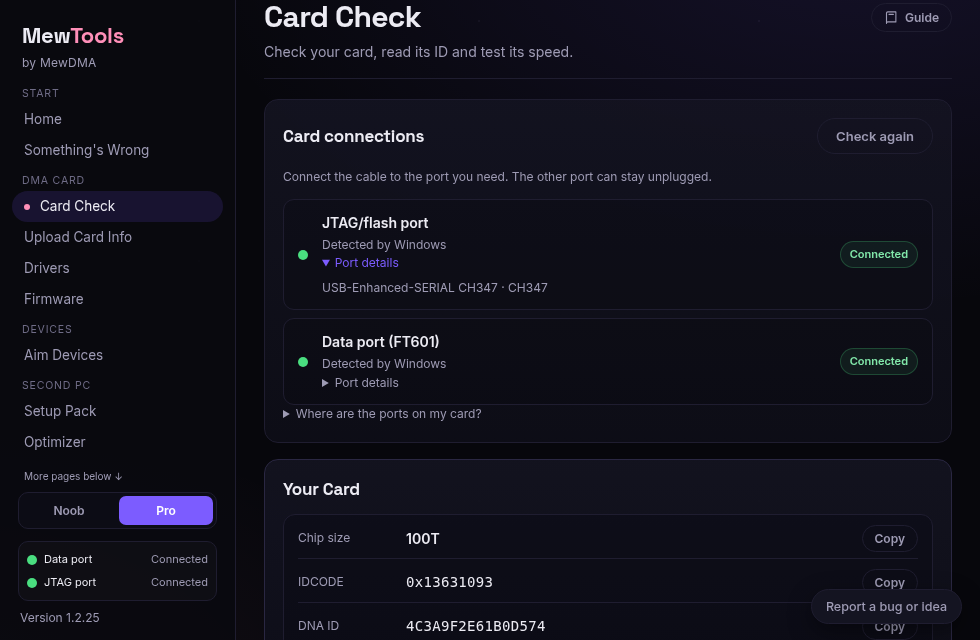
Deine DNA ID auslesen
Verwende MewTools, um unterstützte 35T-, 75T- und 100T-Karten auszulesen. Unsere Firmware benötigt eine 75T- oder 100T-Karte. Falls du das zum ersten Mal machst, folge Erste Schritte mit MewTools. Lade die neueste Version von GitHub herunter, starte das Installationsprogramm auf deinem zweiten Computer und bestätige die Abfrage nach Administratorrechten.
Warnung. Während du deine DNA ID auslesen oder flashen, lass deinen Hauptrechner im BIOS, damit deine Karte Strom erhält. Starte auf deinem Hauptrechner niemals Windows mit einer Karte, die noch nicht mit unserer Firmware geflasht ist. Hast du das bereits getan, installiere Windows auf deinem Hauptrechner neu, bevor du Spiele startest.
Die DNA ID ist eine lange Zeichenfolge aus Zahlen und den Buchstaben A bis F.
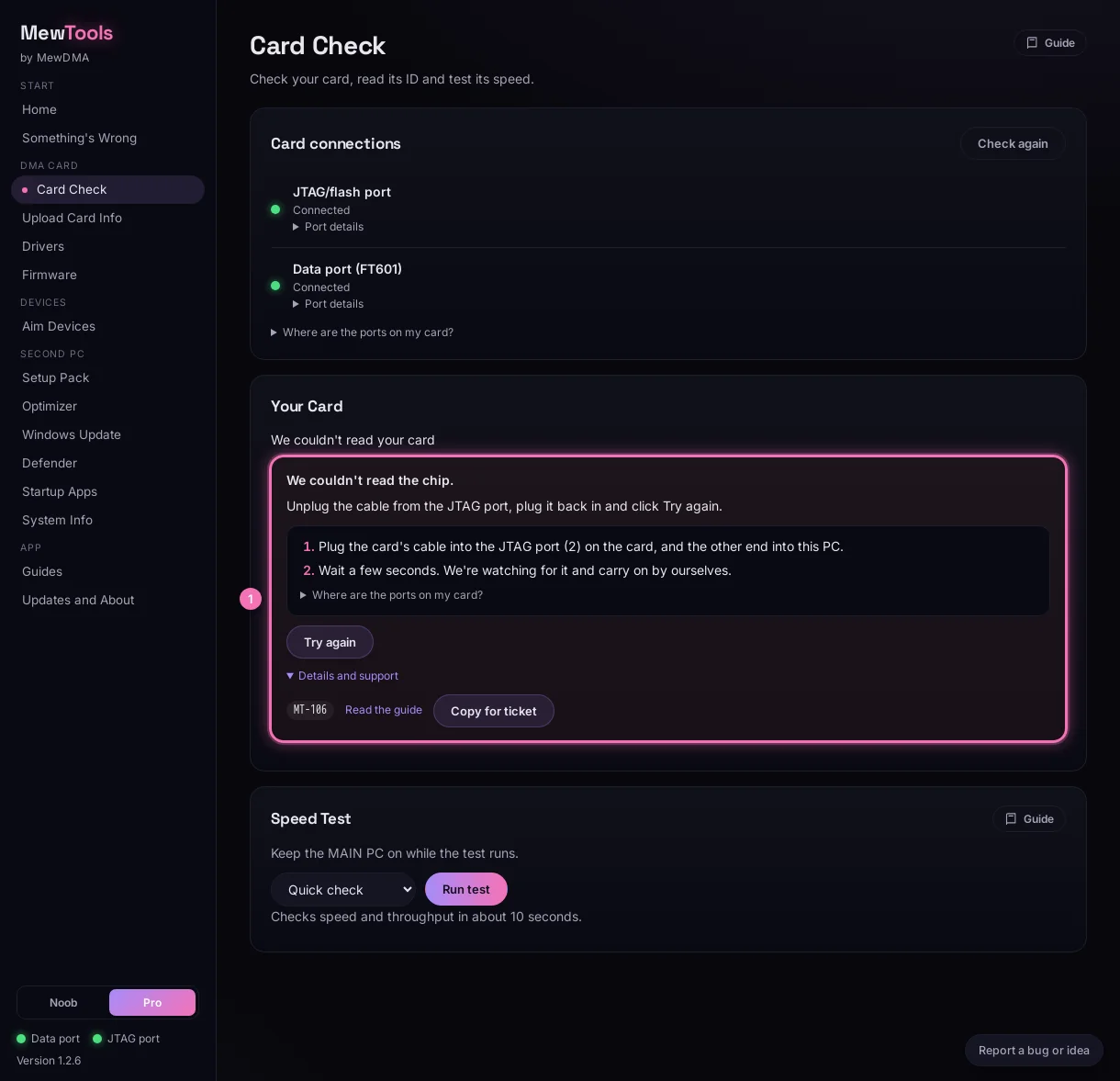
Wenn sich die Karte nicht auslesen lässt
- Der JTAG/Flash-Punkt ist nicht grün.
Prüfe, ob das Kabel im JTAG-Port steckt und dein Hauptrechner eingeschaltet ist. Hat deine Karte einen Kill-Schalter, muss er eingeschaltet sein, und du darfst ihn nur bei ausgeschaltetem Hauptrechner umlegen. Drücke dann Erneut prüfen. - Karte auslesen schlägt fehl.
MewTools zeigt den Grund in einem Kasten (1) an, wie MT-106 unten. Stecke das JTAG/Flash-Kabel neu ein, drücke Erneut versuchen, und wenn es weiterhin fehlschlägt, schlage deinen Code nach, etwa bei MT-106 oder MT-107. - Windows lässt sich nicht öffnen MewTools.
Siehe MewTools wird von Windows blockiert. - Immer noch nichts.
Arbeite MewTools lässt sich nicht flashen oder JTAG ist nicht aktiv durch und sende dann einen Screenshot von MewTools in deinem Ticket oder im Support-Forum, falls du noch nichts bestellt hast.
Chipgröße und Modell deiner Karte
- Chipgröße.
Sie ist 75T oder 100T. Karte auslesen in MewTools zeigt sie an, und die meisten Kartenbezeichnungen nennen sie ebenfalls, etwa GODLIKE 100T. - Genaues Modell.
Mehrere Karten teilen sich eine Chipgröße. Gib deshalb den vollständigen Namen deiner Karte so ein, wie er auf der Verpackung oder im Angebot steht, bei dem du sie gekauft hast, etwa GODLIKE 100T. Hast du die Karte bei uns in derselben Bestellung gekauft, ist das Feld bereits für dich ausgefüllt. - IDCODE.
Er ist optional. Füge ihn, falls vorhanden, aus Karte auslesen ein, oder lass das Feld leer.
Die Angaben an uns senden
Nach der Zahlung öffnest du die Bestellung unter Meine Bestellungen. Eine Firmware-Bestellung hat ein Feld Angaben zu deiner Karte mit zwei Hälften. Füge deine DNA ID ein, wähle die Chipgröße, gib das genaue Kartenmodell ein und drücke DNA ID senden. Dann drückst du Durchsuchen, wählst deine .nfo-Datei aus und drückst Bericht hochladen.
Hast du MewTools mit deinem Konto verknüpft, öffne Kartendaten hochladen in MewTools, wähle die Bestellung, gib dein Kartenmodell ein und drücke Kartendaten hochladen. Dabei werden die ausgelesene DNA ID und die Chipgröße übermittelt, sodass du hier nur den Bericht hochladen musst. Dieser Bildschirm ist in Erste Schritte mit MewTools beschrieben.
Die beiden Hälften kannst du zu unterschiedlichen Zeitpunkten senden. Ist deine Karte noch unterwegs, schick den Bericht also jetzt und die DNA ID, sobald die Karte ankommt. Die Lieferung erfolgt in der Regel etwa 2 Stunden nach Eingang der letzten Angabe, maximal 24 Stunden. Entdeckst du einen Fehler, kannst du beide Hälften weiterhin ändern.
Solange beide Teile fehlen, erinnern wir dich alle 6 Stunden per E-Mail, für höchstens 3 Tage. Befindet sich deine Karte in derselben Bestellung, beginnen die DNA ID-Erinnerungen erst, wenn deine Karte zugestellt wurde. Den roten Status Warten auf dich erklären wir in Was dein Bestellstatus bedeutet.

Kaufst du für mehr als eine Karte, bekommt jede Karte ein eigenes Feld mit eigener DNA ID und eigenem Bericht. MiTM benötigt keines von beidem, da es an deinen zweiten Computer gebunden ist und nicht an deine Karte.
Sobald deine Firmware eintrifft, gehe zu Firmware flashen. Falls hier etwas nicht funktioniert, öffne ein Ticket in unserem Discord (so öffnest du eines) oder frage im Bereich Hilfe und Support nach.
Häufige Fragen
- Was ist eine DNA-ID auf einer DMA-Karte?
Die ID, die im Werk in den Xilinx-Artix-7-Chip deiner Karte eingebrannt wurde. Deine Firmware ist daran gebunden. - Kann ich meinen msinfo32-Bericht schicken, bevor meine Karte ankommt?
Ja. Schick den Bericht jetzt und deine DNA-ID, sobald deine Karte da ist. Deine Firmware ist etwa 2 Stunden, nachdem wir beides haben, fertig, spätestens nach 24 Stunden. - Braucht MiTM eine DNA-ID?
Nein. MiTM ist an deinen zweiten Computer gebunden, deshalb braucht es weder DNA-ID noch Bericht. - Wer sieht meinen msinfo32-Bericht?
Du und unser Team. Er enthält den Namen deines Computers und deinen Windows-Benutzernamen.
Du brauchst kein Konto, das zeigt uns, worüber wir mehr schreiben sollen.