
MewTools instala por ti los drivers de tu tarjeta, de MAKCU y de FERRUM. Saca cada uno directamente de la web del fabricante, FTDI, WCH o Silicon Labs, y revisa la firma del archivo antes de ejecutarlo. Todos van en tu segundo PC, y no se instala nada en tu PC principal.
Si eres nuevo en MewTools, Primeros pasos con MewTools repasa toda la configuración en orden.
Instalarlos
- Abre Drivers. Un punto verde significa que el driver está puesto, uno rojo que falta.
- Pulsa Install (1) al lado de cada punto rojo. Se descarga y se instala solo.
- Pulsa Check again y el punto se pone verde.
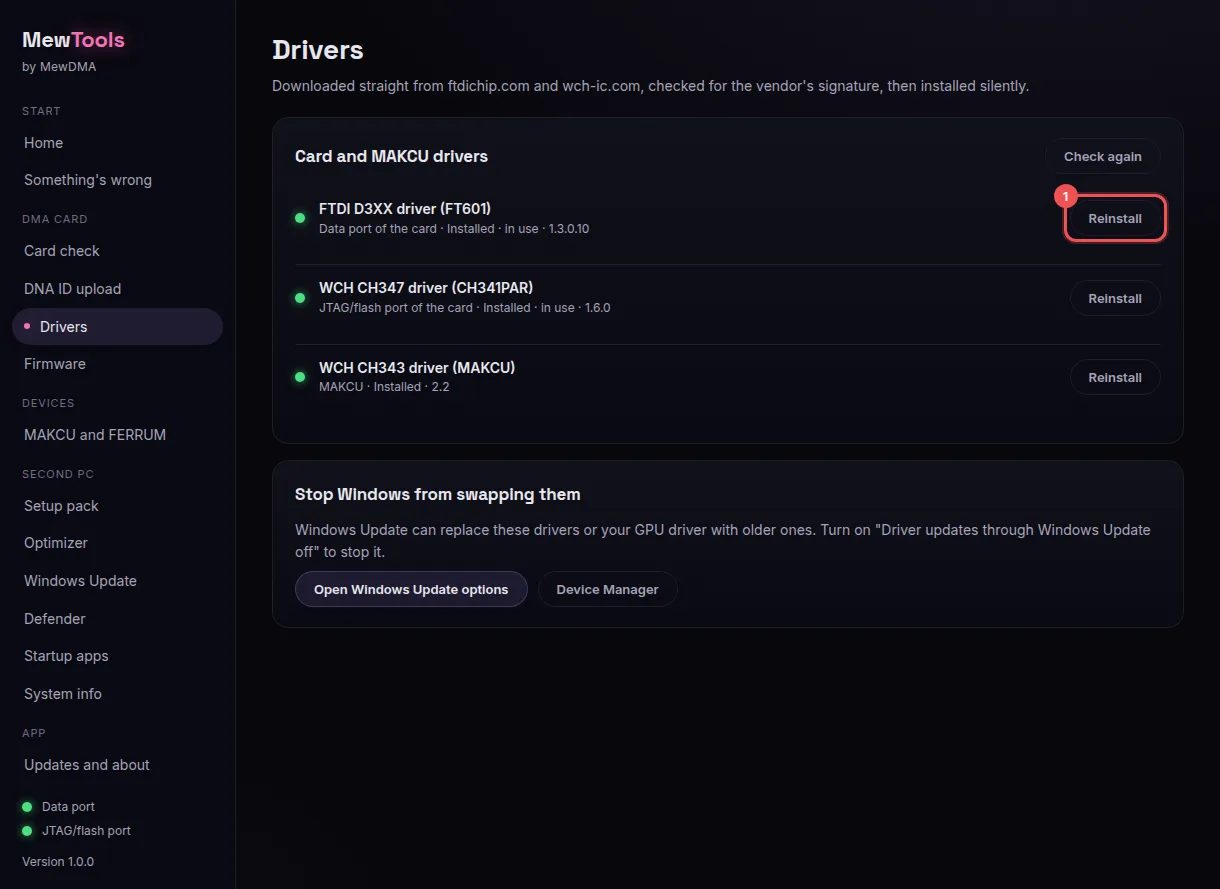
Cuando un driver ya está puesto, el botón pone Reinstall. Solo lo necesitas para arreglar un driver que da problemas.
Usa los botones de MewTools. No esperes a que Windows encuentre un driver, y no lo bajes de una web de descargas de drivers.
Qué driver es cuál
- Data port driver (FTDI FT601).
El puerto de datos de la tarjeta. Tu software y la prueba de velocidad lo usan cada día. - JTAG port driver (CH347).
El puerto JTAG/flash de la tarjeta en las tarjetas más nuevas. Lo necesitas para leer tu DNA ID y para flashear. - MAKCU driver (CH343).
El puerto COM de MAKCU. Sáltalo si no tienes un MAKCU. - FERRUM driver (Silicon Labs CP210x).
El puerto COM de FERRUM. Sáltalo si no tienes un FERRUM.
Un punto ámbar en MAKCU driver (CH343) quiere decir que el driver está puesto, y MewTools te dice que conectes el puerto USB2 de MAKCU a este PC.
Evitar que Windows los cambie
Windows Update puede poner drivers más viejos encima de los que instalaste, y entonces la tarjeta o MAKCU deja de funcionar bien. MewTools te avisa con MT-208.
Abajo en la pantalla Drivers, activa Stop Windows swapping your drivers. Mientras está activado, Windows Update no cambia tu driver de FTDI, CH347, CH343, CP210x o de la GPU por uno más antiguo, y las actualizaciones de seguridad siguen llegando. También puedes abrir Windows Update en el menú y activar Stop Windows Update from changing drivers. Usar las páginas de Windows Update y Defender explica cada interruptor de esa pantalla.
Tarjetas 35T con un puerto JTAG FTDI
Algunas tarjetas 35T usan un chip FTDI llamado Quad RS232-HS para el puerto JTAG/flash, no un CH347. El flasheador no puede hablar con ese puerto con su driver normal, así que necesita WinUSB.
MT-210 tiene los mismos pasos, y además cómo hacerlo con Zadig.
Si un driver no se instala
- La descarga falló.
Revisa tu internet y prueba otra vez en un minuto. Si la web del fabricante está caída, MewTools usa nuestra copia de respaldo del mismo archivo, revisada igual (MT-209). - Un punto sigue rojo después de instalar.
Desconecta ese cable del segundo PC, vuelve a conectarlo y pulsa Check again. - El Administrador de dispositivos sigue mostrando un aviso en el puerto de datos.
Otro driver llegó antes. Lo que muestra el Administrador de dispositivos tiene la solución.
Todos los códigos de drivers, de MT-201 a MT-211, están en Errores de drivers de MewTools.
No necesitas cuenta, esto nos dice sobre qué escribir más.