
如果你的 DMA 卡速度很慢,问题通常出在它与副机的连接上,尤其是线缆或 USB 接口,而不是卡坏了。在 MewTools 中运行速度测试,并对照下表检查结果。
正常的速度是什么样
我们的 GODLIKE 100T 和大多数 DMA 卡都通过 USB 3 芯片 FTDI FT601 传输数据。即使使用更快的 USB 接口,该连接的最高速度也只有约 200 MB/s。
可选速度测试位于卡检测中。如果尚未设置,请点击设置速度测试,查看 PCILeech 许可证,并选择是否下载。切换到专业版以查看数值,将测试类型保持为快速检测,然后点击运行测试。你会看到小型 4 KB 读取的每秒次数(速度)和大块读取的 MB/s(吞吐量),每项都有各自的评级。下表针对吞吐量。截图显示的是演示数据。
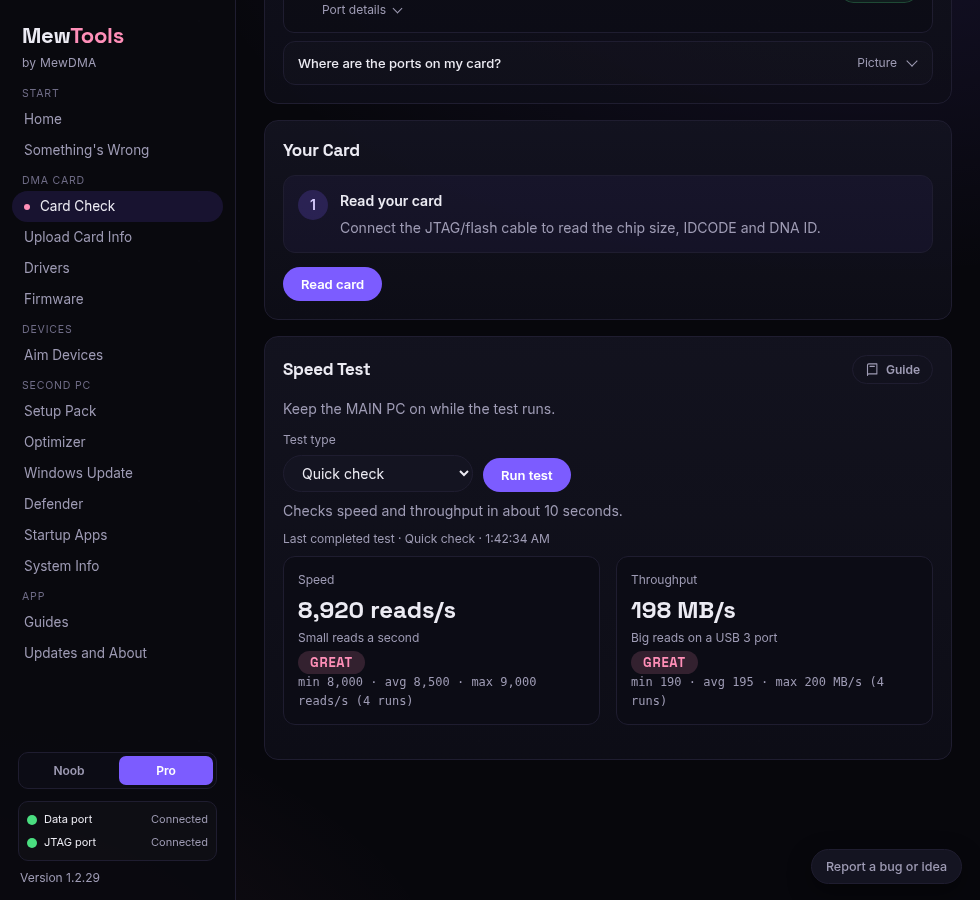
你可以在 Noob 和 Pro 之间切换,无需重新测试即可查看简短结果或其数字。请留意 Last completed test 的时间,尤其是在失败重试或连接另一张卡之后。已保存的结果与运行中的测试 说明了应用打开期间 MewTools 会保留哪些内容。
MewTools 只给直接插在 USB 3 口上的 Throughput 评级。插在 USB 2 或集线器上时会显示 NOT SURE,这时自己对照 USB 2 那一列。
| 评级 | USB 3,直接插 | USB 2,或经过集线器 |
|---|---|---|
| SLOW | 低于 80 MB/s | 低于 10 MB/s |
| OK | 80 到 140 MB/s | 10 到 18 MB/s |
| GOOD | 140 到 185 MB/s | 18 到 24 MB/s |
| GREAT | 185 MB/s 及以上 | 24 MB/s 及以上 |
在 USB 3 接口上,你需要达到 GOOD 或 GREAT。OK 也可以使用,但有东西在限制你的卡。即使 GREAT 在 USB 2 上也远慢于 USB 3,因此请把卡移到主板后面的 USB 3 接口上。关于速度数值,请参见MewTools 中健康的 DMA 速度测试是什么样的。
- USB 3 接口上显示 SLOW 或 OK。
请按照本页顺序排查,从线缆开始。 - MewTools 说是 USB 2 或集线器。
你的卡仍然可以识别并工作,但速度太慢,因为链路中有某处是 USB 2,例如线缆、接口或集线器。 - MewTools 给了你一个代码。
MT-108 至 MT-111 是速度测试相关的错误代码,每个都在MewTools 卡错误中有对应的修复方法。 - 测试时数据灯一直不亮。
在 100T 上,数据指示灯只在数据传输时亮起,因此如果灯不亮,说明没有数据通过。请检查线缆是否插在数据接口上,而不是 JTAG 上。
对两台电脑进行冷启动
普通重启或从睡眠中唤醒可能让你的卡半卡住,它仍会响应,但表现很差。请关闭两台电脑,拔掉后面的电源线,分别按住各自的电源键 15 秒。然后开机,运行激活器,并在开始游戏之前再次测试,操作与先对两台电脑进行冷启动相同。
1. 线
- 用盒子里附带的线。
很多 USB-C 线缆内部是 USB 2 布线的充电线,插头外观相同,所以无法从外观判断。 - 不要用延长线。
每多一个接头,就多一个可能断开连接的地方。 - 把 USB-C 插头翻过来插。
在卡的一端翻转 USB-C 插头,然后再次测试。 - 用数据口,不是 JTAG。
JTAG 仅用于刷写。如果数据接口没有标注,那就是离金手指最远的那个接口。
2. 副机上的 USB 口
- 主板背面的 USB 3 或更快的接口。
主板后面的接口,USB 3 或更快的接口。前面板和顶部接口也可以工作,但它们要经过机箱内部的线缆,可能导致掉线。切勿使用集线器。 - 让你的卡独占一组接口。
后置接口分属几个 USB 控制器。摄像头、采集卡或任何持续传输数据的设备都可能与你的卡共用控制器,从而导致卡顿。 - 设备管理器看不出速度。
即使链路以 USB 2 运行,设备管理器也会显示 FTDI FT601 USB 3.0 Bridge Device,所以请使用速度测试。 - 扩展 USB 卡。
如果你的卡插在附加的 USB 卡上,请改用主板上的接口。
3. 主机上的 PCIe 插槽
- 短的 x1 插槽就够了。
我们的 DMA 卡只使用一条 PCIe 通道,因此更大的插槽并不会让它更快,稳定的插槽才会。 - 注意共享通道。
有些插槽与 M.2 接口共享通道,插入硬盘时可能掉线或运行不正常。更多内容见如何选择插槽。 - 插槽速度设置。
将插槽设置为主板提供的最快速度,只有当你的卡不稳定或无法识别时,才逐代降低一档。PCIe 插槽速度 说明了它的位置。 - 转接线没问题。
如果你使用转接线,请选择短小、质量好的,因为便宜或过长的转接线会降低速度。
Above 4G decoding 没有影响,保持原样就行。
4. 副机上的电源设置
Windows 会通过让 USB 接口进入睡眠来节能,这可能导致你的卡的连接中断。
要在 MewTools 中更改这些设置,请打开优化器,选择你想要的电源和 USB 设置,然后点击应用我的选择。复选框会显示等待应用的选项。如果要手动设置:
在运行速度测试和游戏时,请关闭副机上不需要的程序。如果副机长期占用 100% 的 CPU,就无法跟上读取速度。核心数少于 4 或内存少于 8GB 的电脑也一样,即使线缆和接口都正常,所以请对照副机需要什么配置检查你的电脑。
5. 软件方面
- 驱动。
在 MewTools 中打开驱动程序,检查卡数据线。如果已连接的设备提供安装或更新按钮,请使用该按钮。不要使用驱动下载网站。 - 内存映射。
加载缓慢或读取丢失可能是由于缺少或过旧的内存映射。关于何时需要它,请参见什么是内存映射。 - "TINY PCIe TLP algorithm auto-selected"。
这条消息来自 LeechCore,即许多 DMA 软件所基于的开源库,它表示读取已降至 128 字节的微小请求,速度慢得多。对于我们的固件,请先确认自主机上次启动后你运行过激活器,因为没有它,你的卡无法读取内存。如果已经运行过,那问题在链路上,请先检查上面各节,然后在 TINY PCIe TLP algorithm auto-selected 中查找修复方法。 - 软件更新。
如果你的速度在软件更新当天下降,请向你的软件支持人员反映。如果你使用 Blurred 或 Streck,请不要自行更改其连接设置,请在 Blurred 的 或 Streck 的 Discord 中询问。
6. 固件
如果速度测试在每根线缆、每个后置接口和每个插槽上都失败,那可能是固件问题,请开一个工单并发送截图。不要刷写从其他地方获得的固件来测试,因为你的固件与你卡的 DNA ID 绑定。
如果仍然很慢,请发送以下内容给我们:
在我们的 Discord 开一个工单,附上:
如果你还没有购买,并且想知道你的电脑是否足够快,请把它们发到支持论坛。
常见问题
- DMA 卡有多快?
Throughput 最高约 200 MB/s,因为那是 FTDI FT601 USB 芯片的上限。140 MB/s 及以上就很好,同时 Speed 每秒超过 5,000 次读取。 - 更快的 USB 端口能让 DMA 卡更快吗?
不能。USB 3 端口已经能达到芯片的上限。USB 2 端口或集线器则慢得多。 - 对于 DMA 卡,x16 插槽比 x1 插槽快吗?
不快。像我们这样的 DMA 卡只使用一条 PCIe 通道。 - USB-C 充电线能用于 DMA 卡吗?
很多充电线内部是 USB 2 的线路,但插头看起来一样。请用盒子里附带的线。
不需要账号,这能告诉我们多写哪些内容。