
MewTools 中可以使用 COM10、COM14 及更高的编号。如果你的软件能连接,就不要改动编号。有些其他工具只能打开 COM1 到 COM9,所以如果其中某个工具需要更低的编号,请按照本指南操作。
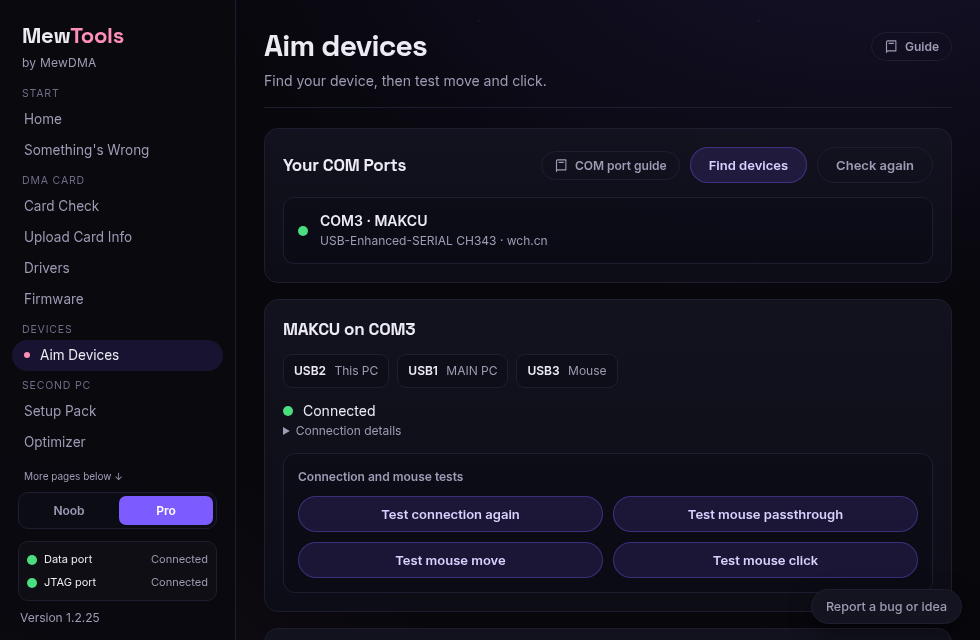
如果 MewTools 显示 MT-403,这是一条信息提示,而不是连接失败。如果你的其他软件需要更低的编号,请关闭使用该端口的应用,然后选择 Change COM number。你也可以在下方的设备管理器中更改。
改到 10 以下
右键点开始按钮,打开 设备管理器。下面图片里的红色数字和步骤对应。
- 打开 端口 (COM 和 LPT),找到你的设备 (1)。MAKCU 显示为 USB-Enhanced-SERIAL CH343,卡的 JTAG 接口是 CH347。右键点它,选 属性。
- 打开 端口设置 标签页 (2)。
- 点 高级 (3)。
- 在 COM 端口号 (4) 下面,选一个 10 以下的空闲编号,比如 COM3 或 COM4。
在两个窗口里都点 确定,然后把设备拔下来再插回去,让它显示新的编号。
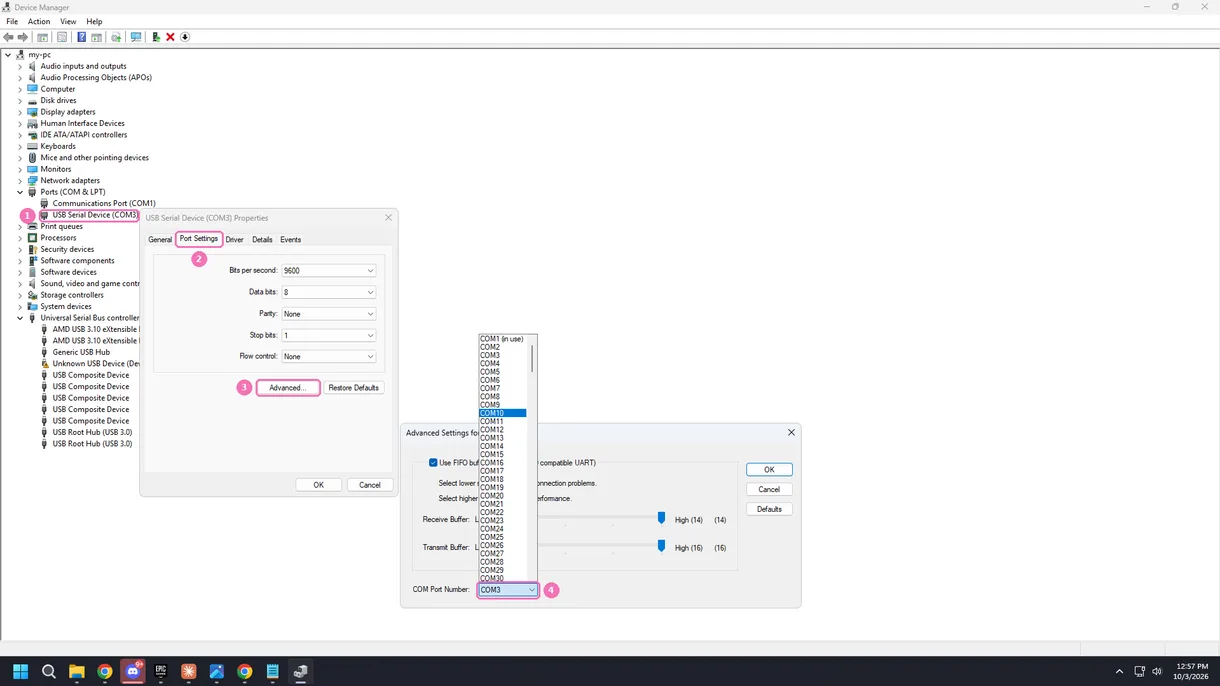

如果 Windows 提示该编号已被占用,请不要抢用。 选择一个空闲编号。如果 10 以下没有空闲编号,请保留当前编号,并在更改其他任何内容之前先在工单中询问。
如果 MewTools 显示 MT-412,可能已经分配了新编号。请拔掉并重新插上设备,然后按 Check again,再尝试其他更改。如果仍然失败,请点击 Copy for ticket,并把内容粘贴到我们 Discord 的工单中。
然后重新选一次
- 在 MewTools 里。
打开 Aim Devices,在新编号下检查设备。MAKCU 会被自动找到,对于 FERRUM 或 KMBox,请点击 Find FERRUM or KMBox。 - 在你的软件里。
那里也要设成新的编号,因为它不会自己变。
让它保持在 10 以下
如果你的其他软件需要低于 10 的编号:
- 使用同一个 USB 端口,帮助 Windows 保持相同的 COM 编号。
- 如果你更换了 USB 端口,请再次检查编号。只有在你的软件需要时才更改。
接线和 MAKCU 接口设置的其余部分在 MAKCU 设置 里,其他 MAKCU 和 FERRUM 的代码在 MAKCU 和 FERRUM 错误 里。
常见问题
- 我必须把 COM 端口改到 9 以上吗?
只有当你的某个工具只能打开 COM1 到 COM9 时才需要。COM10 及更高的端口在 MewTools 中可以正常工作。 - 如果 10 以下的编号都被占用了怎么办?
保留当前编号,并在工单里询问。不要使用 Windows 标记为已被占用的编号。 - 为什么我的 COM 编号变了?
Windows 可能会在不同的 USB 端口上给你的设备分配新编号,所以请让它保持在同一个端口上。
这篇有帮助吗?
不需要账号,这能告诉我们多写哪些内容。