
Bazı araçlar sadece COM1 ile COM9 arasını açar. MAKCU'n ya da kartın COM10, COM14 veya daha yüksek görünüyorsa onu 10'un altındaki boş bir numaraya taşı. Bunu her cihaz için sadece bir kez yaparsın.
MewTools böyle birini fark edince sana söyler. MAKCU and FERRUM ekranı MT-403 gösterir, Something's Wrong da her COM portunun 10'un altında olduğunu kontrol eder.
Böyle bir port görünce, aşağıdakiyle aynı adımları içeren uyarıyı (1) ve bir Open Device Manager düğmesini görürsün.
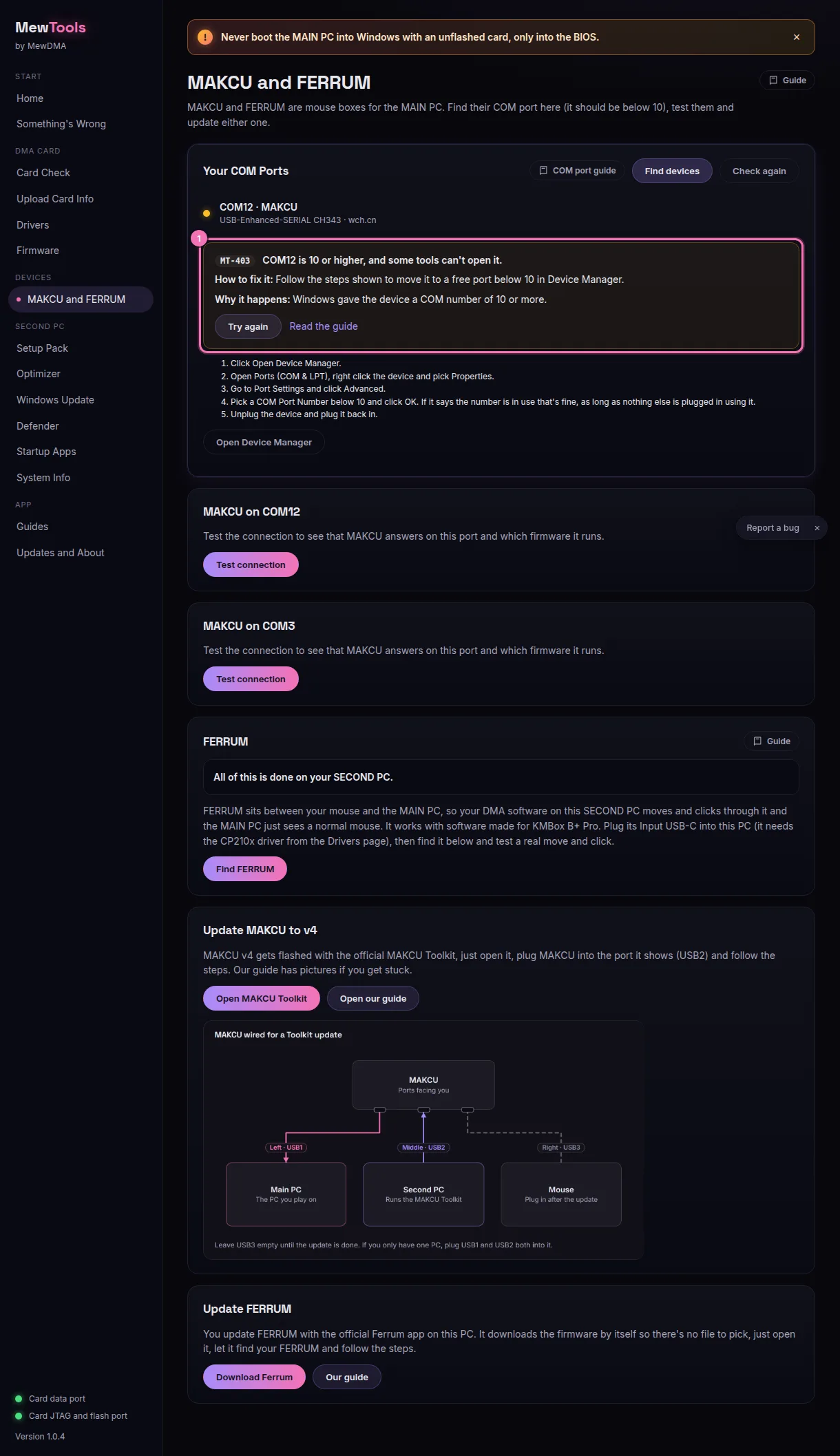
10'un altına taşı
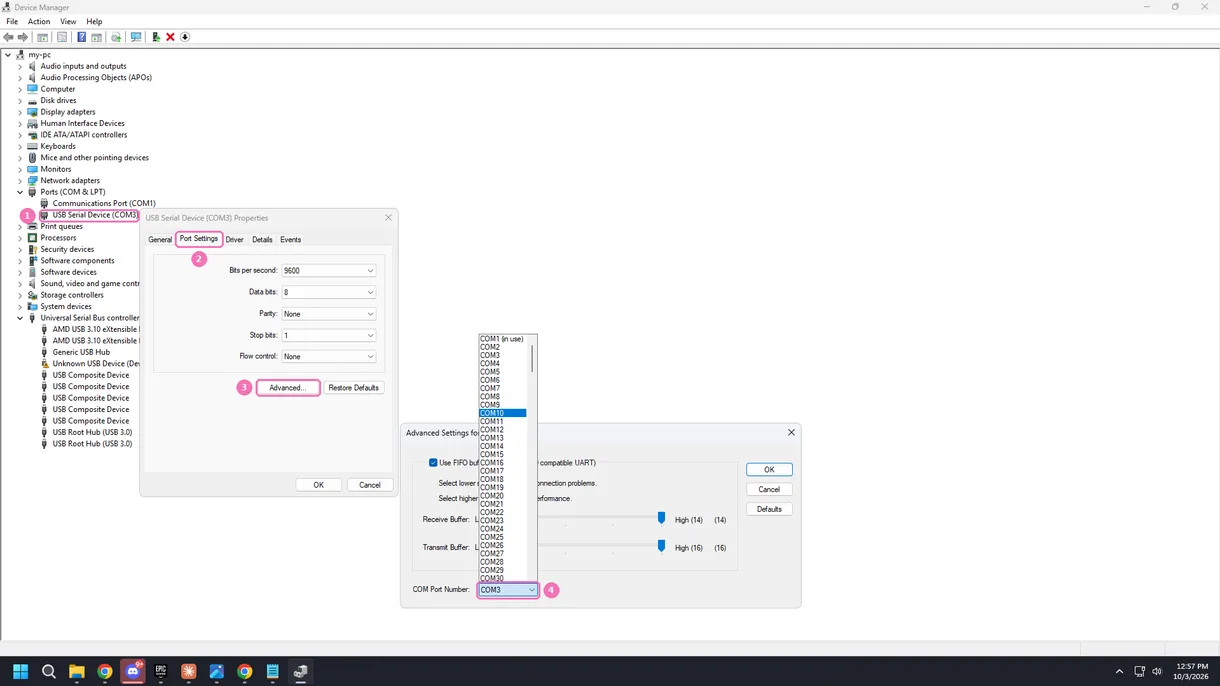
Başlat butonuna sağ tıkla ve Aygıt Yöneticisi'ni aç. Aşağıdaki resimdeki kırmızı numaralar adımlarla eşleşiyor.
- Bağlantı noktaları (COM ve LPT) bölümünü aç ve cihazını bul (1). MAKCU USB-Enhanced-SERIAL CH343 olarak görünür, kartın JTAG portu da bir CH347'dir. Ona sağ tıkla ve Özellikler'i seç.
- Bağlantı Noktası Ayarları sekmesini aç (2).
- Gelişmiş'e bas (3).
- COM Bağlantı Noktası Numarası (4) altında 10'un altında boş bir numara seç, COM3 ya da COM4 gibi.
İki pencerede de Tamam'a bas, sonra cihazı çıkar ve geri tak. Artık yeni numarayı gösterir.

Windows numaranın kullanımda olduğunu mu söylüyor? Başka düşük bir numara seç. Düşük olanların hepsi doluysa genelde yine de kullanımda yazan birini alabilirsin, çünkü o çoğunlukla artık takılı olmayan eski bir cihazdır.
Sonra onu tekrar seç
- MewTools'ta.
MAKCU and FERRUM'u tekrar aç ya da Find devices'a bas. Cihazın yeni numarasıyla görünür, onu seç ve devam et. - Yazılımında.
Yeni numarayı orada da ayarla, çünkü kendiliğinden değişmez.
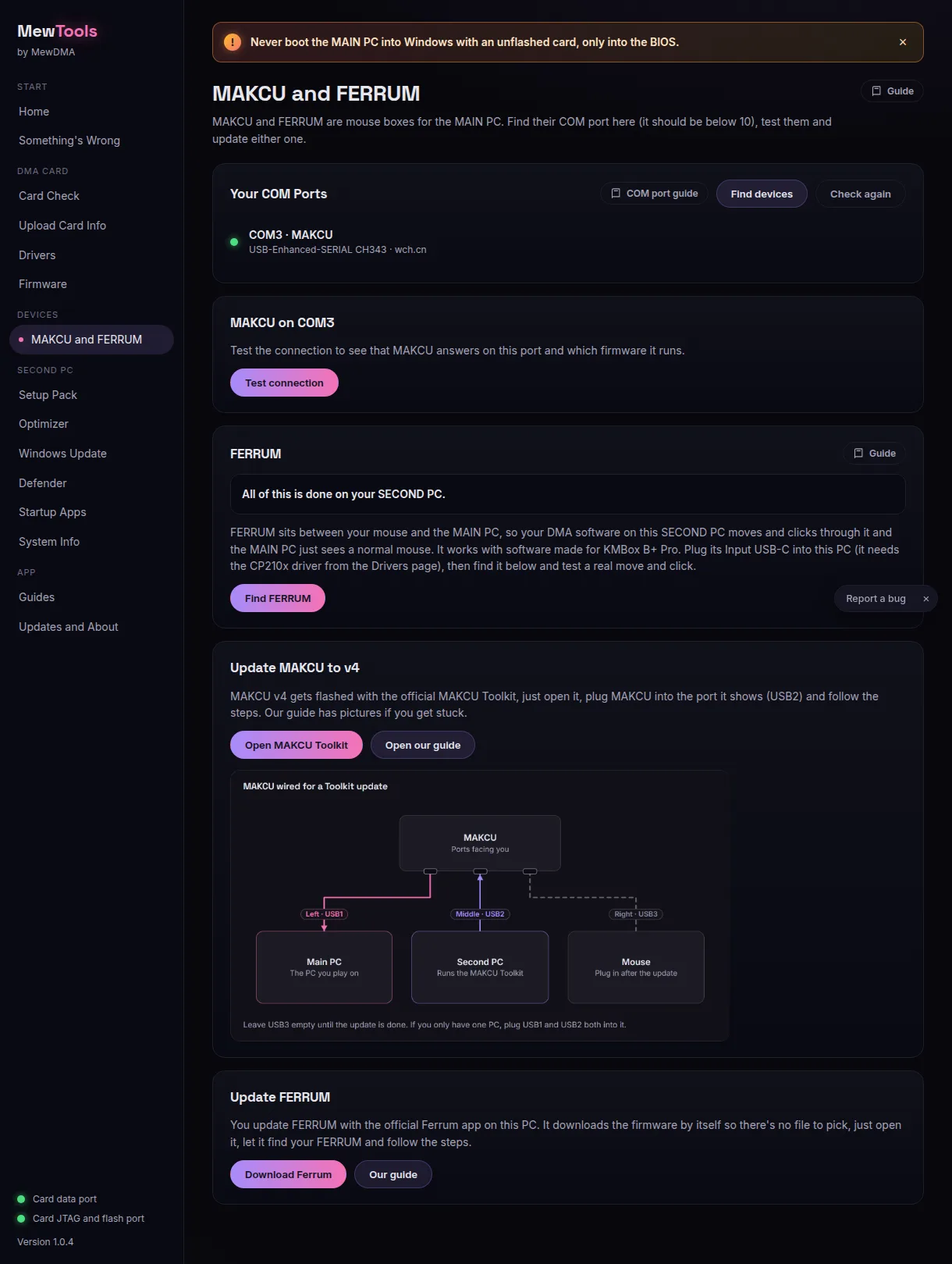
10'un altında tut
- MAKCU'yu her seferinde aynı USB portuna tak, böylece Windows ona hep aynı numarayı verir.
- Portları çok değiştirirsen yine yüksek bir numara alabilir. Yukarıdaki adımları tekrar yap, o kadar.
Kablolama ve MAKCU'nun port kurulumunun geri kalanı MAKCU kurulumu sayfasında. Diğer MAKCU ve FERRUM kodları MAKCU ve FERRUM hataları sayfasında.
Hesaba gerek yok, bu bize neyi daha çok yazmamız gerektiğini söyler.