
Algumas ferramentas só abrem da COM1 à COM9. Se o seu MAKCU ou a sua placa aparece como COM10, COM14 ou maior, mude para um número livre abaixo de 10. Você só faz isso uma vez por dispositivo.
O MewTools te avisa quando acha uma. A tela MAKCU and FERRUM mostra o MT-403, e o Something's Wrong confere se todas as portas COM estão abaixo de 10.
Quando encontra um, aparece o aviso (1) com os mesmos passos de baixo, e um botão Open Device Manager.

Mude para abaixo de 10
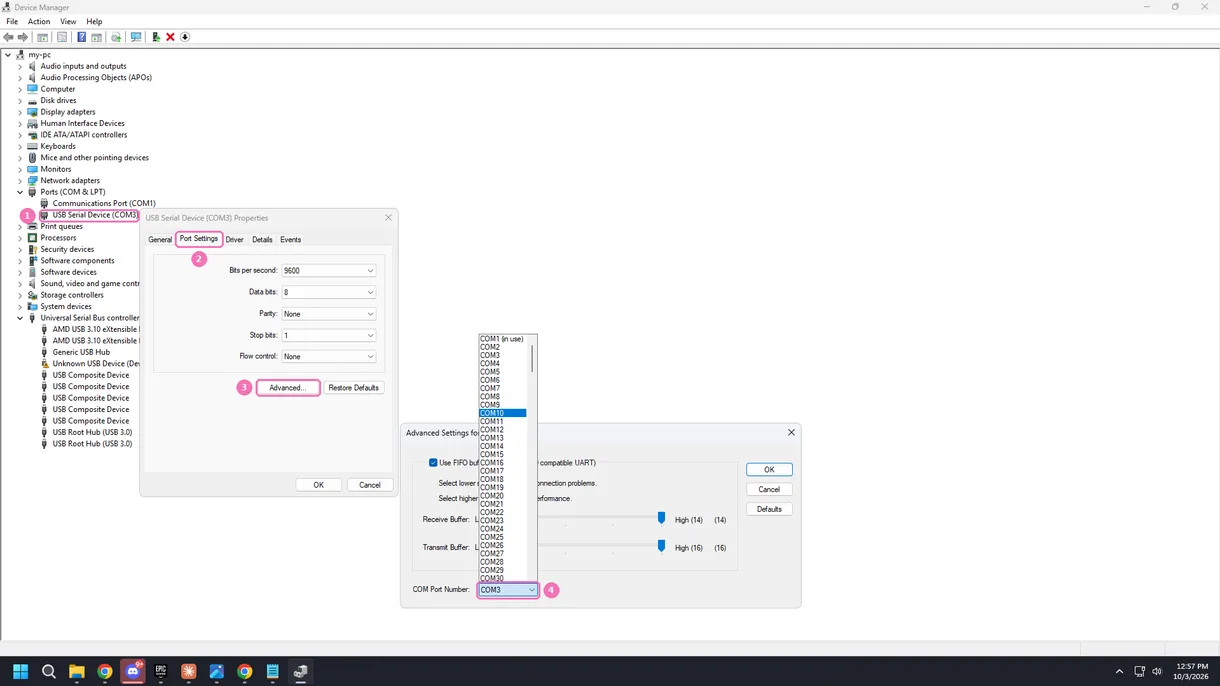
Clique com o botão direito no botão Iniciar e abra o Gerenciador de Dispositivos. Os números vermelhos na imagem abaixo batem com os passos.
- Abra Portas (COM e LPT) e ache seu dispositivo (1). O MAKCU aparece como USB-Enhanced-SERIAL CH343, e a porta JTAG da placa é um CH347. Clique nele com o botão direito e escolha Propriedades.
- Abra a aba Configurações de Porta (2).
- Aperte Avançado (3).
- Em Número da Porta COM (4), escolha um número livre abaixo de 10, tipo COM3 ou COM4.
Aperte OK nas duas janelas, depois desconecte o dispositivo e conecte de novo. Agora ele mostra o número novo.

O Windows diz que o número está em uso? Escolha outro número baixo. Se todos os baixos estiverem ocupados, normalmente dá para pegar um marcado como em uso mesmo assim, porque quase sempre é um dispositivo antigo que nem está mais conectado.
Depois escolha de novo
- No MewTools.
Abra MAKCU and FERRUM de novo, ou aperte Find devices. Seu dispositivo aparece com o número novo, então escolha ele e continue. - No seu software.
Coloque o número novo lá também, porque ele não muda sozinho.

Mantenha abaixo de 10
- Conecte o MAKCU sempre na mesma porta USB, assim o Windows continua dando o mesmo número.
- Se você troca muito de porta, ele pode pegar um número alto de novo. É só repetir os passos acima.
A ligação e o resto da configuração da porta do MAKCU estão em Configuração do MAKCU. Outros códigos do MAKCU e do FERRUM estão em Erros do MAKCU e do FERRUM.
Você não precisa de conta, isso nos diz sobre o que escrever mais.