
Niektóre narzędzia otwierają tylko porty od COM1 do COM9. Jeśli Twój MAKCU albo karta pokazuje się jako COM10, COM14 lub wyżej, przenieś go na wolny numer poniżej 10. Robisz to tylko raz dla każdego urządzenia.
MewTools mówi Ci, kiedy taki znajdzie. Ekran MAKCU and FERRUM pokazuje MT-403, a Something's Wrong sprawdza, czy każdy port COM jest poniżej 10.
Gdy go wykryje, zobaczysz ostrzeżenie (1) z tymi samymi krokami co niżej i przyciskiem Open Device Manager.
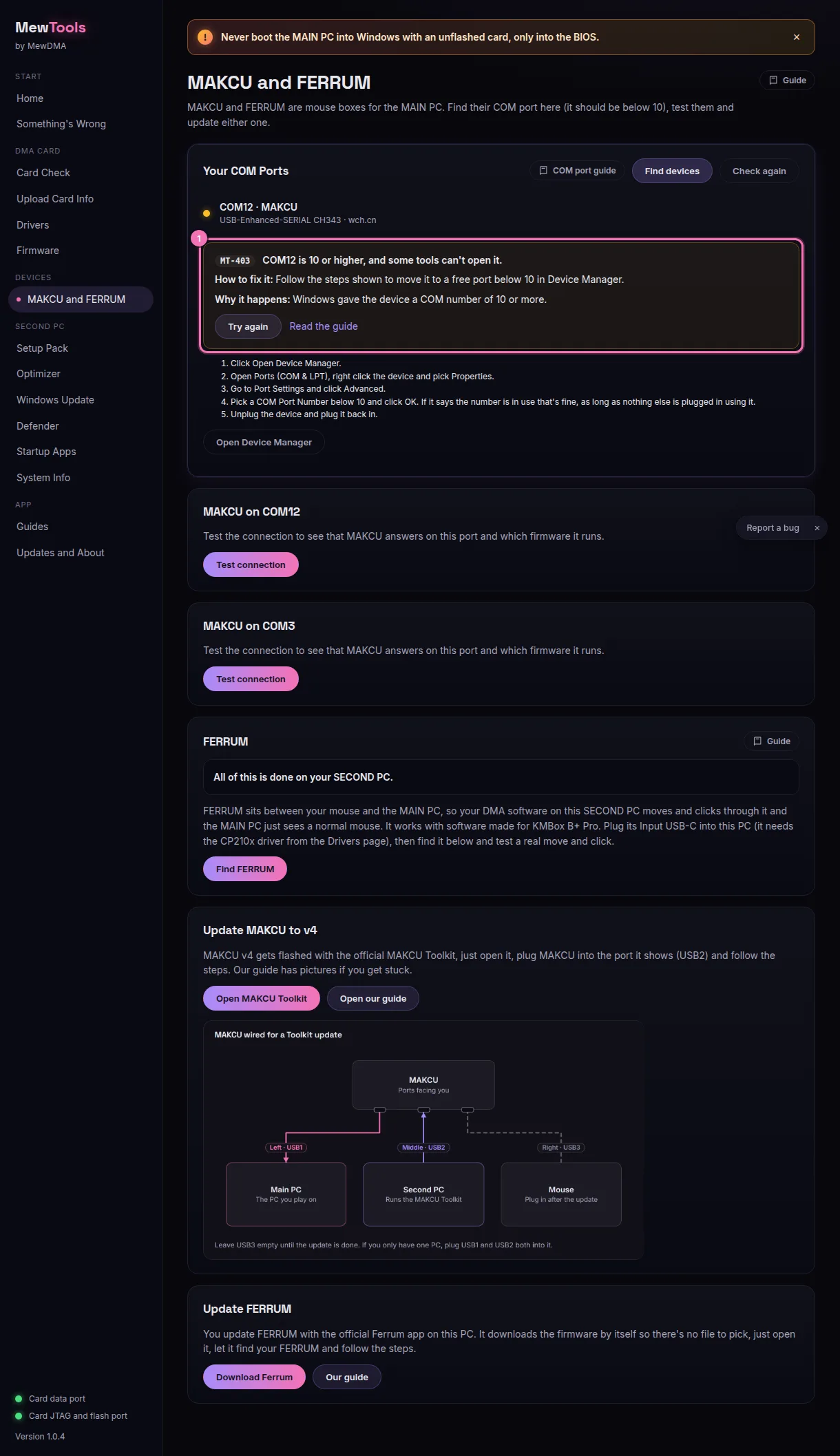
Przenieś go poniżej 10
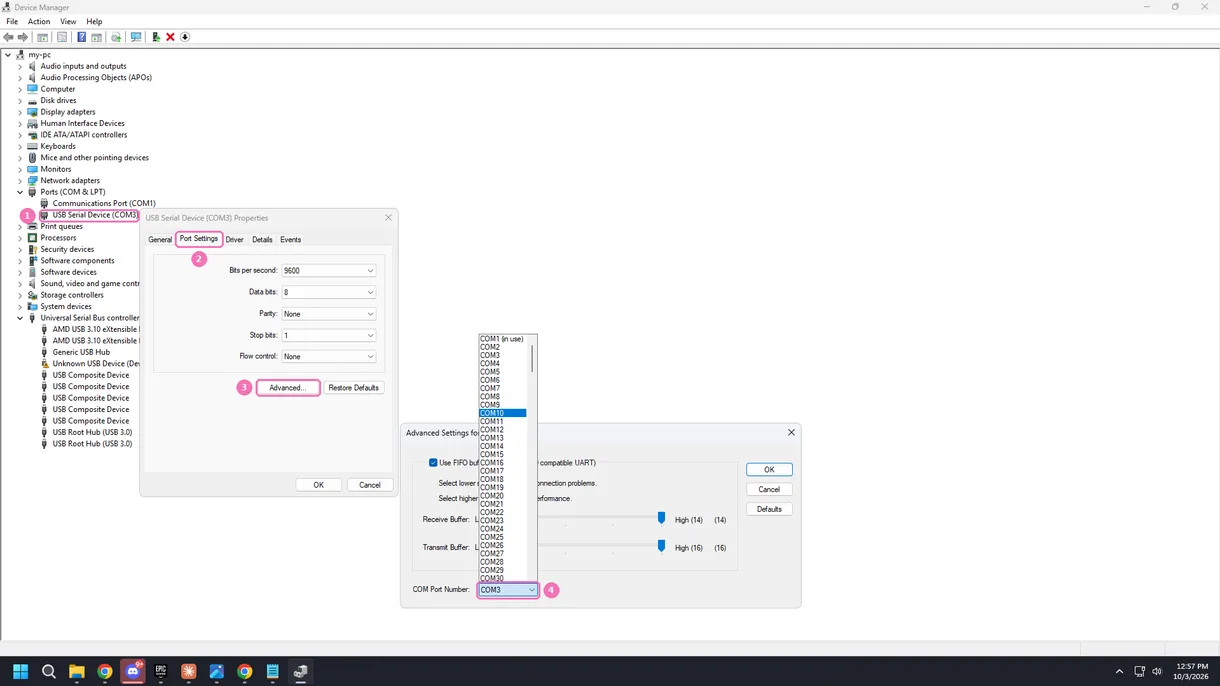
Kliknij prawym przyciskiem przycisk Start i otwórz Menedżer urządzeń. Czerwone numery na zdjęciu poniżej pasują do kroków.
- Rozwiń Porty (COM i LPT) i znajdź swoje urządzenie (1). MAKCU pokazuje się jako USB-Enhanced-SERIAL CH343, a port JTAG karty to CH347. Kliknij go prawym przyciskiem i wybierz Właściwości.
- Otwórz kartę Ustawienia portu (2).
- Wciśnij Zaawansowane (3).
- W polu Numer portu COM (4) wybierz wolny numer poniżej 10, na przykład COM3 albo COM4.
Wciśnij OK w obu oknach, potem odłącz urządzenie i podłącz je z powrotem. Teraz ma nowy numer.

Windows mówi, że numer jest w użyciu? Wybierz inny niski numer. Jeśli wszystkie niskie są zajęte, zwykle i tak możesz wziąć jeden oznaczony jako używany, bo to najczęściej stare urządzenie, którego już nie ma podłączonego.
Potem wybierz go znowu
- W MewTools.
Otwórz znowu MAKCU and FERRUM albo wciśnij Find devices. Urządzenie pokazuje się pod nowym numerem, więc wybierz je i działaj dalej. - W Twoim software.
Ustaw tam też nowy numer, bo sam się nie zmieni.
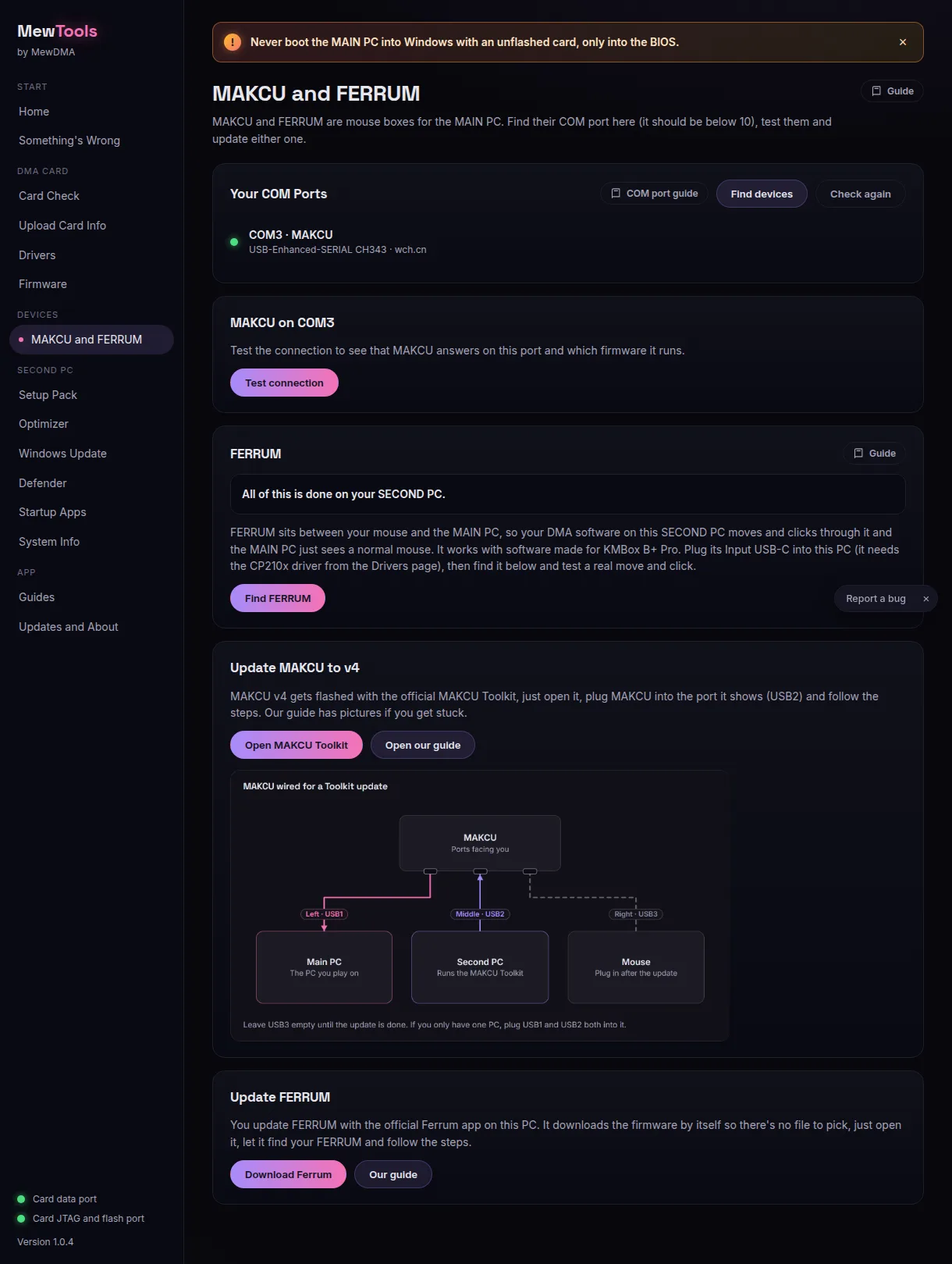
Trzymaj go poniżej 10
- Podłączaj MAKCU zawsze do tego samego portu USB, wtedy Windows daje mu ciągle ten sam numer.
- Jeśli często zmieniasz porty, może znowu dostać wysoki numer. Wtedy po prostu powtórz kroki powyżej.
Podłączenie i reszta konfiguracji portu MAKCU są w Konfiguracji MAKCU. Inne kody MAKCU i FERRUM są w Błędach MAKCU i FERRUM.
Nie potrzebujesz konta, to mówi nam, o czym pisać więcej.