
COM10, COM14 en hogere nummers werken in MewTools. Laat het nummer met rust als je software verbinding maakt. Sommige andere tools openen alleen COM1 tot en met COM9, dus volg deze gids als een van die tools een lager nummer nodig heeft.
Als MewTools MT-403 toont, is het een informatiebericht en geen mislukte verbinding. Als je andere software een lager nummer nodig heeft, sluit je apps die die poort gebruiken en kies je Change COM number. Je kunt het ook wijzigen in Apparaatbeheer hieronder.
Verplaats het naar onder de 10
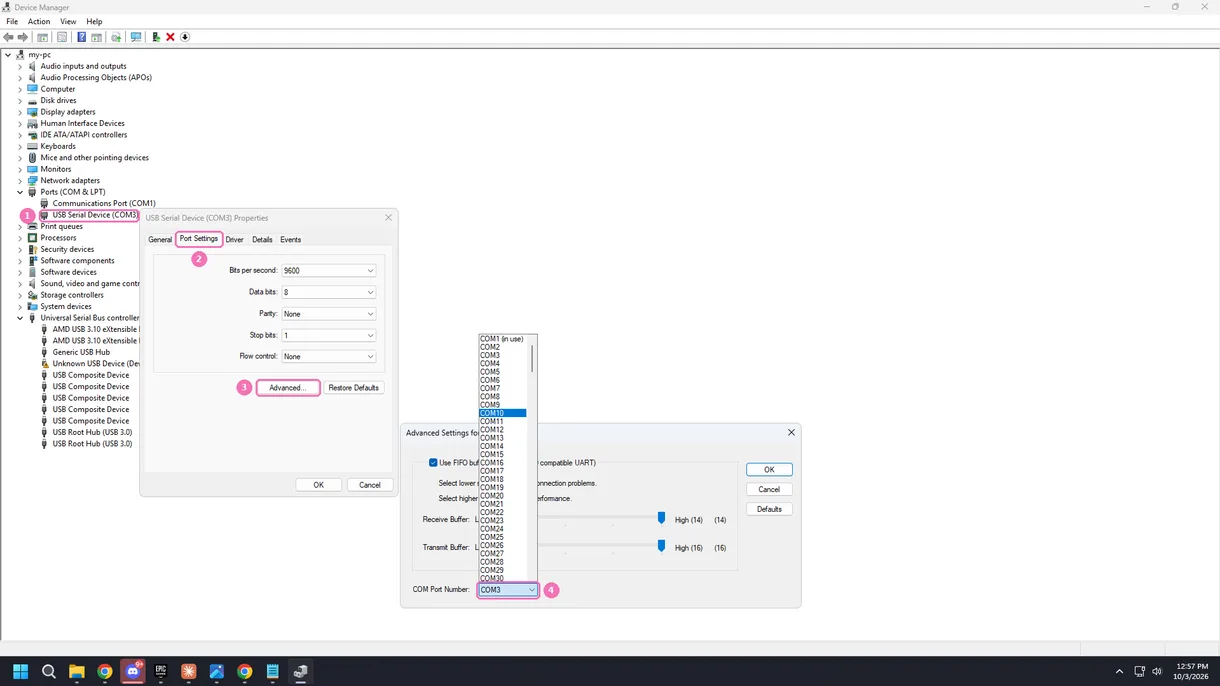
Klik met de rechtermuisknop op de Start-knop en open Apparaatbeheer. De rode nummers in de afbeelding hieronder komen overeen met de stappen.
- Open Poorten (COM & LPT) en zoek je apparaat (1). MAKCU wordt weergegeven als USB-Enhanced-SERIAL CH343, en de JTAG-poort van je kaart is een CH347. Klik er met de rechtermuisknop op en kies Eigenschappen.
- Open het tabblad Poortinstellingen (2).
- Druk op Advanced (3).
- Kies onder COM-poortnummer (4) een vrij nummer onder de 10, zoals COM3 of COM4.
Druk in beide vensters op OK en haal daarna je apparaat eruit en steek het weer in, zodat het nieuwe nummer wordt getoond.

Als Windows zegt dat het nummer in gebruik is, neem het dan niet. Kies een vrij nummer. Als er geen vrij nummer onder de 10 is, laat je het huidige nummer staan en vraag je in je ticket om advies voordat je iets anders wijzigt.
Als MewTools MT-412 toont, kan er al een nieuw nummer zijn toegewezen. Haal het apparaat eruit, steek het weer in en druk op Opnieuw controleren voordat je een andere wijziging probeert. Lukt het nog steeds niet, klik dan op Copy for ticket en plak het in een ticket in onze Discord.
Kies het daarna opnieuw
- In MewTools.
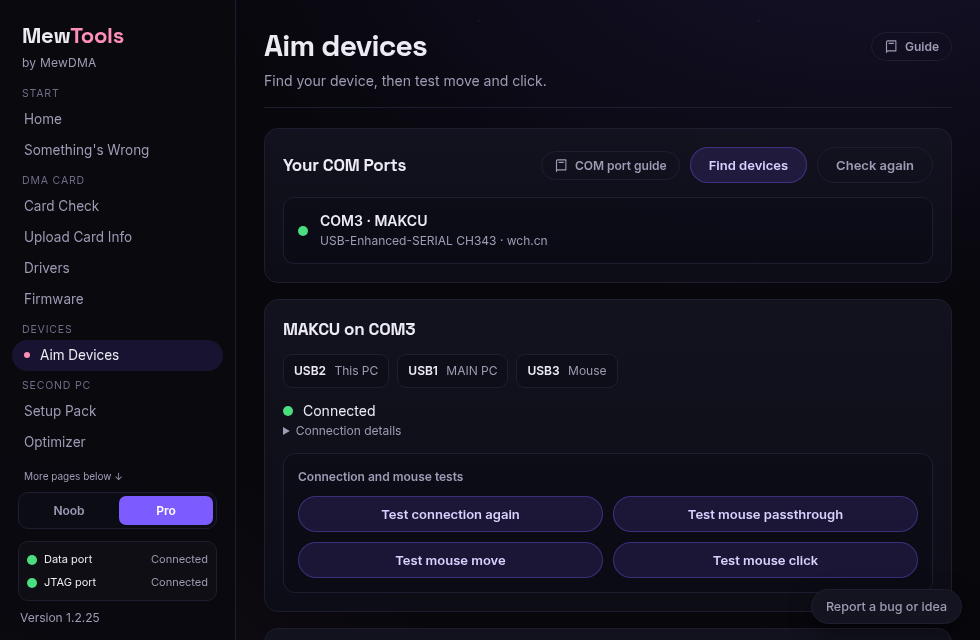
Open Aim Devices en controleer het apparaat onder het nieuwe nummer. MAKCU wordt automatisch gevonden, en voor FERRUM of KMBox klik je op Find FERRUM or KMBox. - In je software.
Stel daar ook het nieuwe nummer in, omdat het niet vanzelf verandert.
Houd het onder de 10
Als je andere software een nummer onder de 10 nodig heeft:
- Gebruik dezelfde USB-poort om Windows het zelfde COM-nummer te laten behouden.
- Als je USB-poorten verwisselt, controleer dan het nummer opnieuw. Wijzig het alleen als je software dat vereist.
Bedrading en de rest van de poortinstelling van MAKCU staan in MAKCU setup, en andere MAKCU- en FERRUM-codes staan in MAKCU- en FERRUM-fouten.
Veelgestelde vragen
- Moet ik een COM-poort boven 9 veranderen?
Alleen als een van je tools alleen COM1 tot en met COM9 opent. COM10 en hoger werken in MewTools. - Wat als elk nummer onder 10 in gebruik is?
Laat het huidige nummer staan en vraag het in je ticket. Neem geen nummer dat Windows als in gebruik aanmerkt. - Waarom is mijn COM-nummer veranderd?
Windows kan je apparaat een nieuw nummer geven op een andere USB-poort, dus houd het op dezelfde poort.
Je hebt geen account nodig, dit vertelt ons waar we meer over moeten schrijven.