
COM10, COM14 e numeri più alti funzionano in MewTools. Lascia il numero com'è se il tuo software si connette. Alcuni altri strumenti aprono solo le porte da COM1 a COM9, quindi segui questa guida se uno di questi strumenti ha bisogno di un numero più basso.
Se MewTools mostra MT-403, si tratta di un messaggio informativo, non di una connessione fallita. Se il tuo altro software richiede un numero più basso, chiudi le app che usano quella porta e scegli Cambia numero COM. Puoi anche cambiarlo in Gestione dispositivi, qui sotto.
Portalo sotto il 10
Fai clic con il tasto destro sul pulsante Start e apri Gestione dispositivi. I numeri rossi nell'immagine qui sotto corrispondono ai passaggi.
- Apri Porte (COM e LPT) e trova il tuo dispositivo (1). MAKCU appare come USB-Enhanced-SERIAL CH343, e la porta JTAG della tua scheda è una CH347. Fai clic destro su di essa e scegli Proprietà.
- Apri la scheda Impostazioni porta (2).
- Premi Advanced (3).
- In Numero porta COM (4), scegli un numero libero sotto il 10, come COM3 o COM4.
Premi OK in entrambe le finestre, poi scollega il dispositivo e ricollegalo così da mostrare il nuovo numero.
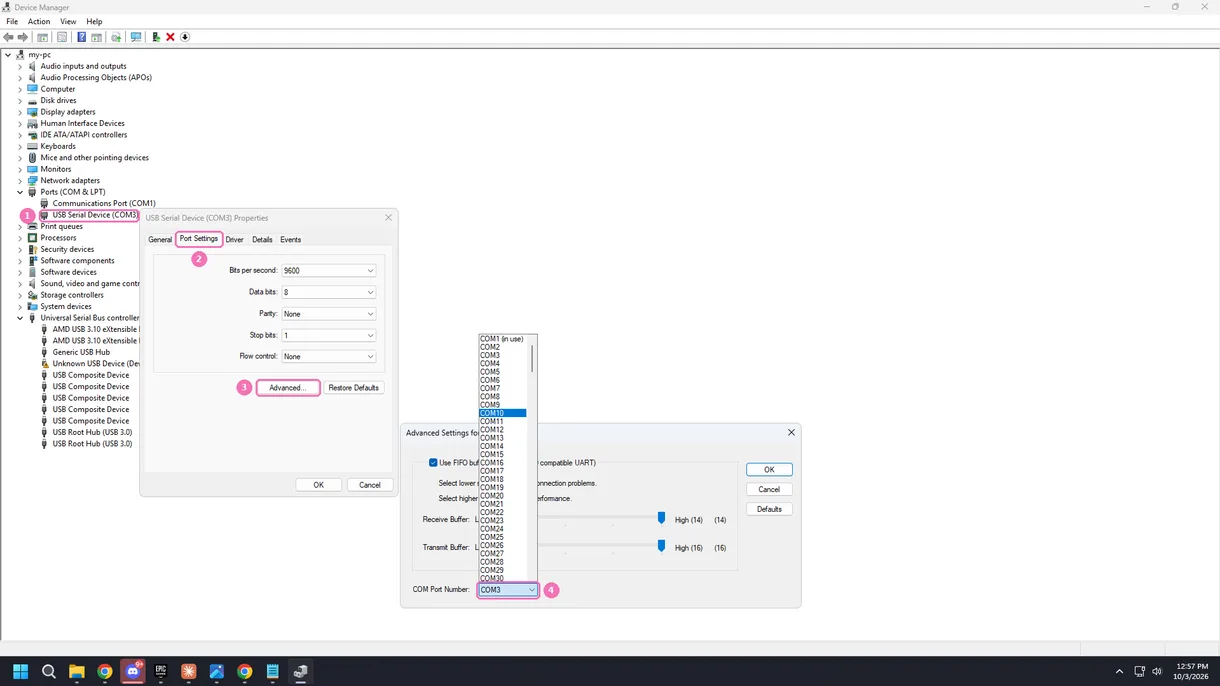

Se Windows dice che il numero è in uso, non prenderlo. Scegli un numero libero. Se nessun numero sotto il 10 è libero, lascia il numero attuale e chiedi nel tuo ticket prima di cambiare altro.
Se MewTools mostra MT-412, potrebbe essere già stato assegnato un nuovo numero. Scollega e ricollega il dispositivo, poi premi Controlla di nuovo prima di tentare un'altra modifica. Se continua a non funzionare, clicca Copia per il ticket e incollalo in un ticket nel nostro Discord.
Poi selezionalo di nuovo
- In MewTools.
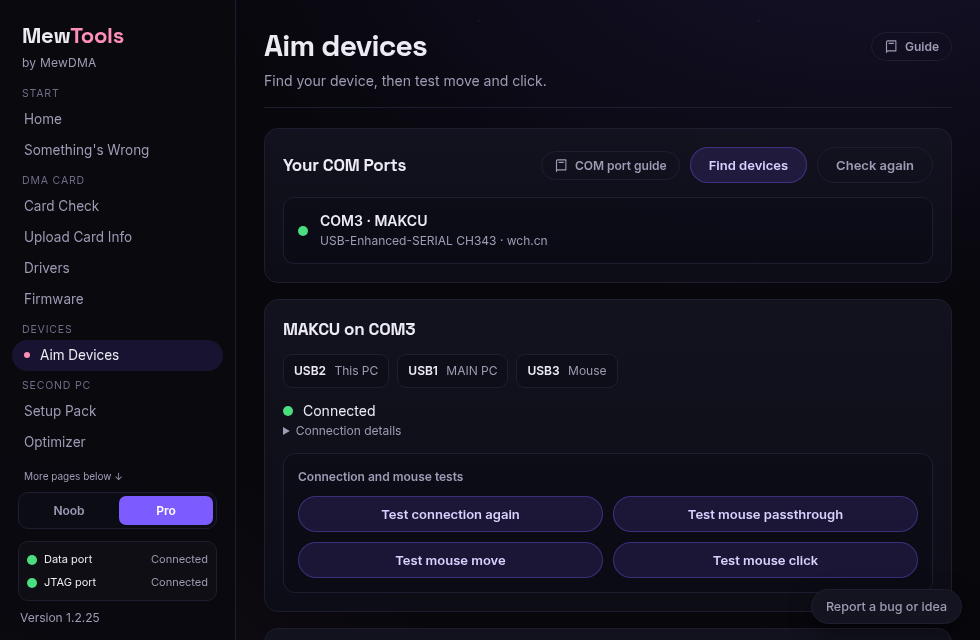
Apri Dispositivi di mira e controlla il dispositivo sotto il nuovo numero. MAKCU viene trovato automaticamente, e per FERRUM o KMBox clicca Trova FERRUM o KMBox. - Nel tuo software.
Imposta lì anche il nuovo numero, perché non cambia da solo.
Tienilo sotto il 10
Se il tuo altro software richiede un numero sotto il 10:
- Usa la stessa porta USB per aiutare Windows a mantenere lo stesso numero COM.
- Se scambi le porte USB, controlla di nuovo il numero. Cambialo solo se il tuo software lo richiede.
Il cablaggio e il resto della configurazione delle porte di MAKCU sono nella configurazione di MAKCU, e gli altri codici MAKCU e FERRUM sono in errori MAKCU e FERRUM.
Domande frequenti
- Devo cambiare una porta COM sopra la 9?
Solo quando uno dei tuoi strumenti apre soltanto da COM1 a COM9. COM10 e superiori funzionano in MewTools. - Cosa succede se tutti i numeri sotto il 10 sono in uso?
Lascia il numero attuale e chiedi nel tuo ticket. Non prendere un numero che Windows segna come in uso. - Perché il mio numero COM è cambiato?
Windows può assegnare al tuo dispositivo un nuovo numero su una porta USB diversa, quindi tienilo sempre sulla stessa porta.
Non ti serve un account, questo ci dice di cosa scrivere di più.