
Algunas herramientas solo abren de COM1 a COM9. Si tu MAKCU o tu tarjeta sale como COM10, COM14 o más alto, pásalo a un número libre por debajo de 10. Solo lo haces una vez por dispositivo.
MewTools te avisa cuando detecta uno. La pantalla MAKCU and FERRUM muestra MT-403, y Something's Wrong comprueba que cada puerto COM esté por debajo de 10.
Cuando detecta uno, ves el aviso (1) con los mismos pasos de abajo y un botón Open Device Manager.
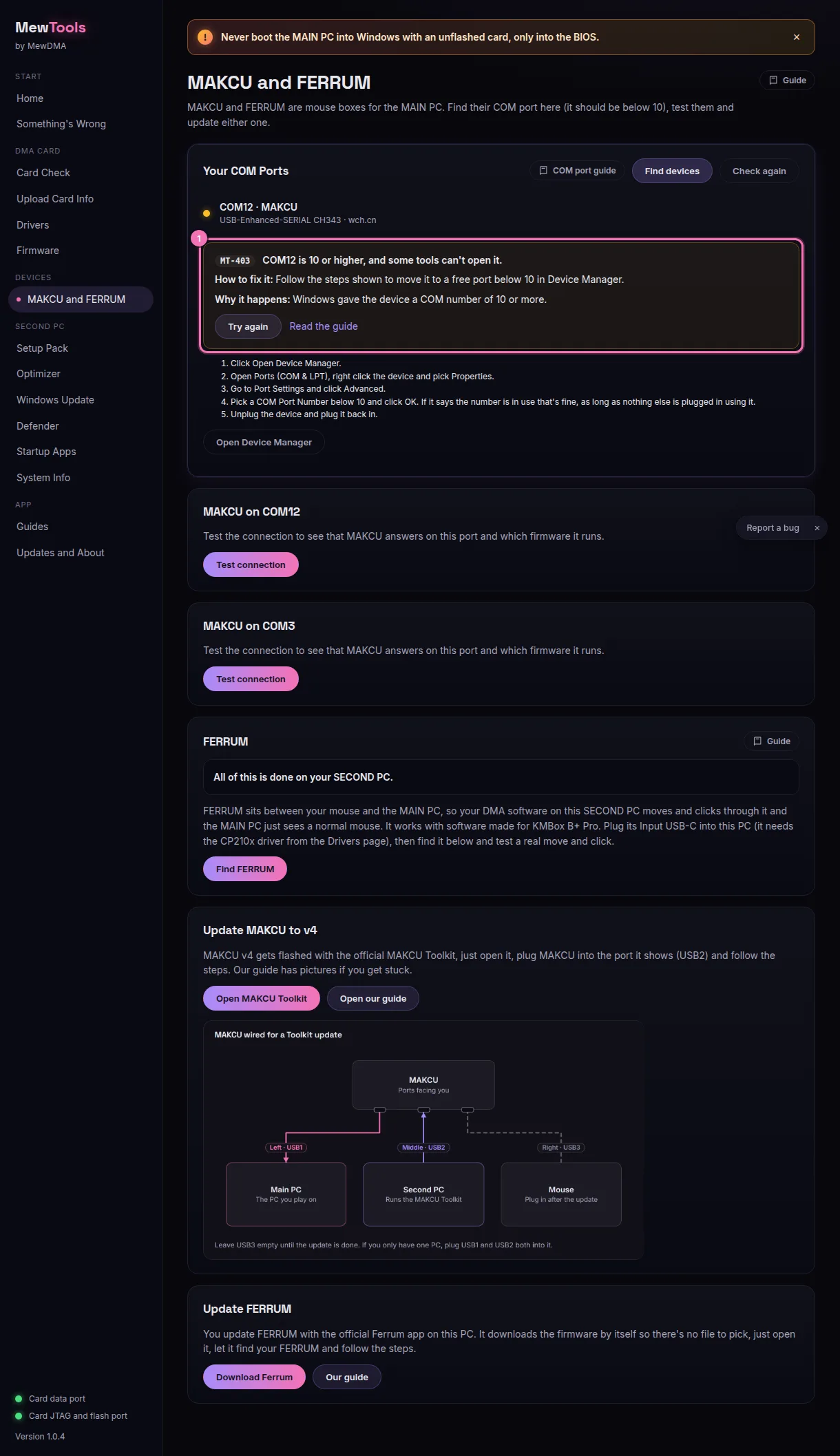
Pásalo por debajo de 10
Haz clic derecho en el botón Inicio y abre el Administrador de dispositivos. Los números rojos de la imagen de abajo coinciden con los pasos.
- Abre Puertos (COM y LPT) y busca tu dispositivo (1). MAKCU sale como USB-Enhanced-SERIAL CH343, y el puerto JTAG de la tarjeta es un CH347. Haz clic derecho en él y elige Propiedades.
- Abre la pestaña Configuración de puerto (2).
- Pulsa Opciones avanzadas (3).
- En Número de puerto COM (4), elige un número libre por debajo de 10, como COM3 o COM4.
Pulsa Aceptar en las dos ventanas, y luego desconecta el dispositivo y vuelve a conectarlo. Ahora sale con el número nuevo.
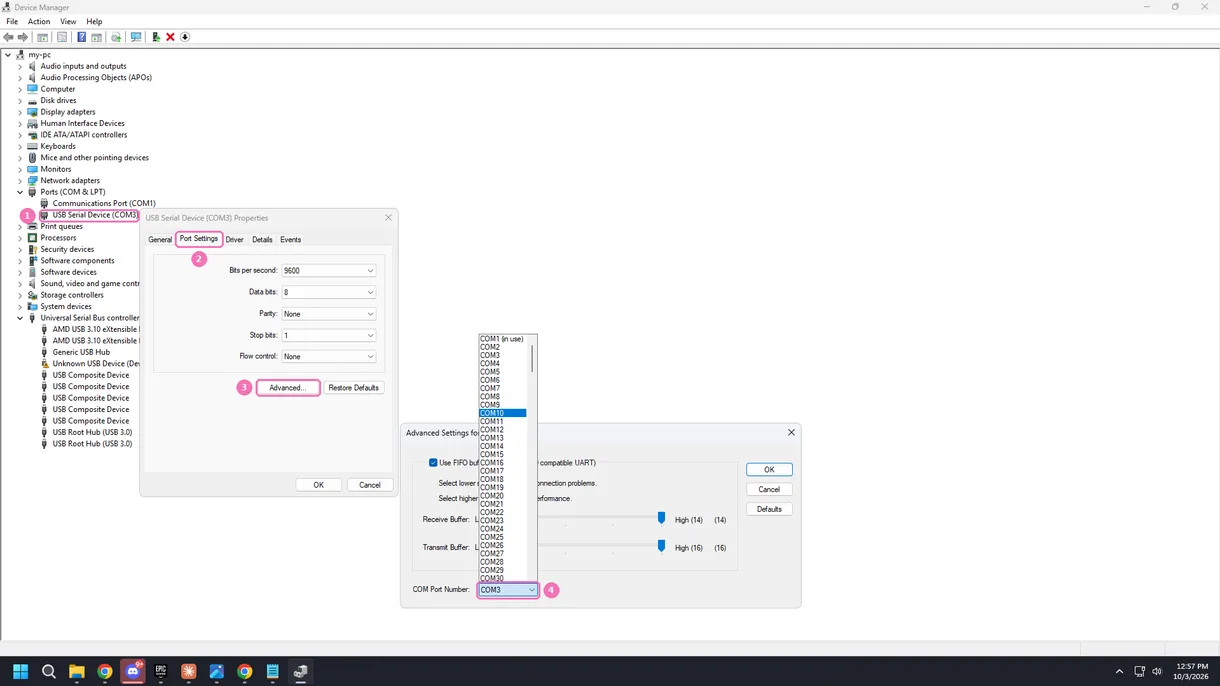

¿Windows dice que el número está en uso? Elige otro número bajo. Si todos los bajos están cogidos, normalmente puedes usar uno marcado como en uso igualmente, porque casi siempre es un dispositivo viejo que ya no está conectado.
Luego elígelo otra vez
- En MewTools.
Vuelve a abrir MAKCU and FERRUM, o pulsa Find devices. Tu dispositivo sale con el número nuevo, así que elígelo y sigue. - En tu software.
Pon ahí también el número nuevo, porque no cambia solo.
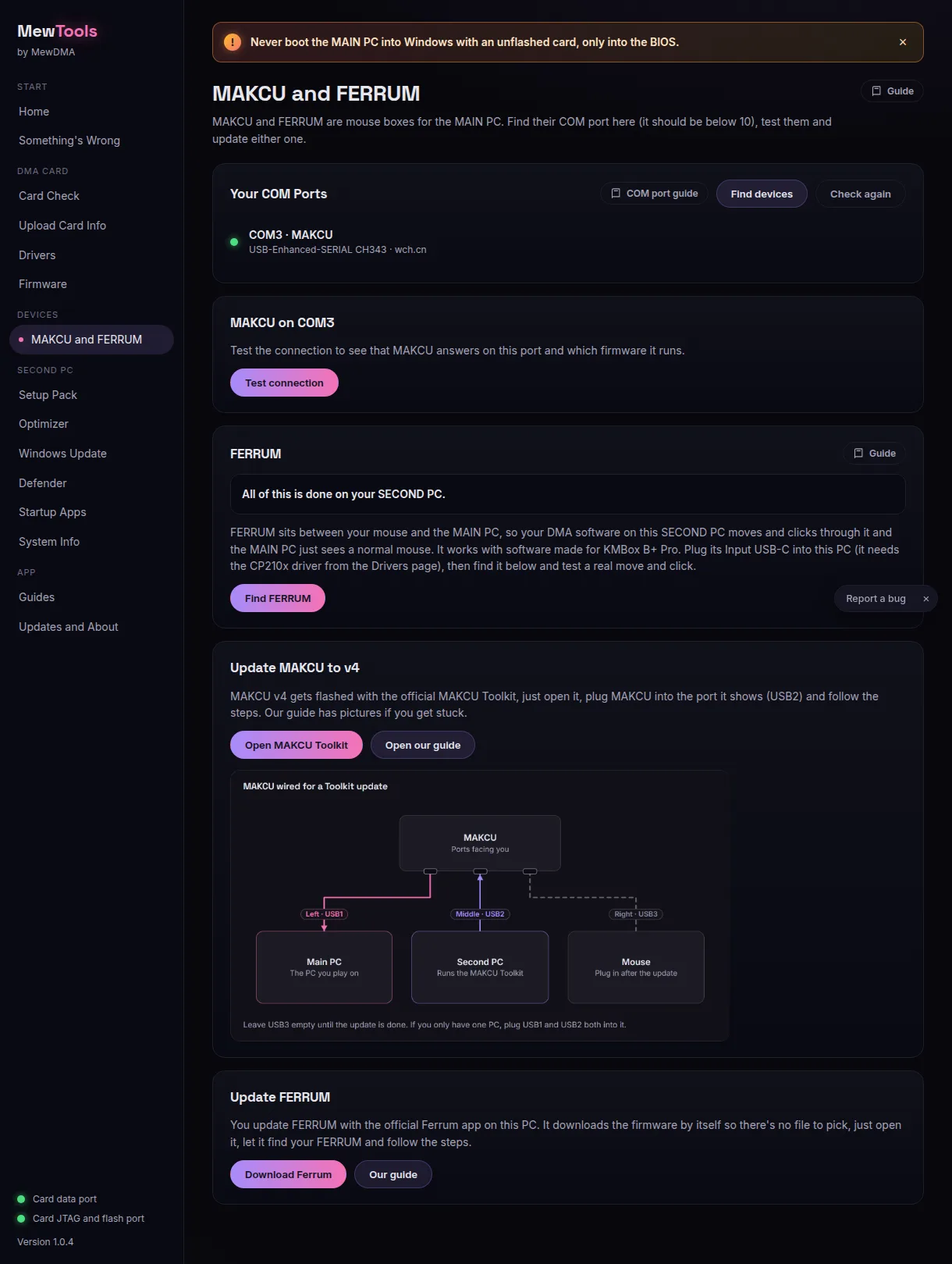
Mantenlo por debajo de 10
- Conecta MAKCU siempre al mismo puerto USB, así Windows le sigue dando el mismo número.
- Si cambias mucho de puerto, puede volver a coger un número alto. Solo repite los pasos de arriba.
El cableado y el resto de la configuración del puerto de MAKCU están en Configurar MAKCU. Los demás códigos de MAKCU y FERRUM están en Errores de MAKCU y FERRUM.
No necesitas cuenta, esto nos dice sobre qué escribir más.