
这里的每一步都在你的副机上进行。 唯一接触主机的是一根线缆。
我们为每款游戏推荐 MAKCU,但有些客户若我们不销售 FERRUM,就不愿意在我们这里购买,所以我们也备有它。MAKCU 与 FERRUM 对比 对二者进行了比较。
开始之前
第 1 步:接线
把 FERRUM 拿好,让接口朝向你。
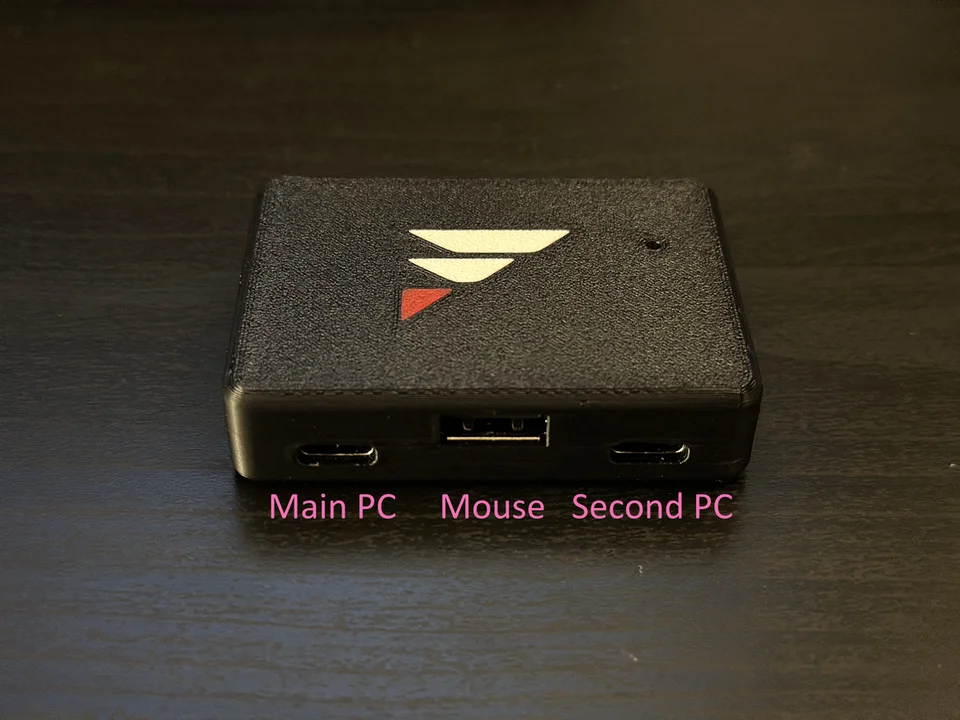
- 左侧 USB-C 接入主机。
FERRUM 官方文档称之为输出接口。请使用电脑背面的接口,因为前置和顶部接口可能掉线。 - 中间的 USB-A 接鼠标。
或者你的键盘或无线接收器。蓝牙不经过它。 - 右侧 USB-C 接入副机。
文档称之为输入接口,它是副机告诉 FERRUM 该做什么的通道。
如果全部接好后主机上鼠标仍不动,请用 测试 FERRUM 的 USB 线 检查线缆。
第 2 步:安装 CP210x 驱动
FERRUM 通过 Silicon Labs 的 CP210x 芯片与副机通信,Windows 需要 Silicon Labs 的驱动,否则 FERRUM 不会显示。
- 从 Silicon Labs 的驱动页面下载 CP210x Universal Windows Driver。请从他们那里获取,而不是从驱动下载网站获取。
- 右键点 zip 文件,选 全部解压缩 。
- 打开文件夹,双击 install.bat ,等它跑完。
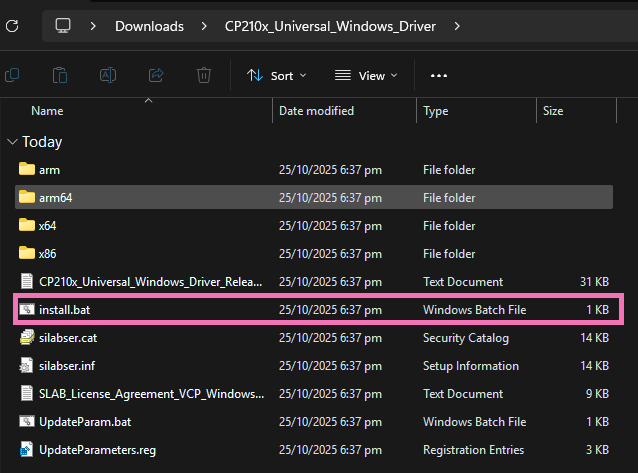
如果此电脑上已有 MewTools,可以跳过压缩包。打开 Drivers,在 FERRUM 旁点击 Install。它会从 Silicon Labs 获取相同的驱动并为你安装。
第 3 步:安装 Ferrum Utility
Ferrum Utility 是 FERRUM 自己的 Windows 应用。它运行在你的副机上,负责管理 COM 端口、Net 端口、设备类型和更新。安装该应用不会将固件刷入你的 FERRUM。
- 从 mewdma.net/downloads/ferrum-bootstrapper.exe 下载 FERRUM 的安装工具。我们是在 FERRUM 开发者同意后提供的,因此请勿从其他地方获取。
- 运行它。由于该工具未经代码签名,Windows 可能会显示 SmartScreen 警告,请点击 更多信息,然后点击 仍要运行。
- 等待安装完成。Utility 会安装到 C:\Program Files\Ferrum。
第 4 步:确认它能看到你的板子
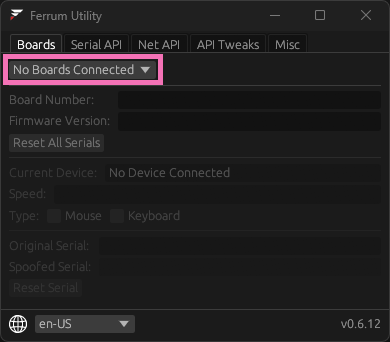
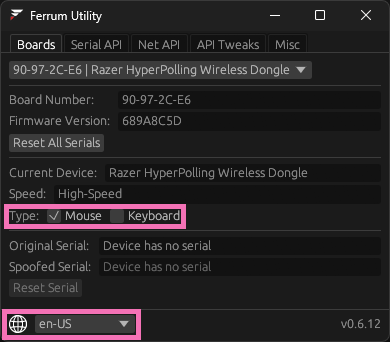
打开 Ferrum Utility。在 Boards 标签页,FERRUM 没插到这台电脑之前,上面的框会显示 No Boards Connected 。
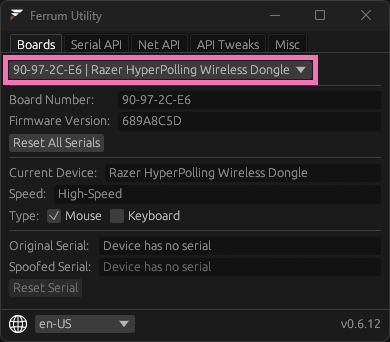
插上右边那根线,等几秒。框里会显示你板子的编号,以及中间口上的设备,比如鼠标或无线接收器。如果你有不止一个 FERRUM,就从这个列表里选。
如果它仍显示 No Boards Connected,请前往 如果无法工作。
第 5 步:鼠标、键盘和语言
在 Type 下,勾选主机应将 FERRUM 识别为的类型:Mouse、Keyboard,或两者都选,以匹配中间接口所接的设备。左下角的地球图标可更改应用语言。
第 6 步:COM 口还是 Net 端口
你的软件有两种方式连接 FERRUM,取决于它支持哪种方式。
- COM 口。
适用于为 KMBox B+ Pro 或 MAKCU 开发的软件。打开 Serial API 标签页,记下 Port Path(如 COM2),并在你的软件中选择该端口。 - Net 端口。
给为 KMBox Net 或 DHZBox 做的软件用。打开 Net API 标签页,把 IP 和 Port 复制到软件里。
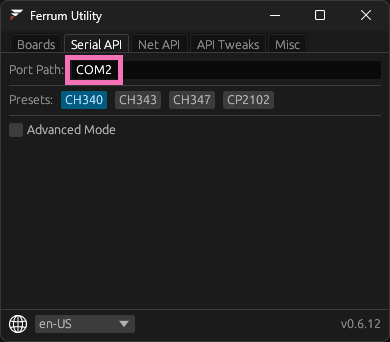
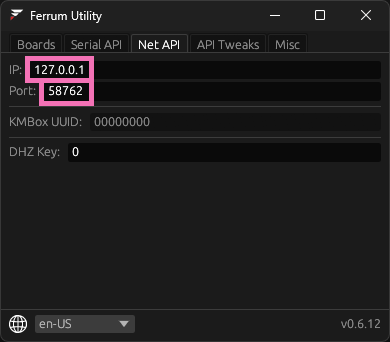
使用其虚拟 COM 端口时,请保持 Ferrum Utility 运行。关闭它会中断该连接。
如果你不知道你的软件使用哪一种,请询问软件提供方。波特率、更改 COM 编号以及 DHZ 密钥见 将软件连接到 FERRUM。
你的主机会将 FERRUM 识别为普通鼠标,但游戏仍可查看你的瞄准移动。请参见 反作弊能看出你怎么瞄准吗?
如果不工作
FERRUM 不显示 COM 口
- 驱动没装。
装上第 2 步的 CP210x 驱动,然后拔掉 FERRUM 再插回去。 - 副机上的线缆插错了。
它应插在 FERRUM 右侧的 USB-C 接口上。 - USB 口或线的问题。
尝试副机上的另一个接口,然后换用盒中的另一根线缆。测试 FERRUM 的 USB 线 说明了如何找出坏线。 - 对两台电脑进行冷启动。
两台都关机,拔掉电源线,分别按住各自的电源键 15 秒,然后开机(冷启动)。
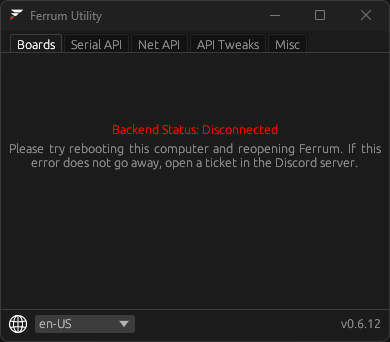
Backend Status: Disconnected
如果 Utility 显示的是这个而不是你的设备,请重启副机并重新打开 Ferrum。如果仍然如此,请前往 FERRUM 故障排除。
其他问题
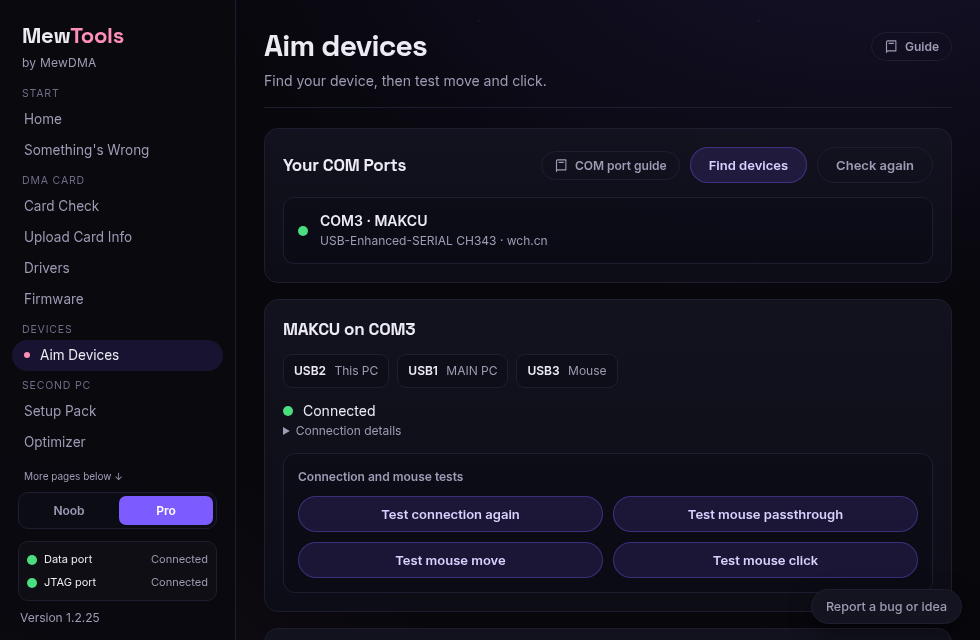
MewTools 可以通过直连的旧版连接或 Ferrum 应用的虚拟 COM 端口为你测试 FERRUM。请先关闭其他软件,但如果你使用它的虚拟端口,请保持 Ferrum 应用运行。将 MewTools 切换到 Pro,打开 Aim Devices,然后点击 Find devices。等待显示 Connected,并在测试前检查连接详情。
Test mouse move 会将指针左右移动。Test mouse click 会给你五秒钟时间,将指针移到安全位置再点击。根据你在主机上看到的情况选择 Yes 或 No。Cancel test,或在倒计时期间离开页面,都会停止待执行的点击。取消测试不算失败。下方较旧的截图显示了演示用的 MAKCU 和测试控件。
鼠标不动、软件连不上、点击来得太早,都在 FERRUM 故障排查 里。
常见问题
- FERRUM 能配合为 KMBox 做的软件使用吗?
能。为 KMBox B+ Pro 或 MAKCU 做的软件通过 FERRUM 的 COM 端口连接,为 KMBox Net 或 DHZBox 做的软件通过它的 Net 端口连接。 - Ferrum Utility 必须一直开着吗?
是的,只要你的软件在使用它的虚拟 COM 端口就需要。关掉它会断开这个连接。 - 能把 USB 集线器插到 FERRUM 上吗?
不能。中间的端口一次只能接一个鼠标、键盘或无线接收器。
完成
不需要账号,这能告诉我们多写哪些内容。