
Buradaki her adım ikinci PC'nde oluyor. Ana PC'ne dokunan tek şey bir kablo.
MAKCU'yu her oyun için öneriyoruz, ama bazı müşteriler FERRUM satmadan bizden alışveriş yapmazdı; o yüzden onu da stokluyoruz. İkisini MAKCU vs FERRUM karşılaştırıyor.
Başlamadan önce
Adım 1: Kabloları tak
FERRUM'u portları sana bakacak şekilde tut.
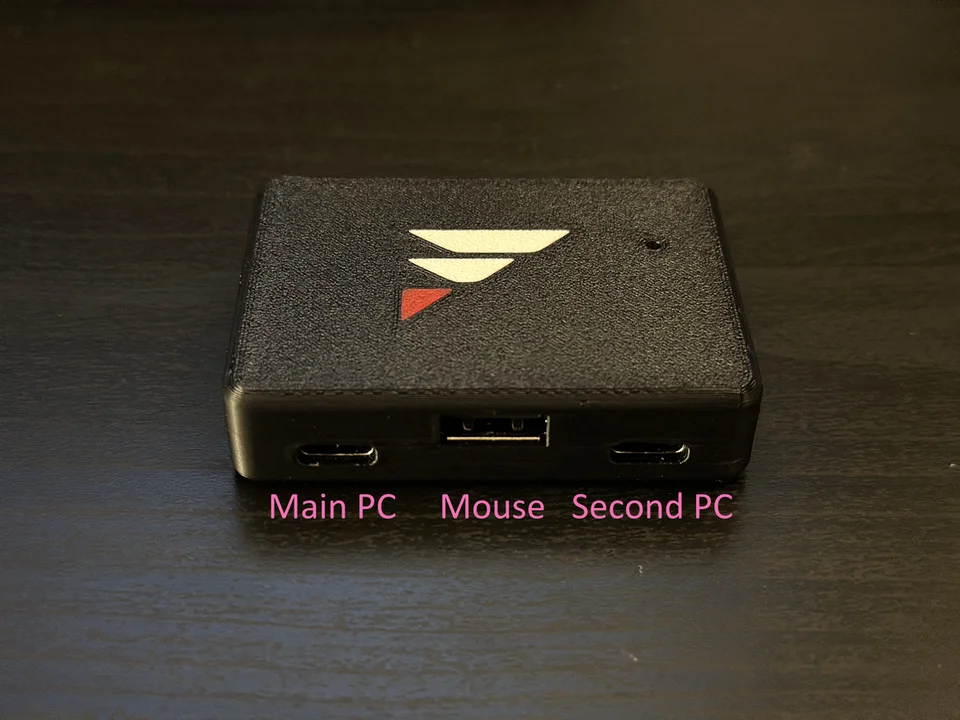
- Sol USB-C ana PC'ne.
FERRUM'un kendi dokümanları buna Output portu diyor. PC'nin arkasındaki bir port kullan, çünkü ön ve üst portlar kopabilir. - Ortadaki USB-A faren için.
Ya da klavyen ya da kablosuz bir alıcı. Bluetooth ondan geçmez. - Sağ USB-C ikinci PC'ne.
Dokümanlar buna Input portu diyor ve ikinci PC'nin FERRUM'a ne yapacağını söylemesinin yolu bu.
Hepsi takıldığında mouse'un ana PC'nde hareket etmiyorsa kabloları FERRUM için USB kablolarını test etme ile kontrol et.
Adım 2: CP210x sürücüsünü kur
FERRUM ikinci PC'nle bir Silicon Labs CP210x çipi üzerinden konuşuyor ve Windows'un bunun için Silicon Labs'ın driver'ına ihtiyacı var, yoksa FERRUM görünmez.
- Silicon Labs'ın driver sayfasından CP210x Universal Windows Driver'ı indir. Onu onlardan al, bir driver indirme sitesinden değil.
- Zip dosyasına sağ tıkla ve Tümünü Ayıkla'yı seç.
- Klasörü aç, install.bat'a çift tıkla ve bitmesini bekle.
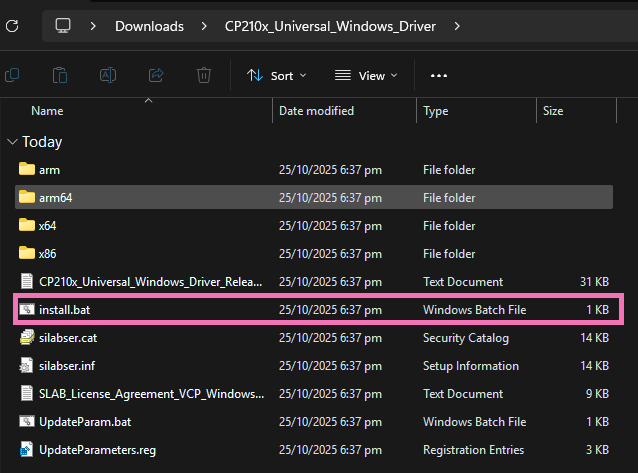
Bu PC'de MewTools varsa zip'i atlayabilirsin. Drivers'ı aç ve FERRUM yanındaki Install'a bas. Aynı driver'ı Silicon Labs'tan alıp senin için kuruyor.
Adım 3: Ferrum Utility'yi kur
Ferrum Utility, FERRUM'un kendi Windows uygulaması. İkinci PC'nde çalışır ve COM portunu, Net portunu, cihaz tipini ve güncellemeleri yönetir. Uygulamayı yüklemek FERRUM'una firmware yüklemez.
- FERRUM'un kurulum aracını mewdma.net/downloads/ferrum-bootstrapper.exe adresinden indir. Onu FERRUM geliştiricisinin izniyle barındırıyoruz, o yüzden başka bir yerden alma.
- Çalıştır. Araç kod imzalı olmadığı için Windows bir SmartScreen uyarısı gösterebilir, o yüzden More info'ya, sonra Run anyway'e tıkla.
- Kurulumun bitmesini bekle. Utility C:\Program Files\Ferrum içine kurulur.
Adım 4: Kartını gördüğünü kontrol et
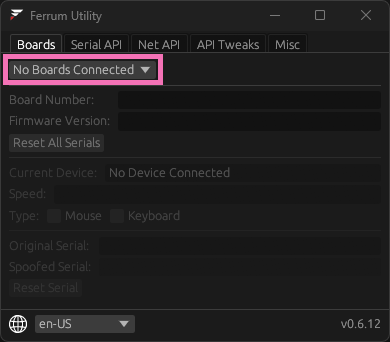
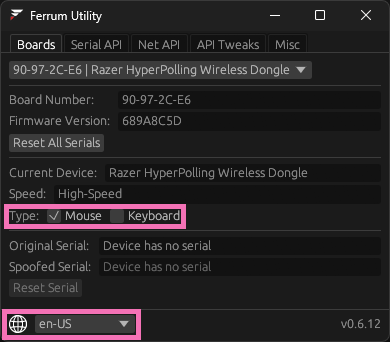
Ferrum Utility'yi aç. Boards sekmesinde, FERRUM bu PC'ye takılı olana kadar üstteki kutuda No Boards Connected yazar.
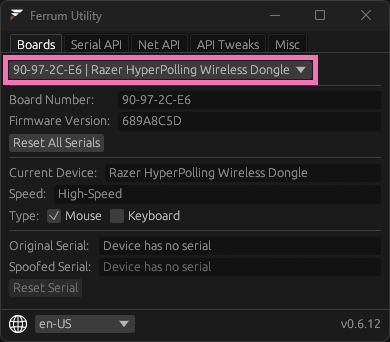
Sağdaki kabloyu tak ve birkaç saniye bekle. Kutu artık kartının numarasını ve ortadaki porttaki cihazı gösterir, mesela bir fare ya da kablosuz dongle. Birden fazla FERRUM'un varsa bu listeden seç.
Hâlâ No Boards Connected diyorsa Çalışmıyorsa kısmına git.
Adım 5: Fare, klavye ve dil
Type altında, ana PC'nin FERRUM'u neyin olarak görmesini istiyorsan işaretle, Mouse, Keyboard ya da ikisi, orta porttakine uysun. Sol alttaki küre uygulamanın dilini değiştiriyor.
Adım 6: COM portu ya da Net portu
Yazılımın FERRUM'a neyi desteklediğine göre iki yoldan biriyle bağlanıyor.
- COM portu.
KMBox B+ Pro ya da MAKCU için yapılmış yazılımlar için. Serial API sekmesini aç, COM2 gibi Port Path'i not al ve yazılımında o portu seç. - Net portu.
KMBox Net ya da DHZBox için yapılmış yazılımlar için. Net API sekmesini aç ve IP ile Port'u yazılımına kopyala.
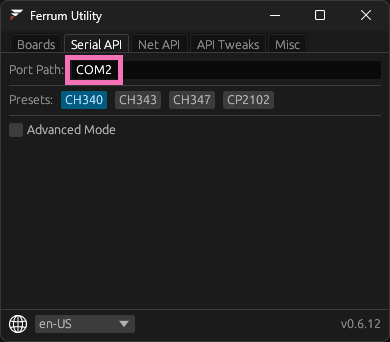
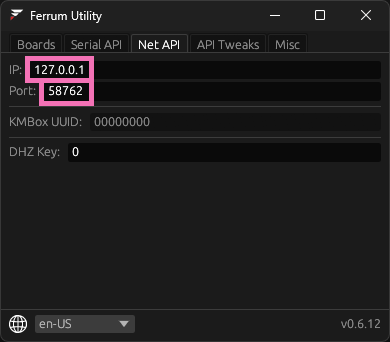
Sanal COM portunu kullanırken Ferrum Utility'yi açık tut. Kapatırsan o bağlantı durur.
Yazılımının hangisini kullandığını bilmiyorsan yazılım sağlayıcına sor. Baud rate, COM numarasını değiştirme ve DHZ key Yazılımını FERRUM'a bağlama sayfasında.
Ana PC'n FERRUM'u normal bir mouse olarak görüyor ama oyunlar yine de aim'inin nasıl hareket ettiğine bakabilir. Bkz. Anti-cheat nasıl aim yaptığını anlayabilir mi?
Çalışmıyorsa
FERRUM COM portu göstermiyor
- Sürücü kurulu değil.
Adım 2'deki CP210x sürücüsünü kur, sonra FERRUM'u çıkarıp tekrar tak. - İkinci PC'ne yanlış kablo.
FERRUM'daki sağ taraftaki USB-C port. - USB portu ya da kablo.
İkinci PC'nde başka bir port dene, sonra kutudan çıkan diğer kabloyu. Bozuk olanı nasıl bulacağını FERRUM için USB kablolarını test etme gösteriyor. - İki PC'de de soğuk başlatma yap.
İkisini de kapat, fişlerini çek, her birinin güç düğmesini 15 saniye basılı tut, sonra aç (soğuk başlatma).
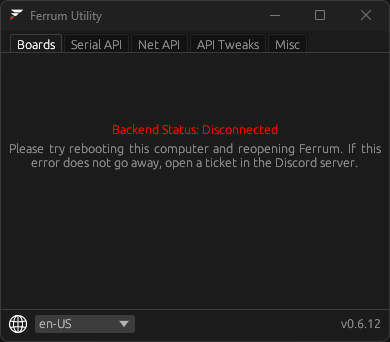
Backend Status: Disconnected
Utility board'un yerine bunu gösteriyorsa ikinci PC'ni yeniden başlat ve Ferrum'u tekrar aç. Hâlâ oradaysa FERRUM sorun giderme sayfasına git.
Geri kalan her şey
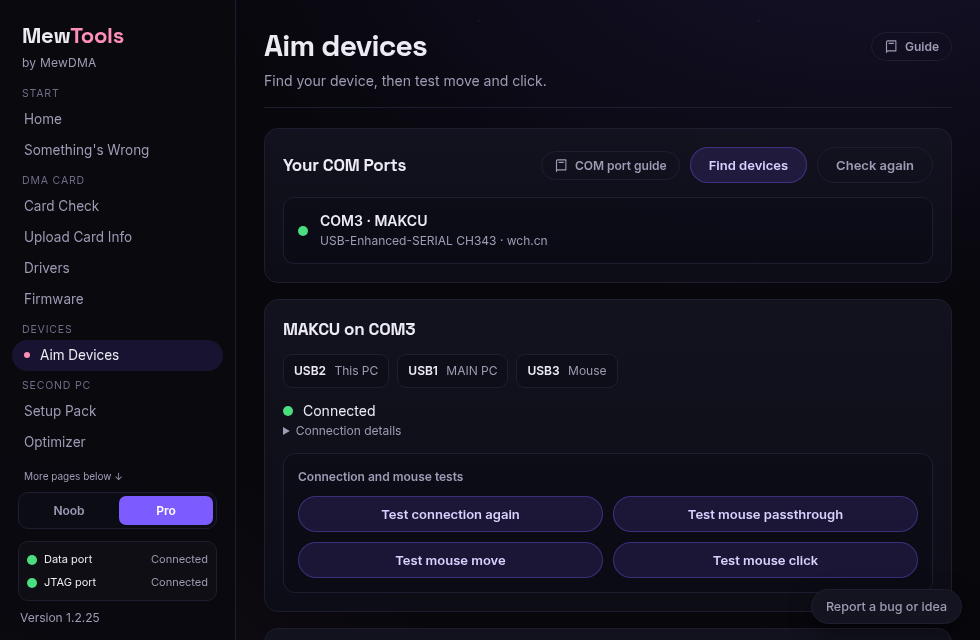
MewTools, FERRUM'u doğrudan eski bağlantı ya da Ferrum uygulamasının sanal COM portu üzerinden test edebilir. Diğer yazılımını önce kapat, ama sanal portu kullanıyorsan Ferrum uygulamasını açık tut. MewTools'u Pro'ya al, Aim Devices'ı aç ve Find devices'a bas. Test etmeden önce Connected yazısını bekle ve bağlantı detaylarını kontrol et.
Test mouse move imleci sağa ve geri oynatır. Test mouse click, tıklamadan önce imleci güvenli bir yere koymak için beş saniye verir. Ana PC'nde ne gördüğüne göre Yes ya da No cevabı ver. Cancel test'e ya da geri sayım sırasında sayfadan çıkmak, bekleyen tıklamayı durdurur. İptal etmek başarısız test sayılmaz. Aşağıdaki eski ekran görüntüsü demo bir MAKCU ve test kontrollerini gösteriyor.
Hareket etmeyen fare, bağlanmayan yazılım ya da çok erken gelen tıklamalar FERRUM sorun giderme sayfasında.
Sık sorulan sorular
- FERRUM, KMBox için yapılmış yazılımlarla çalışır mı?
Evet. KMBox B+ Pro ya da MAKCU için yazılım FERRUM'un COM portuna bağlanır, KMBox Net ya da DHZBox için yazılım ise Net portuna bağlanır. - Ferrum Utility açık kalmak zorunda mı?
Evet, yazılımın sanal COM portunu kullandığı sürece. Kapatırsan bu bağlantı kesilir. - FERRUM'a USB hub takabilir miyim?
Hayır. Ortadaki port aynı anda yalnızca bir fare, klavye ya da kablosuz alıcı alır.
Bitti
Utility'yi FERRUM'u güncelleme ile güncel tut. Bir fuser'ın varsa sıradaki Video fuser kurulumu. Takılırsan Discord sunucumuzda bir ticket aç ve Boards sekmesinin ne gösterdiğini söyle, ya da destek forumunda yaz.
Hesaba gerek yok, bu bize neyi daha çok yazmamız gerektiğini söyler.