
Каждый шаг здесь делается на втором ПК. К основному ПК прикасается только один кабель.
Мы рекомендуем MAKCU для каждой игры, но некоторые покупатели не стали бы брать у нас без FERRUM, поэтому он у нас тоже есть. MAKCU vs FERRUM сравнивает их.
Перед началом
Шаг 1: Подключите кабели
Держите FERRUM портами к себе.
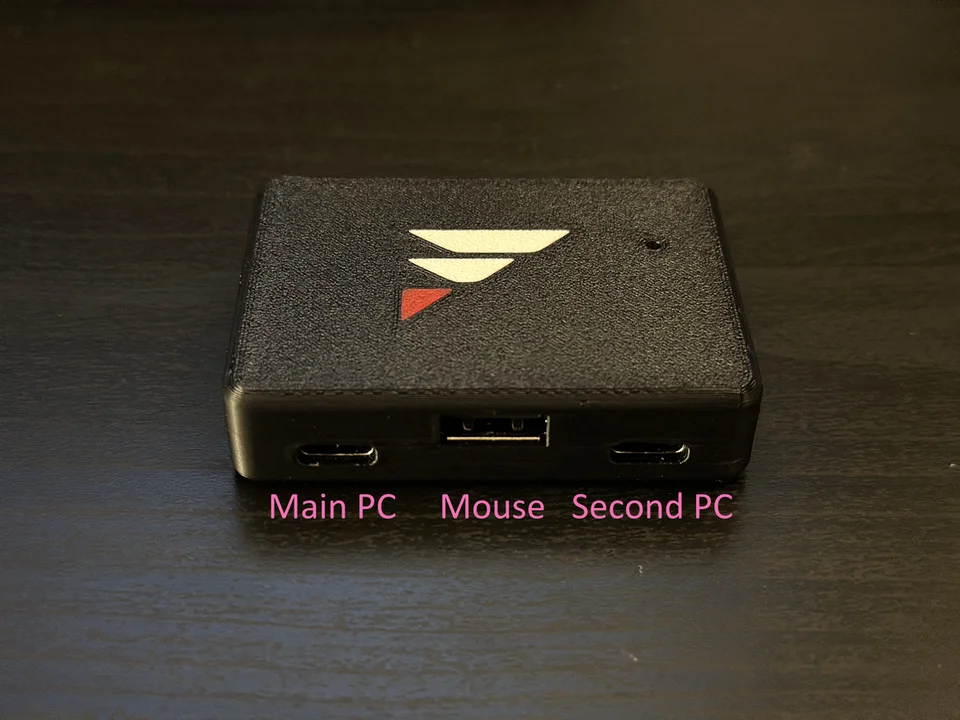
- Левый USB-C к основному ПК.
В документации самого FERRUM этот порт называется Output. Используй порт на задней стенке ПК, потому что передние и верхние могут отваливаться. - Средний USB-A для мыши.
Или клавиатура, или беспроводной ресивер. Bluetooth через него не проходит. - Правый USB-C ко второму ПК.
В документации он называется Input, и через него второй ПК говорит FERRUM, что делать.
Если мышь на основном ПК не двигается после того, как всё подключено, проверь кабели по Проверка USB-кабелей для FERRUM.
Шаг 2: Установите драйвер CP210x
FERRUM общается со вторым ПК через чип Silicon Labs CP210x, и Windows нужен для него драйвер Silicon Labs, иначе FERRUM не появится.
- Скачай CP210x Universal Windows Driver со страницы драйверов Silicon Labs. Бери у них, а не с сайта драйверов.
- Нажмите правой кнопкой на zip и выберите Извлечь все.
- Откройте папку, дважды нажмите на install.bat и дайте ему закончить.
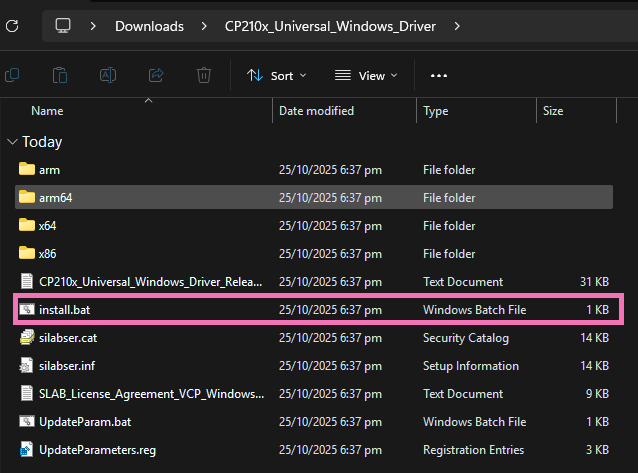
Если на этом ПК есть MewTools, архив можно пропустить. Открой Drivers и нажми Install рядом с FERRUM. Он берёт тот же драйвер у Silicon Labs и ставит его за тебя.
Шаг 3: Установите Ferrum Utility
Ferrum Utility — это собственное приложение FERRUM для Windows. Оно работает на втором ПК и управляет COM-портом, Net-портом, типом устройства и обновлениями. Установка приложения не прошивает твой FERRUM.
- Скачай установочный инструмент FERRUM с mewdma.net/downloads/ferrum-bootstrapper.exe. Мы размещаем его с разрешения разработчика FERRUM, так что с других мест не бери.
- Запусти его. Windows может показать предупреждение SmartScreen, потому что у инструмента нет подписи кода, так что нажми More info, потом Run anyway.
- Дождись окончания установки. Utility ставится в C:\Program Files\Ferrum.
Шаг 4: Проверьте, что он видит вашу плату
Откройте Ferrum Utility. На вкладке Boards в поле сверху написано No Boards Connected, пока FERRUM не подключён к этому ПК.
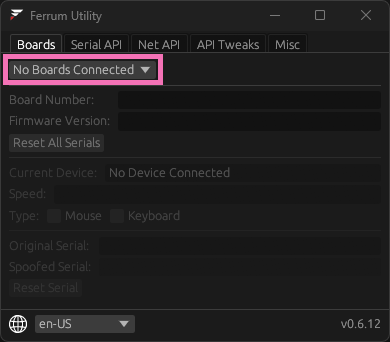
Подключите правый кабель и подождите пару секунд. Теперь в поле номер вашей платы и устройство в среднем порту, например мышь или беспроводной донгл. Если у вас больше одного FERRUM, выберите его в этом списке.
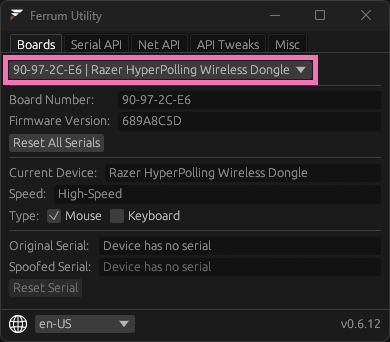
Если всё равно пишет No Boards Connected, иди в Если не работает.
Шаг 5: Мышь, клавиатура и язык
В Type отметь, кем основной ПК должен видеть FERRUM, Mouse, Keyboard или обоими, в зависимости от того, что в среднем порту. Глобус внизу слева меняет язык приложения.
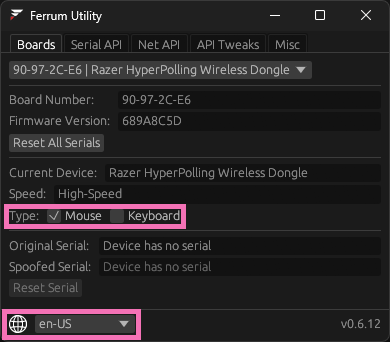
Шаг 6: COM-порт или Net-порт
Софт подключается к FERRUM одним из двух способов, в зависимости от того, что он поддерживает.
- COM-порт.
Для софта, сделанного под KMBox B+ Pro или MAKCU. Открой вкладку Serial API, запиши Port Path, например COM2, и выбери этот порт в своём софте. - Net-порт.
Для софта под KMBox Net или DHZBox. Откройте вкладку Net API и скопируйте IP и Port в свой софт.
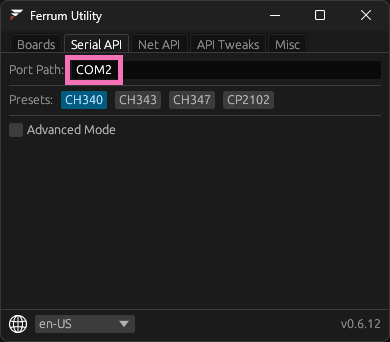
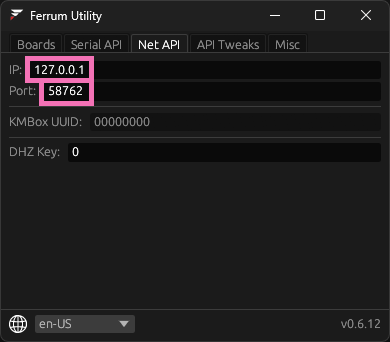
Пока пользуешься его виртуальным COM-портом, держи Ferrum Utility запущенным. Если закрыть, соединение остановится.
Если не знаешь, каким пользуется твой софт, спроси у его разработчика. Baud rate, смена номера COM и ключ DHZ описаны в Подключение софта к FERRUM.
Основной ПК видит FERRUM как обычную мышь, но игры всё равно могут смотреть, как двигается твой аим. Смотри Видит ли античит, как ты целишься?
Если не работает
FERRUM не показывает COM-порт
- Нет драйвера.
Поставьте драйвер CP210x из шага 2, потом отключите FERRUM и подключите снова. - Не тот кабель во втором ПК.
Это правый порт USB-C на FERRUM. - USB-порт или кабель.
Попробуй другой порт на втором ПК, потом другой кабель из коробки. Как найти плохой, показано в Проверка USB-кабелей для FERRUM. - Холодный запуск обоих ПК.
Выключи оба, выдерни их, зажми кнопку питания каждого на 15 секунд, потом включи их (холодный запуск).
Backend Status: Disconnected
Если Utility показывает это вместо твоей платы, перезагрузи второй ПК и снова открой Ferrum. Если всё равно так, иди в Проблемы с FERRUM.
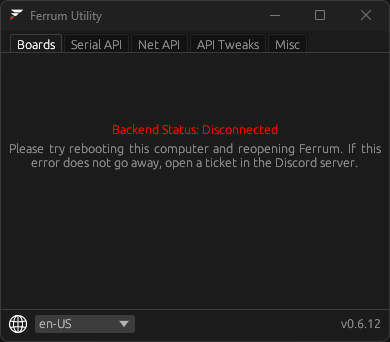
Всё остальное
MewTools может проверить FERRUM через прямое старое подключение или виртуальный COM-порт приложения Ferrum. Сначала закрой другой софт, но если используешь виртуальный порт, держи приложение Ferrum запущенным. Переключи MewTools на Pro, открой Aim Devices и нажми Find devices. Дождись Connected и проверь данные подключения перед тестом.
Test mouse move двигает указатель вправо и обратно. Test mouse click даёт пять секунд, чтобы поставить указатель в безопасное место до клика. Ответь Yes или No по тому, что видишь на основном ПК. Cancel test или уход со страницы во время отсчёта останавливает ожидающий клик. Отмена не считается провалившимся тестом. На старом скриншоте ниже демо-MAKCU и элементы управления тестом.
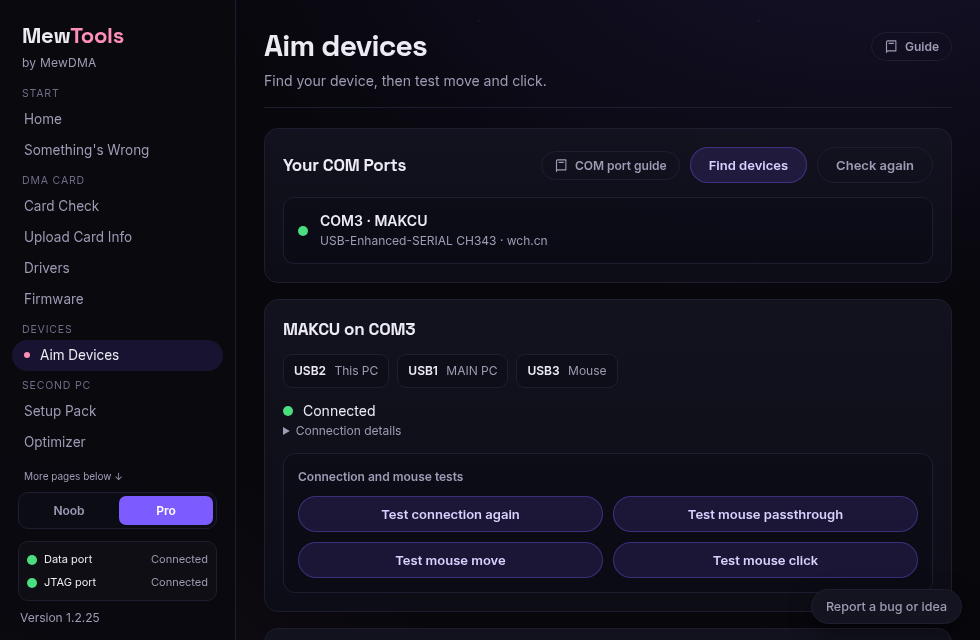
Мышь не двигается, софт не подключается или клики приходят слишком рано: всё это в Решение проблем с FERRUM.
Частые вопросы
- Работает ли FERRUM с софтом, сделанным для KMBox?
Да. Софт для KMBox B+ Pro или MAKCU подключается через COM-порт FERRUM, а софт для KMBox Net или DHZBox — через его Net-порт. - Должна ли Ferrum Utility оставаться открытой?
Да, пока твой софт использует её виртуальный COM-порт. Если закрыть, связь пропадёт. - Можно ли подключить USB-хаб к FERRUM?
Нет. Средний порт принимает одну мышь, клавиатуру или беспроводной приёмник за раз.
Готово
Держи Utility обновлённым по Обновление FERRUM. Если у тебя есть фьюзер, дальше Настройка фьюзера. Если застрял, открой тикет в нашем Discord и напиши, что показывает вкладка Boards, или напиши на форуме поддержки.
Аккаунт не нужен, так мы понимаем, о чём писать больше.