
Todas as etapas aqui acontecem no seu segundo PC. A única coisa que toca no seu PC principal é um cabo.
Recomendamos MAKCU para todos os jogos, mas alguns clientes não comprariam conosco se também não vendêssemos FERRUM, então também temos esse em estoque. MAKCU vs FERRUM compara os dois.
Antes de começar
Passo 1: Faça as conexões
Segure FERRUM com as portas voltadas para você.
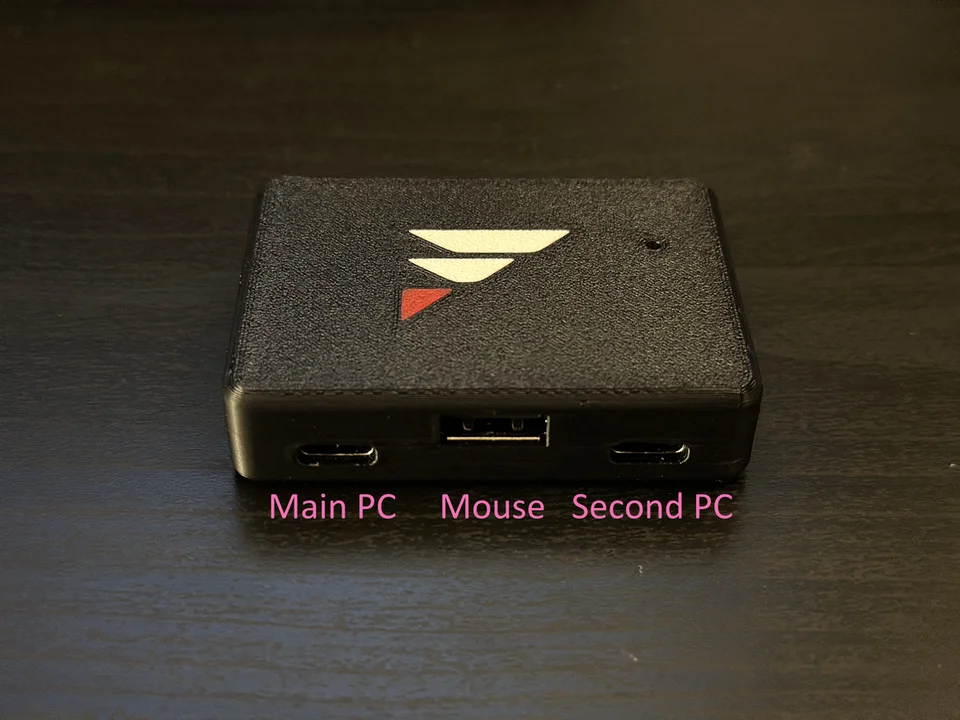
- USB-C à esquerda para o seu PC principal.
A própria documentação do FERRUM chama isso de porta de saída. Use uma porta na parte traseira do PC, porque portas frontais e superiores podem desconectar. - USB-A no meio para o seu mouse.
Ou seu teclado ou um receptor sem fio. O Bluetooth não passa por ela. - USB-C à direita para o seu segundo PC.
A documentação chama isso de porta de entrada, e é por ela que seu segundo PC diz ao FERRUM o que fazer.
Se o seu mouse não se mover no PC principal depois de tudo conectado, verifique os cabos com Testando cabos USB para FERRUM.
Passo 2: Instale o driver CP210x
O FERRUM se comunica com seu segundo PC por meio de um chip da Silicon Labs CP210x, e o Windows precisa do driver da Silicon Labs para isso, senão o FERRUM não aparece.
- Baixe o CP210x Universal Windows Driver na página de drivers da Silicon Labs. Obtenha-o diretamente deles, não de sites de download de drivers.
- Clique com o botão direito no zip e escolha Extrair tudo.
- Abra a pasta, clique duas vezes em install.bat e aguarde a conclusão.
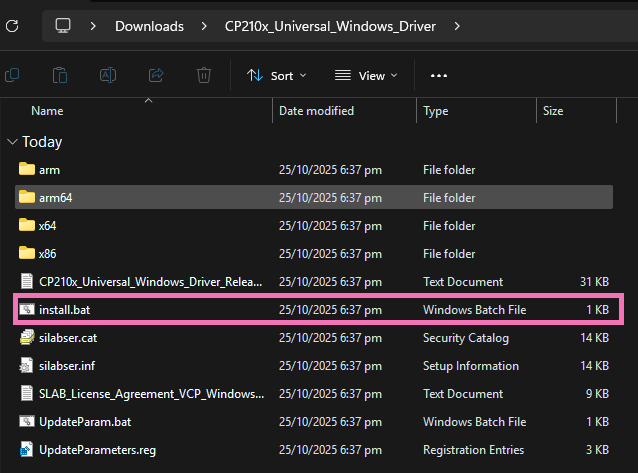
Se você tiver o MewTools neste PC, pode pular o zip. Abra Drivers e pressione Install ao lado de FERRUM. Ele baixa o mesmo driver da Silicon Labs e o instala para você.
Passo 3: Instale o Ferrum Utility
O Ferrum Utility é o aplicativo próprio do FERRUM para Windows. Ele roda no seu segundo PC e cuida da porta COM, da porta Net, do tipo de dispositivo e das atualizações. Instalar o aplicativo não grava firmware no seu FERRUM.
- Baixe a ferramenta de instalação do FERRUM em mewdma.net/downloads/ferrum-bootstrapper.exe. Nós a hospedamos com a autorização do desenvolvedor do FERRUM, então não a baixe de nenhum outro lugar.
- Execute-a. O Windows pode exibir um aviso do SmartScreen porque a ferramenta não tem assinatura de código; clique em Mais informações e depois em Executar mesmo assim.
- Aguarde a conclusão da instalação. O Utility é instalado em C:\Program Files\Ferrum.
Passo 4: Verifique se ele reconhece sua placa
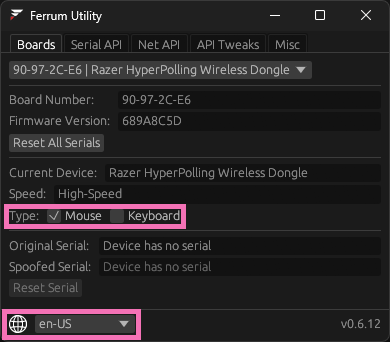
Abra o Ferrum Utility. Na aba Boards, a caixa no topo diz No Boards Connected até que o FERRUM esteja conectado a este PC.
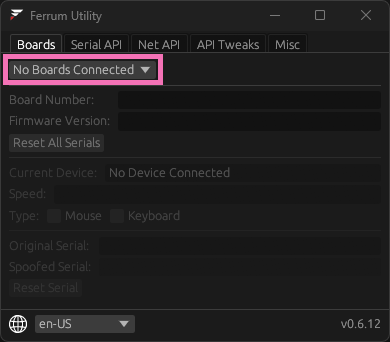
Conecte o cabo da direita e aguarde alguns segundos. A caixa agora mostra o número da sua placa e o dispositivo em sua porta do meio, como um mouse ou um dongle sem fio. Se você tiver mais de um FERRUM, escolha-o nessa lista.
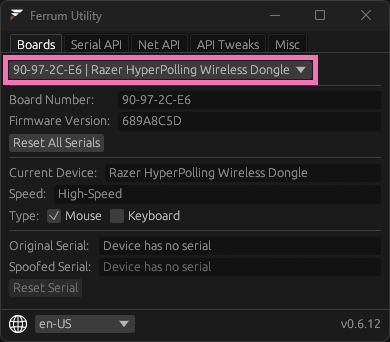
Se ainda disser No Boards Connected, vá para Se não estiver funcionando.
Passo 5: Mouse, teclado e idioma
Em Type, marque como o seu PC principal deve reconhecer o FERRUM: Mouse, Keyboard ou ambos, de acordo com o que está na porta do meio. O globo no canto inferior esquerdo altera o idioma do aplicativo.
Passo 6: Porta COM ou porta Net
Seu software se conecta ao FERRUM de uma de duas formas, dependendo do que ele suporta.
- Porta COM.
Para software feito para KMBox B+ Pro ou MAKCU. Abra a aba Serial API, anote o Port Path, como COM2, e escolha essa porta no seu software. - Porta Net.
Para software feito para KMBox Net ou DHZBox. Abra a aba Net API e copie o IP e a Port para o seu software.
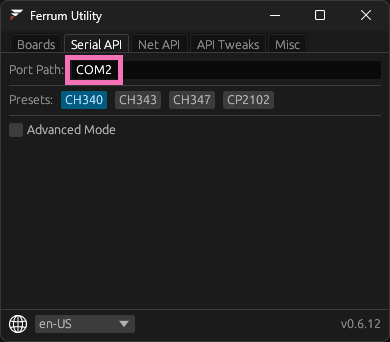
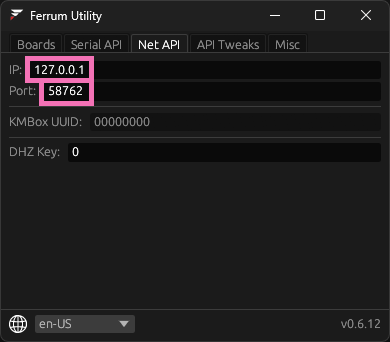
Mantenha o Ferrum Utility em execução enquanto usa a porta COM virtual dele. Fechá-lo interrompe essa conexão.
Se você não souber qual o seu software usa, pergunte ao fornecedor do software. A taxa de transmissão (baud rate), a alteração do número da COM e a chave DHZ estão em Conectando seu software ao FERRUM.
Seu PC principal vê o FERRUM como um mouse normal, mas os jogos ainda podem analisar como sua mira se move. Veja O anti-cheat consegue identificar como você mira?
Se não estiver funcionando
FERRUM não mostra uma porta COM
- O driver não foi instalado.
Instale o driver CP210x do Passo 2 e depois desconecte e reconecte o FERRUM. - Cabo errado no seu segundo PC.
É a porta USB-C da direita no FERRUM. - A porta USB ou o cabo.
Tente outra porta no seu segundo PC e depois o outro cabo da caixa. Testando cabos USB para FERRUM mostra como encontrar um defeituoso. - Faça cold boot nos dois PCs.
Desligue os dois, tire-os da tomada, segure o botão de energia de cada um por 15 segundos, depois ligue-os (cold boot).
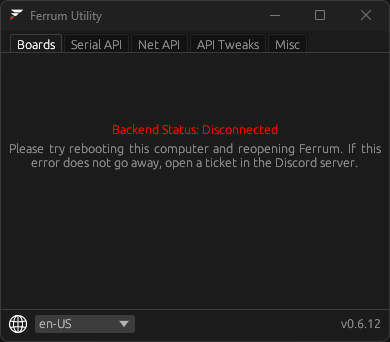
Backend Status: Disconnected
Se o Utility mostrar isto em vez da sua placa, reinicie o seu segundo PC e abra o Ferrum novamente. Se continuar assim, vá para FERRUM solução de problemas.
Qualquer outro problema
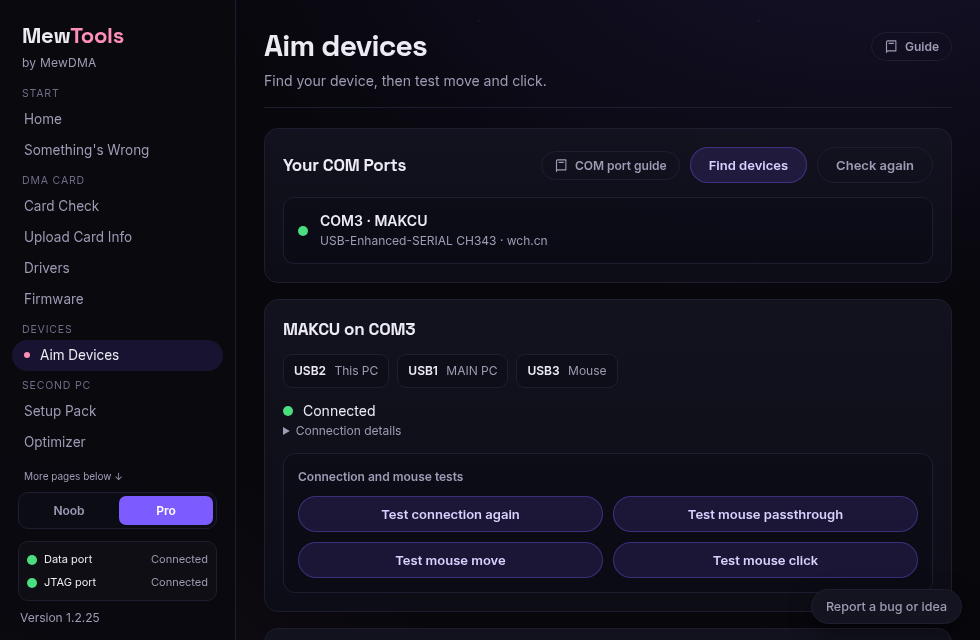
MewTools pode testar FERRUM para você por meio de uma conexão legada direta ou da porta COM virtual do aplicativo Ferrum. Feche os outros softwares primeiro, mas mantenha o aplicativo Ferrum em execução se você usar a porta virtual dele. Mude MewTools para Pro, abra Aim Devices e pressione Find devices. Aguarde Connected e confira os detalhes da conexão antes de testar.
Test mouse move move o ponteiro para a direita e de volta. Test mouse click dá cinco segundos para você posicionar o ponteiro em um lugar seguro antes que ele clique. Responda Yes ou No de acordo com o que você vê no seu PC principal. Cancel test, ou sair da página durante a contagem regressiva, interrompe o clique pendente. Cancelar não conta como teste reprovado. A captura de tela mais antiga abaixo mostra um MAKCU de demonstração e os controles de teste.
Mouse que não se move, software que não conecta ou cliques que acertam cedo demais estão tratados em solução de problemas FERRUM .
Perguntas frequentes
- O FERRUM funciona com software feito para KMBox?
Sim. Software para KMBox B+ Pro ou MAKCU se conecta pela porta COM do FERRUM, e software para KMBox Net ou DHZBox pela porta Net. - O Ferrum Utility precisa ficar aberto?
Sim, enquanto seu software usa a porta COM virtual dele. Fechá-lo corta essa conexão. - Posso conectar um hub USB no FERRUM?
Não. A porta do meio aceita um mouse, teclado ou receptor sem fio por vez.
Pronto
Mantenha o Utility atualizado com Atualizando FERRUM. Se você tiver um fuser, o próximo passo é Configuração do video fuser. Se ficar travado, abra um chamado no nosso Discord e nos diga o que a aba Boards mostra, ou poste no fórum de suporte.
Você não precisa de conta, isso nos diz sobre o que escrever mais.