
Toutes les étapes ici se font sur votre second PC. La seule chose qui touche votre PC principal est un câble.
Nous recommandons MAKCU pour tous les jeux, mais certains clients ne commanderaient chez nous que si nous vendions aussi FERRUM, alors nous le proposons également. MAKCU vs FERRUM compare les deux.
Avant de commencer
Étape 1 : Câblage
Tenez FERRUM avec les ports face à vous.
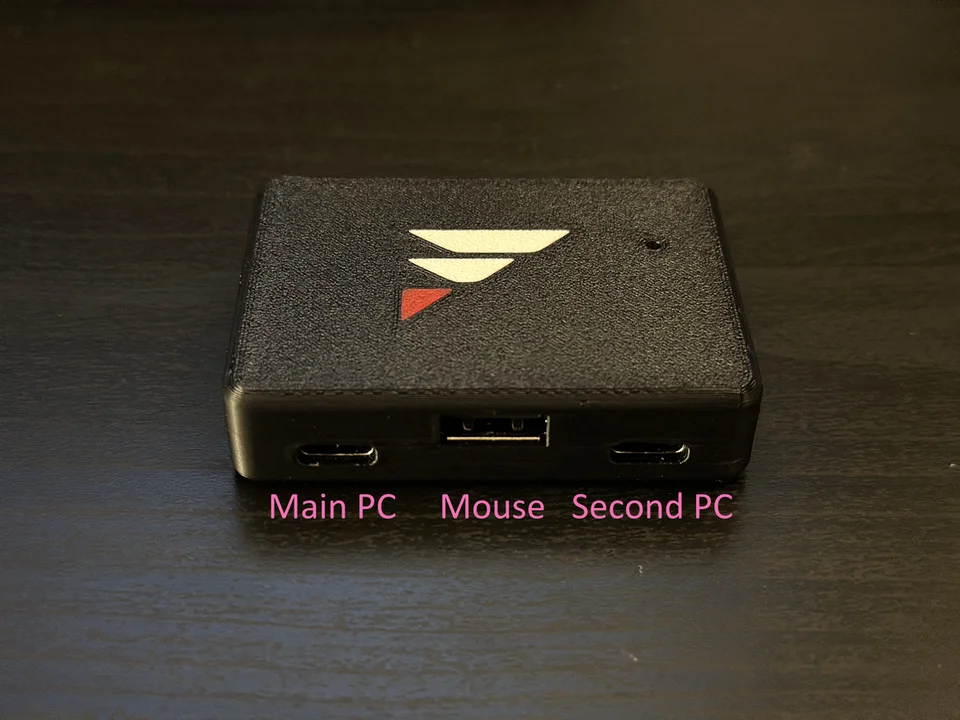
- USB-C de gauche vers votre PC principal.
La documentation de FERRUM appelle ce port « Output ». Utilisez un port à l'arrière de votre PC, car les ports avant et supérieurs peuvent se déconnecter. - USB-A central pour votre souris.
Ou votre clavier, ou un récepteur sans fil. Le Bluetooth ne passe pas par ce port. - USB-C de droite vers votre second PC.
La documentation appelle ce port « Input ». C'est par lui que votre second PC indique à FERRUM quoi faire.
Si votre souris ne bouge pas sur votre PC principal une fois tout branché, vérifiez les câbles avec Tester les câbles USB pour FERRUM.
Étape 2 : Installer le pilote CP210x
FERRUM communique avec votre second PC via une puce Silicon Labs CP210x, et Windows a besoin du pilote de Silicon Labs pour apparaître, sinon FERRUM n'est pas visible.
- Téléchargez le CP210x Universal Windows Driver depuis la page des pilotes de Silicon Labs. Prenez-le chez eux, pas sur un site de téléchargement de pilotes.
- Faites un clic droit sur le zip et choisissez Tout extraire.
- Ouvrez le dossier, double-cliquez sur install.bat et laissez l'installation se terminer.
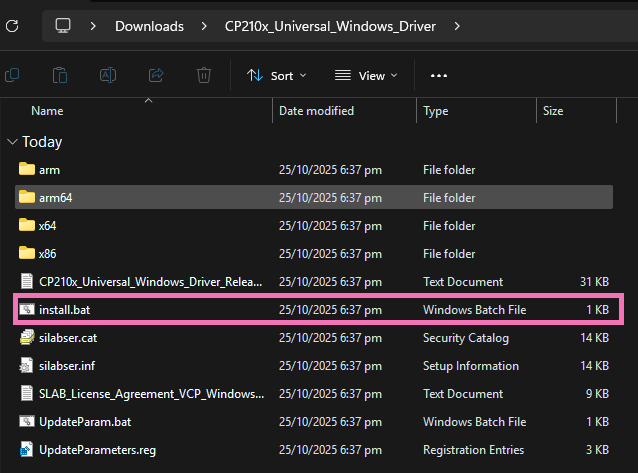
Si MewTools est installé sur ce PC, vous pouvez vous passer du zip. Ouvrez Drivers et cliquez sur Install à côté de FERRUM. Il récupère le même pilote auprès de Silicon Labs et l'installe pour vous.
Étape 3 : Installer le Ferrum Utility
Le Ferrum Utility est l'application FERRUM dédiée à Windows. Elle tourne sur votre second PC et gère le port COM, le port Net, le type d'appareil et les mises à jour. L'installation de l'application ne flashe aucun firmware sur votre FERRUM.
- Téléchargez l'outil d'installation de FERRUM depuis mewdma.net/downloads/ferrum-bootstrapper.exe. Nous l'hébergeons avec l'accord du développeur FERRUM, ne le téléchargez pas ailleurs.
- Lancez-le. Windows peut afficher un avertissement SmartScreen, car l'outil n'est pas signé numériquement : cliquez sur Informations complémentaires, puis sur Exécuter quand même.
- Laissez l'installation se terminer. Le Utility s'installe dans C:\Program Files\Ferrum.
Étape 4 : Vérifier qu'il voit votre carte
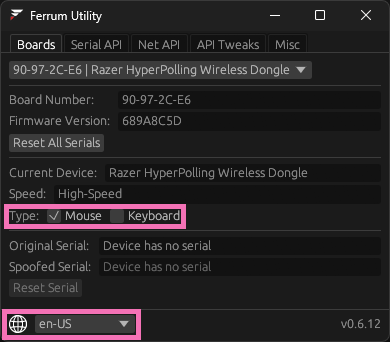
Ouvrez le Ferrum Utility. Dans l'onglet Boards, la case en haut affiche No Boards Connected tant que FERRUM n'est pas branché sur ce PC.
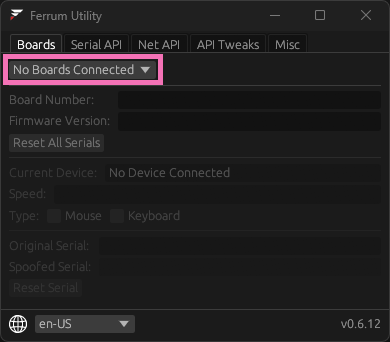
Branchez le câble de droite et patientez quelques secondes. La case affiche maintenant le numéro de votre carte et l'appareil branché sur son port central, comme une souris ou un dongle sans fil. Si vous avez plusieurs FERRUM, choisissez-la dans cette liste.
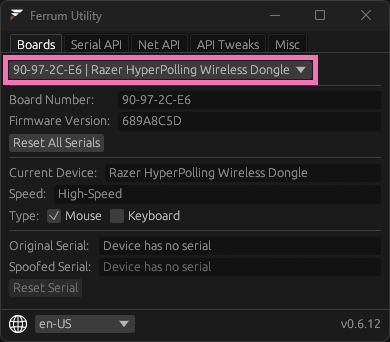
Si elle affiche toujours No Boards Connected, consultez Si cela ne fonctionne pas.
Étape 5 : Souris, clavier et langue
Sous Type, cochez ce que votre PC principal doit voir FERRUM comme : Mouse, Keyboard ou les deux, selon ce qui est branché sur le port central. Le globe en bas à gauche change la langue de l'application.
Étape 6 : Port COM ou port Net
Votre logiciel se connecte à FERRUM de l'une de deux façons, selon ce qu'il prend en charge.
- Port COM.
Pour les logiciels conçus pour KMBox B+ Pro ou MAKCU. Ouvrez l'onglet Serial API, notez le Port Path, par exemple COM2, et sélectionnez ce port dans votre logiciel. - Port Net.
Pour les logiciels conçus pour KMBox Net ou DHZBox. Ouvrez l'onglet Net API et copiez l'IP et le Port dans votre logiciel.
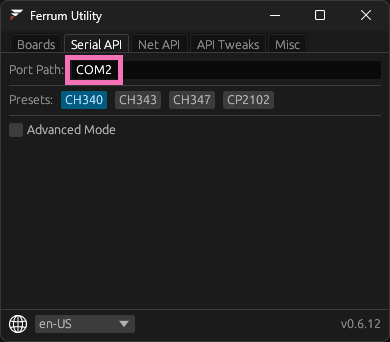
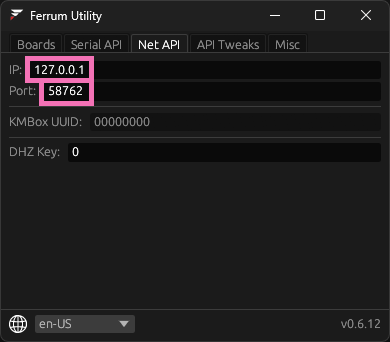
Gardez le Ferrum Utility ouvert pendant l'utilisation de son port COM virtuel. Le fermer interrompt cette connexion.
Si vous ne savez pas lequel utilise votre logiciel, demandez-le à son fournisseur. Le baud rate, la modification du numéro COM et la clé DHZ sont expliqués dans Connecter votre logiciel à FERRUM.
Votre PC principal voit FERRUM comme une souris classique, mais les jeux peuvent quand même analyser la façon dont votre visée bouge. Voir Les anti-triches peuvent-ils détecter votre façon de viser ?
Si cela ne fonctionne pas
FERRUM n'affiche pas de port COM
- Le pilote n'est pas installé.
Installez le pilote CP210x de l'étape 2, puis débranchez FERRUM et rebranchez-le. - Mauvais câble sur votre second PC.
Il s'agit du port USB-C de droite sur FERRUM. - Le port USB ou le câble.
Essayez un autre port sur votre second PC, puis l'autre câble de la boîte. Tester les câbles USB pour FERRUM explique comment repérer un câble défectueux. - Démarrage à froid des deux PC.
Éteignez-les, débranchez-les, maintenez chaque bouton d'alimentation enfoncé pendant 15 secondes, puis allumez-les (démarrage à froid).
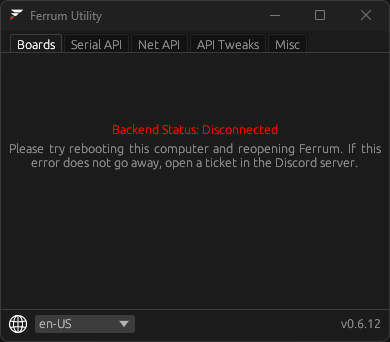
Backend Status: Disconnected
Si le Utility affiche cela au lieu de votre carte, redémarrez votre second PC et rouvrez Ferrum. Si le problème persiste, consultez Dépannage FERRUM.
Autre problème
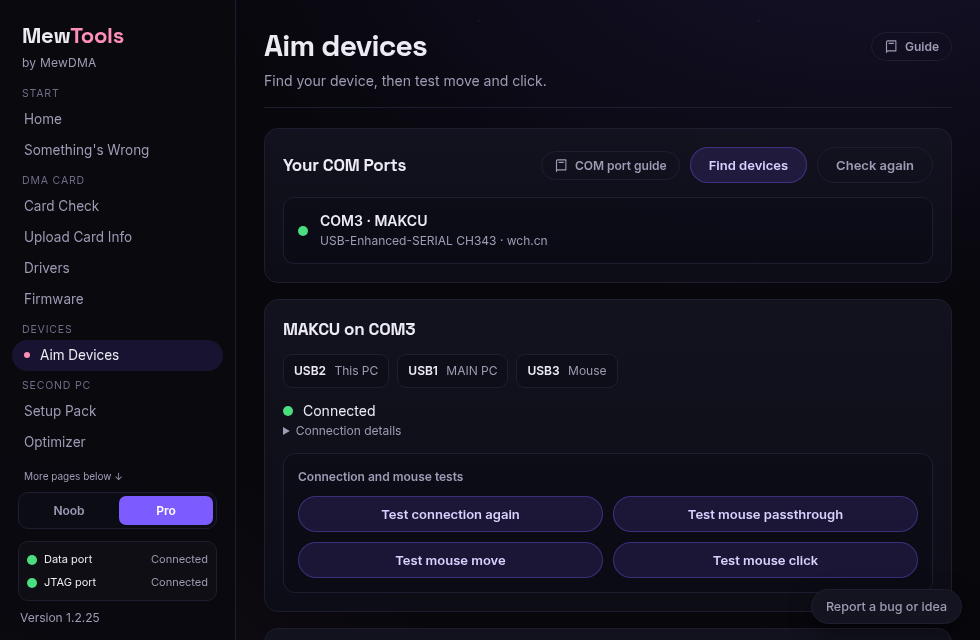
MewTools peut tester FERRUM pour vous via une connexion directe legacy ou le port COM virtuel de l'application Ferrum. Fermez d'abord vos autres logiciels, mais gardez l'application Ferrum ouverte si vous utilisez son port virtuel. Passez MewTools en Pro, ouvrez Aim Devices et cliquez sur Find devices. Attendez Connected et vérifiez les détails de connexion avant de tester.
Test mouse move déplace le pointeur vers la droite puis le ramène. Test mouse click vous laisse cinq secondes pour placer le pointeur dans une zone sans danger avant le clic. Répondez Yes ou No selon ce que vous voyez sur votre PC principal. Cancel test, ou quitter la page pendant le compte à rebours, annule le clic en attente. Une annulation ne compte pas comme un test échoué. La capture plus ancienne ci-dessous montre un MAKCU de démonstration et les contrôles de test.
La souris qui ne bouge pas, le logiciel qui ne se connecte pas ou les clics trop précoces sont traités dans Dépannage FERRUM.
Questions fréquentes
- FERRUM fonctionne-t-il avec des logiciels conçus pour KMBox ?
Oui. Les logiciels pour KMBox B+ Pro ou MAKCU se connectent via le port COM de FERRUM, et ceux pour KMBox Net ou DHZBox via son port Net. - Ferrum Utility doit-il rester ouvert ?
Oui, tant que votre logiciel utilise son port COM virtuel. Le fermer coupe cette connexion. - Puis-je brancher un hub USB sur FERRUM ?
Non. Le port du milieu n'accepte qu'une souris, un clavier ou un récepteur sans fil à la fois.
Terminé
Mettez le Utility à jour avec Mettre à jour FERRUM. Si vous avez un fuser vidéo, Configuration du fuser vidéo est l'étape suivante. Si vous bloquez, ouvrez un ticket sur notre Discord en indiquant ce qu'affiche l'onglet Boards, ou publiez sur le forum d'assistance.
Pas besoin de compte, ça nous dit sur quoi écrire davantage.