
Alle Schritte hier finden auf deinem zweiten PC statt. Das Einzige, was deinen Haupt-PC berührt, ist ein Kabel.
Wir empfehlen MAKCU für jedes Spiel, aber manche Kunden würden bei uns nicht einkaufen, wenn wir nicht auch FERRUM anbieten würden, deshalb haben wir es ebenfalls im Sortiment. MAKCU vs FERRUM vergleicht beide.
Bevor du anfängst
Schritt 1: Verkabeln
Halte FERRUM so, dass die Anschlüsse zu dir zeigen.
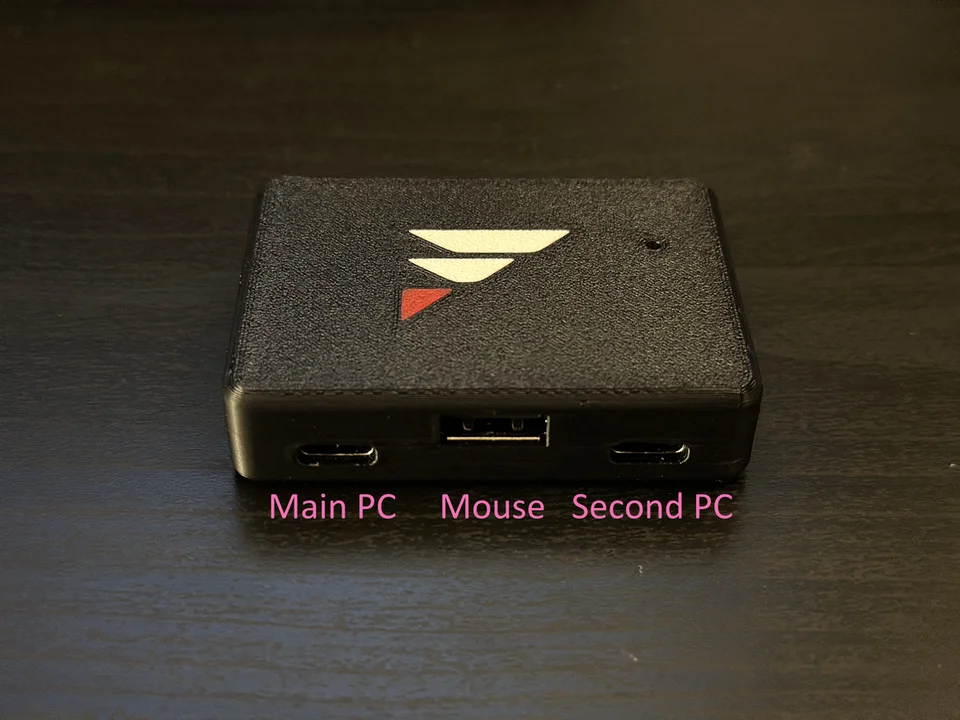
- Links USB-C zu deinem Haupt-PC.
Die Dokumentation von FERRUM nennt das den Output-Anschluss. Nutze einen Anschluss auf der Rückseite deines PCs, da Front- und Oberseitenanschlüsse abbrechen können. - Mitte USB-A für deine Maus.
Oder für deine Tastatur bzw. einen kabellosen Empfänger. Bluetooth läuft nicht darüber. - Rechts USB-C zu deinem zweiten PC.
Die Dokumentation nennt das den Input-Anschluss. Darüber sagt dein zweiter PC FERRUM, was zu tun ist.
Bewegt sich deine Maus auf dem Haupt-PC nach dem Anschließen nicht, prüfe die Kabel mit Testen der USB-Kabel für FERRUM.
Schritt 2: Den CP210x-Treiber installieren
FERRUM kommuniziert mit deinem zweiten PC über einen Chip von Silicon Labs vom Typ CP210x. Windows braucht dafür den Treiber von Silicon Labs, sonst erscheint FERRUM nicht.
- Lade den CP210x Universal Windows-Treiber über die Treiberseite von Silicon Labs herunter. Beziehe ihn direkt von dort und nicht von einer Treiber-Downloadseite.
- Klicke die ZIP-Datei mit der rechten Maustaste an und wähle Alle extrahieren.
- Öffne den Ordner, doppelklicke auf install.bat und warte, bis der Vorgang abgeschlossen ist.
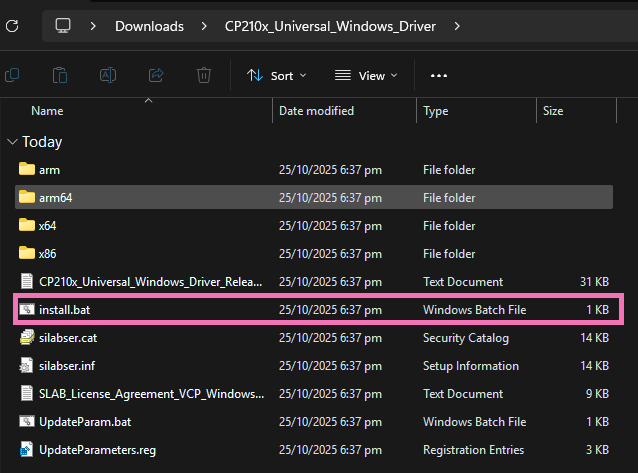
Wenn MewTools auf diesem PC installiert ist, kannst du die ZIP-Datei überspringen. Öffne Treiber und klicke neben FERRUM auf Installieren. Dabei wird derselbe Treiber von Silicon Labs geholt und für dich installiert.
Schritt 3: Das Ferrum Utility installieren
Das Ferrum Utility ist die eigene App von FERRUM für Windows. Sie läuft auf deinem zweiten PC und übernimmt den COM-Port, den Net-Port, den Gerätetyp und Updates. Die Installation der App spielt keine Firmware auf deine FERRUM.
- Lade das Setup-Tool von FERRUM über mewdma.net/downloads/ferrum-bootstrapper.exe herunter. Wir stellen es mit Zustimmung des Entwicklers von FERRUM bereit, also lade es nicht von anderswo herunter.
- Starte es. Windows zeigt eventuell eine SmartScreen-Warnung, weil das Tool nicht code-signiert ist. Klicke dann auf Weitere Informationen und anschließend auf Trotzdem ausführen.
- Warte, bis die Installation abgeschlossen ist. Das Utility wird nach C:\Program Files\Ferrum installiert.
Schritt 4: Prüfen, ob dein Board erkannt wird
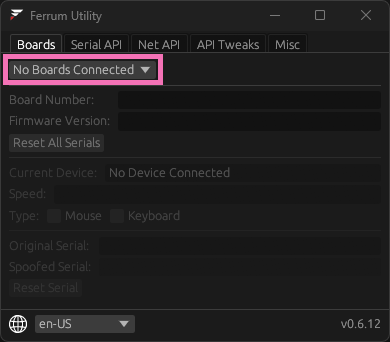
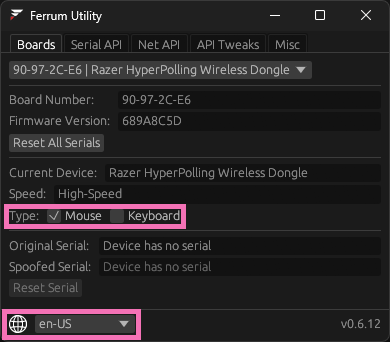
Öffne das Ferrum Utility. Auf dem Reiter Boards steht im Kasten oben No Boards Connected, solange FERRUM nicht an diesen PC angeschlossen ist.
Stecke das rechte Kabel ein und warte ein paar Sekunden. Der Kasten zeigt jetzt die Nummer deines Boards und das Gerät im mittleren Anschluss an, etwa eine Maus oder einen kabellosen Dongle. Wenn du mehr als ein FERRUM hast, wähle es aus dieser Liste aus.
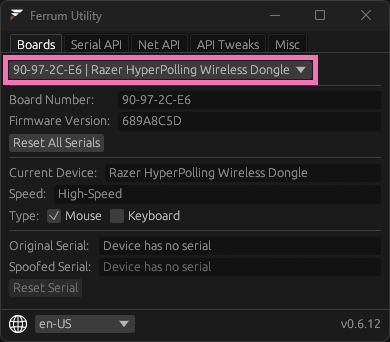
Steht weiterhin No Boards Connected, gehe zu Wenn es nicht funktioniert.
Schritt 5: Maus, Tastatur und Sprache
Wähle unter Typ aus, als was dein Haupt-PC FERRUM erkennen soll: Maus, Tastatur oder beides, passend zum Gerät im mittleren Anschluss. Das Globus-Symbol unten links ändert die Sprache der App.
Schritt 6: COM-Port oder Net-Port
Deine Software verbindet sich je nach Unterstützung auf eine von zwei Arten mit FERRUM.
- COM-Port.
Für Software, die für KMBox B+ Pro oder MAKCU entwickelt wurde. Öffne den Reiter Serial API, notiere den Port-Pfad, etwa COM2, und wähle diesen Port in deiner Software aus. - Net-Port.
Für Software, die für KMBox Net oder DHZBox entwickelt wurde. Öffne den Reiter Net API und kopiere IP und Port in deine Software.
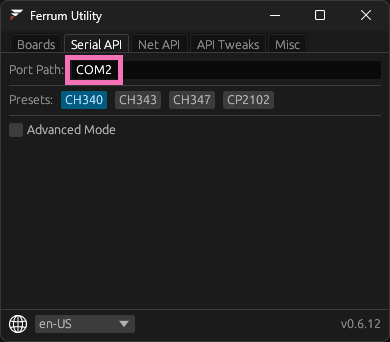
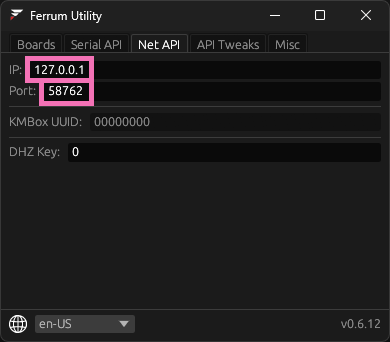
Lass das Ferrum Utility laufen, solange du dessen virtuellen COM-Port nutzt. Wenn du es schließt, bricht diese Verbindung ab.
Wenn du nicht weißt, welchen deine Software verwendet, frag deinen Softwareanbieter. Baudrate, das Ändern der COM-Nummer und der DHZ-Schlüssel stehen unter Verbinden deiner Software mit FERRUM.
Dein Haupt-PC sieht FERRUM als normale Maus, aber Spiele können trotzdem auswerten, wie sich deine Zielbewegung verhält. Siehe Kann Anti-Cheat erkennen, wie du zielst?
Wenn es nicht funktioniert
FERRUM zeigt keinen COM-Port an
- Der Treiber fehlt.
Installiere den CP210x-Treiber aus Schritt 2, ziehe dann FERRUM ab und stecke es wieder ein. - Falsches Kabel am zweiten PC.
Es ist der rechte USB-C-Anschluss an FERRUM. - Der USB-Anschluss oder das Kabel.
Probiere einen anderen Anschluss an deinem zweiten PC und dann das andere Kabel aus der Verpackung. Unter Testen der USB-Kabel für FERRUM erfährst du, wie du ein defektes findest. - Beide PCs kalt starten.
Fahre beide herunter, zieh die Stecker, halte jeden Power-Knopf 15 Sekunden gedrückt und starte sie dann (Kaltstart).
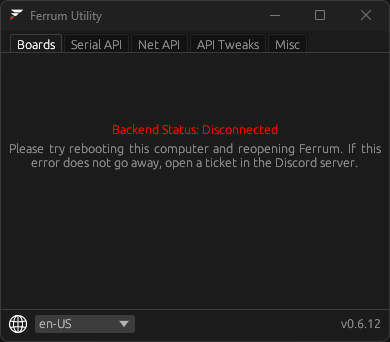
Backend Status: Disconnected
Wenn das Utility dies anstelle deines Boards anzeigt, starte deinen zweiten PC neu und öffne Ferrum erneut. Bleibt es bestehen, gehe zu FERRUM Fehlerbehebung.
Alles andere
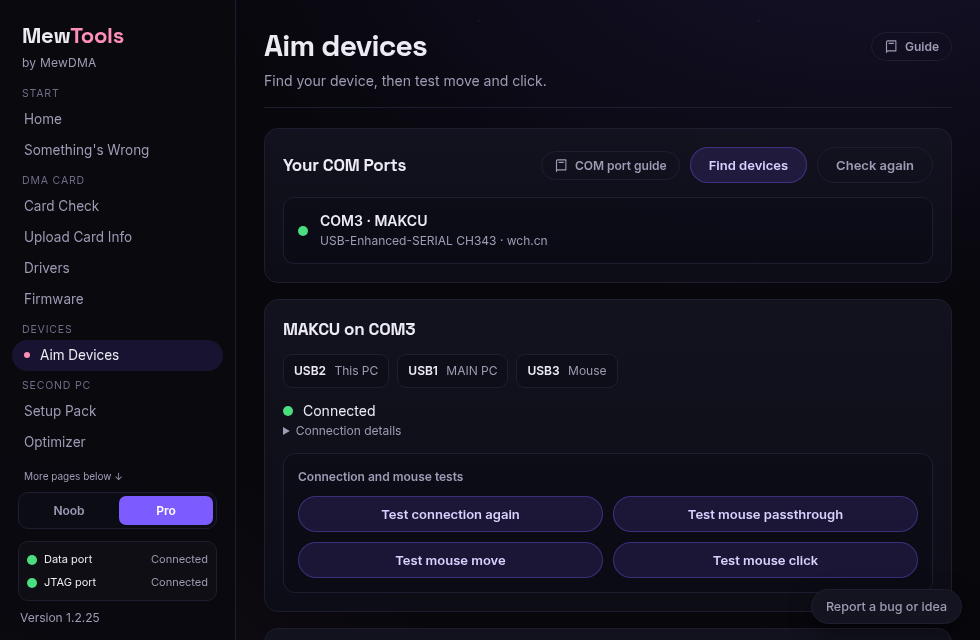
MewTools kann FERRUM für dich testen, entweder über eine direkte Legacy-Verbindung oder über den virtuellen COM-Port der Ferrum-App. Schließe zuerst deine übrige Software, lass die Ferrum-App aber laufen, wenn du ihren virtuellen Port nutzt. Stelle MewTools auf Pro, öffne Zielgeräte und klicke auf Geräte suchen. Warte auf Verbunden und prüfe die Verbindungsdetails, bevor du testest.
Mausbewegung testen bewegt den Zeiger nach rechts und wieder zurück. Mausklick testen gibt dir fünf Sekunden Zeit, den Zeiger an eine sichere Stelle zu bringen, bevor geklickt wird. Antworte mit Ja oder Nein je nachdem, was du auf deinem Haupt-PC siehst. Test abbrechen oder das Verlassen der Seite während des Countdowns stoppt den ausstehenden Klick. Ein Abbruch zählt nicht als fehlgeschlagener Test. Der ältere Screenshot unten zeigt ein Demo-MAKCU und die Teststeuerung.
Keine Mausbewegung, keine Softwareverbindung oder Klicks, die zu früh landen: All das behandelt FERRUM Fehlerbehebung.
Häufige Fragen
- Funktioniert FERRUM mit Software, die für KMBox gemacht ist?
Ja. Software für KMBox B+ Pro oder MAKCU verbindet sich über den COM-Port von FERRUM, Software für KMBox Net oder DHZBox über dessen Net-Port. - Muss das Ferrum Utility geöffnet bleiben?
Ja, solange deine Software dessen virtuellen COM-Port nutzt. Wenn du es schließt, bricht diese Verbindung ab. - Kann ich einen USB-Hub an FERRUM anschließen?
Nein. Der mittlere Port nimmt jeweils nur eine Maus, Tastatur oder einen Funkempfänger auf.
Fertig
Halte das Utility mit FERRUM aktualisieren auf dem neuesten Stand. Hast du einen Fuser, kommt als Nächstes Video-Fuser einrichten. Wenn du nicht weiterkommst, öffne ein Ticket in unserem Discord und sag uns, was der Boards-Tab anzeigt, oder schreib im Support-Forum.
Du brauchst kein Konto, das zeigt uns, worüber wir mehr schreiben sollen.