

MAKCU 设置:接线、驱动和 COM 端口
如何把 MAKCU 连到你的鼠标和两台电脑、安装 CH343 驱动,并找到你的 DMA 软件要用的 COM 端口。主机上什么都不用装。
指南developer · 15 次阅读
MAKCU 连接你的鼠标、主机和副机。主机上什么都不用装。如果你不确定 MAKCU 是不是适合你,瞄准设备:MAKCU 还是 FERRUM对比了这两款。
开始之前
接线
把 MAKCU 转过来,让它的三个接口朝向你。布局和 FERRUM 的不一样。
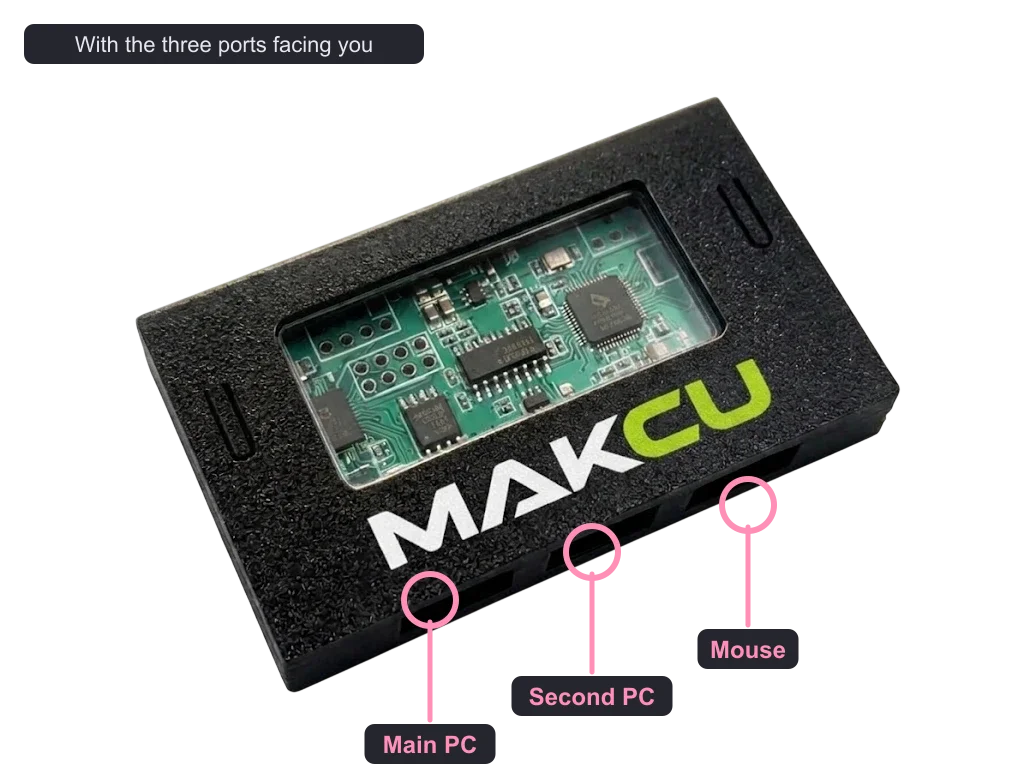
- 右侧接口:你的鼠标或键盘。
接口空着的话 MAKCU 什么都不做,所以先插这个。无线的就插它自己的 USB 接收器。 - 左侧接口:主机。
用机箱背面的接口。前面板和顶部接口要经过机箱内部的线,可能导致断连。它们也能用,但背面更可靠。你的主机看到的是一个普通鼠标。 - 中间接口:副机。
你的副机就是通过它让 MAKCU 移动鼠标的。 - 两根电脑线同时连接。
电路板从主机那根线取电,但只有两根都插上才会运行。副机那根线不供电,所以两台电脑永远不会互相供电。
继续之前,先确认你的鼠标在主机上能正常使用。
驱动和端口
- 在副机上安装 CH343 驱动。
驱动是一个免费的小程序,让 Windows 能和 MAKCU 的芯片通信。请从芯片制造商 WCH 的网站 wch-ic.com 下载,不要用驱动下载站。没有它就不会出现 COM 端口。 - 找到端口。
右键点击开始按钮,打开设备管理器。在 Ports (COM & LPT)(端口)下会有一个新条目,结尾类似 (COM3)。这个数字就是你的 COM 端口,记下来。MAKCU 的厂商说它应该小于 10。 - 除非你的软件要求更高,否则速率保持 115200。
连接速率(波特率)默认是 115200,有些软件支持 4 Mbps。要把 MAKCU 切换到 4 Mbps,快速按它左边的按钮四次。LED 闪四次表示 4 Mbps,闪一次表示 115200。MAKCU 和你的软件必须设为相同的速率。

在软件里指定它
你的软件必须支持 MAKCU,你在软件自己的设置里选择 COM 端口。MAKCU 出厂已刷好 v3 完全直通固件,所以在 v4 推出之前没有需要刷写的东西。除非我们在工单里让你更新,否则不要更新它的固件。v4 推出后,你用启动按钮通过 USB 一次刷一侧。
如果不工作
- 鼠标无法直通。
确认接口朝向你时鼠标插在右侧接口上,然后试试主机背面的另一个接口,再试试另一个鼠标。 - 没有 COM 端口。
CH343 驱动没装,或者两根电脑线中有一根没插。 - 软件无法和它通信。
COM 编号或速率不对。大多数软件默认 115200,所以确认 MAKCU 没有还停留在 4 Mbps。 - COM 编号是 10 或更高。
MAKCU 的厂商说要保持在 10 以下。在设备管理器中,右键点击 Ports (COM & LPT) 下 MAKCU 的条目,选择 Properties(属性),然后是 Port Settings(端口设置)和 Advanced(高级),在 COM Port Number(COM 端口号)下选一个小于 10 的数字。厂商说如果所有小编号都被占了,可以选一个标着"使用中"的。然后在你的软件里设置新的编号。 - 看指示灯。
MAKCU 的厂商说,常亮表示已连接并正常工作,熄灭表示未连接,慢闪表示警告或正在更改设置。 - 键盘没反应。
MAKCU 的信息页面列出了适用于键盘的 3.9 版固件,所以更新前请先在工单里问一下。
这篇有帮助吗?
无需账户。这能告诉我们该多写哪些内容。