

Настройка MAKCU: подключение, драйвер и COM-порт
MAKCU подключается к мыши, основному ПК и второму компьютеру. На основной ПК ничего не устанавливается. Если не уверены, что вам нужен именно MAKCU, Аим-устройства: MAKCU или FERRUM сравнивает оба.
Перед началом
Подключение
Поверните MAKCU так, чтобы три порта смотрели на вас. Расположение отличается от FERRUM.
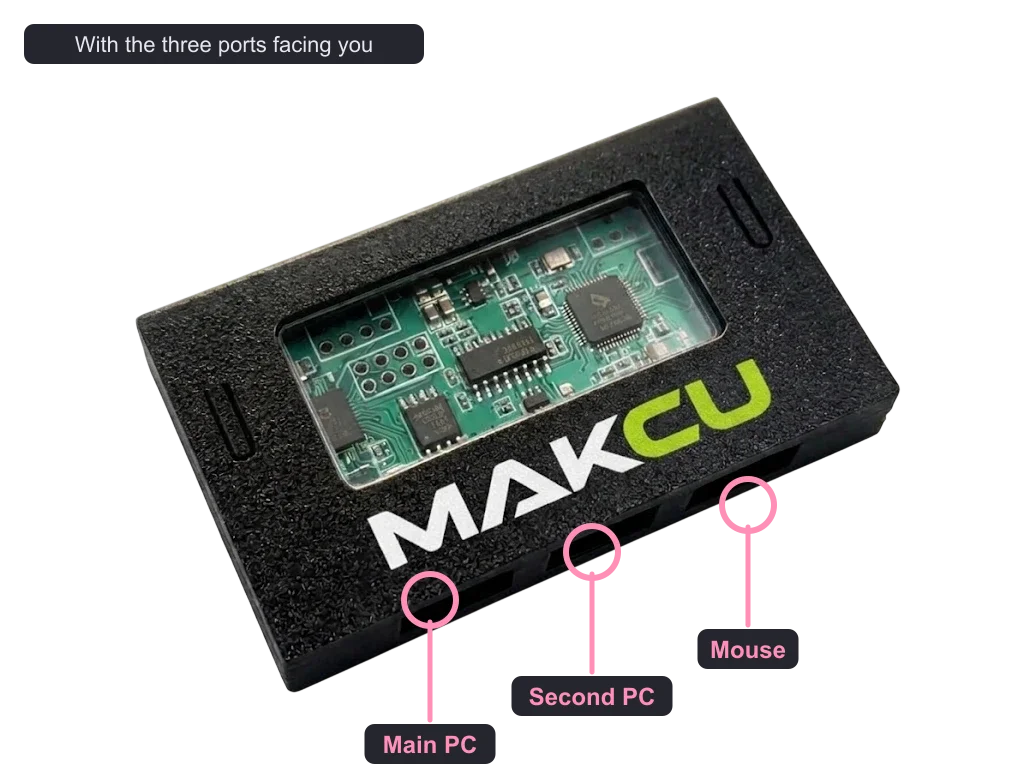
- Правый порт: мышь или клавиатура.
С пустым портом MAKCU ничего не делает, так что подключите это первым. Беспроводная подключается через свой USB-приёмник. - Левый порт: основной ПК.
Используйте порт на задней панели корпуса. Передние и верхние порты идут через кабель внутри корпуса и могут давать обрывы. Они могут работать, но задние надёжнее. Основной ПК видит одну обычную мышь. - Средний порт: второй компьютер.
Через него второй компьютер говорит MAKCU двигать мышь. - Оба кабеля компьютеров одновременно.
Плата питается от кабеля основного ПК, но работает только когда подключены оба. Кабель второго компьютера не передаёт питание, так что два ПК никогда не питают друг друга.
Прежде чем идти дальше, проверьте, что мышь на основном ПК работает как обычно.
Драйвер и порт
- Установите драйвер CH343 на второй компьютер.
Драйвер — это маленькая бесплатная программа, через которую Windows общается с чипом MAKCU. Скачайте его у WCH, производителя чипа, на wch-ic.com, а не с сайта-сборника драйверов. Без него COM-порт не появится. - Найдите порт.
Нажмите правой кнопкой на кнопку Пуск и откройте Диспетчер устройств. В разделе Порты (COM и LPT) появится новая строка, которая заканчивается чем-то вроде (COM3). Это число и есть ваш COM-порт, так что запишите его. Производитель MAKCU говорит, что оно должно быть меньше 10. - Оставьте скорость 115200, если софт не просит больше.
Скорость связи (baud) по умолчанию 115200, а некоторый софт поддерживает 4 Mbps. Чтобы переключить MAKCU на 4 Mbps, быстро нажмите его левую кнопку четыре раза. Светодиод мигнёт четыре раза для 4 Mbps и один раз для 115200. На MAKCU и в софте должна стоять одна и та же скорость.

Укажите его в софте
Ваш софт должен поддерживать MAKCU, а COM-порт выбирается в настройках самого софта. MAKCU приходит уже прошитым на v3 full passthrough, так что прошивать ничего не нужно, пока не выйдет v4. Не обновляйте его прошивку, если мы не попросим об этом в тикете. Когда выйдет v4, вы прошьёте её по USB, по одной стороне за раз, с помощью кнопок boot.
Если не работает
- Мышь не проходит насквозь.
Проверьте, что мышь в правом порте, если повернуть устройство портами к себе, затем попробуйте другой задний порт на основном ПК, затем другую мышь. - Нет COM-порта.
Не установлен драйвер CH343, или отключён один из двух кабелей компьютеров. - Софт не может с ним связаться.
Неверный номер COM или неверная скорость. Большинство софта ждёт 115200, так что проверьте, не стоит ли MAKCU всё ещё на 4 Mbps. - Номер COM 10 или выше.
Производитель MAKCU советует держать его ниже 10. В Диспетчере устройств нажмите правой кнопкой на строку MAKCU в разделе Порты (COM и LPT) и выберите Свойства, затем Параметры порта и Дополнительно, и выберите число меньше 10 в поле Номер COM-порта. По словам производителя, можно взять номер с пометкой «используется», если все маленькие номера заняты. Затем укажите новый номер в софте. - Что значат индикаторы.
По словам производителя MAKCU, горит постоянно — подключён и работает, не горит — не подключён, медленно мигает — предупреждение или меняется настройка. - Клавиатура ничего не делает.
На информационной странице MAKCU для клавиатур указана прошивка 3.9, так что спросите в своём тикете, прежде чем её обновлять.
Когда отмечены все четыре пункта, MAKCU готов. Если у вас есть фьюзер, последний шаг — Настройка видеофьюзера. Если что-то здесь всё равно не работает, откройте тикет в нашем Discord и напишите, на каком шаге всё остановилось, или напишите на форуме поддержки.
Аккаунт не нужен. Так мы понимаем, о чём писать больше.