

Configuração do MAKCU: cabos, driver e porta COM
O MAKCU se conecta ao seu mouse, ao seu PC principal e ao seu segundo computador. Nada é instalado no PC principal. Se não tiver certeza de que o MAKCU é o certo, Dispositivos de mira: MAKCU ou FERRUM compara os dois.
Antes de começar
Ligue os cabos
Vire o MAKCU com as três portas viradas para você. A ordem é diferente da do FERRUM.
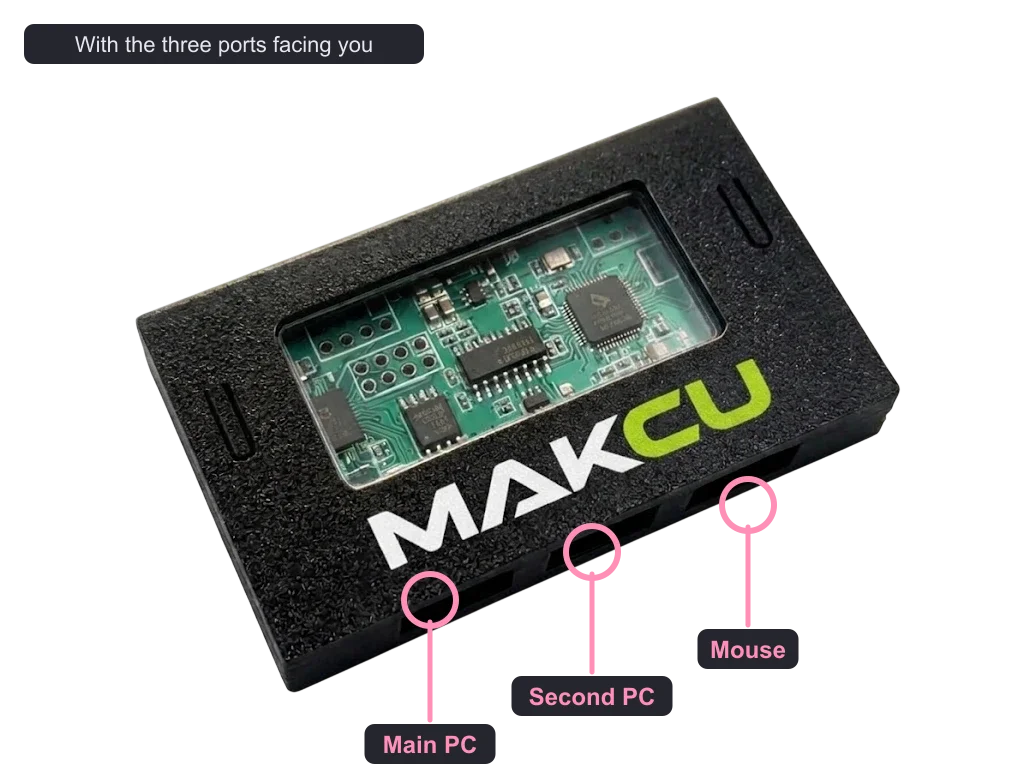
- Porta da direita: seu mouse ou teclado.
O MAKCU não faz nada com essa porta vazia, então conecte isto primeiro. Um sem fio entra pelo próprio receptor USB. - Porta da esquerda: o PC principal.
Use uma porta atrás do gabinete. As portas da frente e de cima passam por um cabo dentro do gabinete e podem causar quedas. Podem funcionar, mas as de trás são mais confiáveis. Seu PC principal enxerga um mouse normal. - Porta do meio: o segundo computador.
É por ela que o seu segundo computador manda o MAKCU mover o mouse. - Os dois cabos dos computadores ao mesmo tempo.
A placa tira energia do cabo do PC principal, mas só funciona com os dois conectados. O cabo do segundo computador não leva energia, então os dois PCs nunca alimentam um ao outro.
Confira se o seu mouse funciona normalmente no PC principal antes de seguir.
O driver e a porta
- Instale o driver CH343 no segundo computador.
Um driver é um programinha grátis que deixa o Windows conversar com o chip do MAKCU. Baixe da WCH, a fabricante do chip, em wch-ic.com, não de um site de download de drivers. Sem ele, nenhuma porta COM aparece. - Encontre a porta.
Clique com o botão direito no botão Iniciar e abra o Gerenciador de Dispositivos. Em Portas (COM e LPT) tem uma entrada nova terminando em algo como (COM3). Esse número é a sua porta COM, então anote. O fabricante do MAKCU diz que ela deve ficar abaixo de 10. - Deixe a velocidade em 115200, a menos que o seu software peça mais.
A velocidade da conexão (baud) é 115200 por padrão, e alguns softwares aceitam 4 Mbps. Para mudar o MAKCU para 4 Mbps, aperte o botão da esquerda quatro vezes rápido. O LED pisca quatro vezes para 4 Mbps e uma vez para 115200. O MAKCU e o seu software precisam estar na mesma velocidade.

Aponte o seu software para ele
O seu software precisa ter suporte ao MAKCU, e você escolhe a porta COM nas próprias configurações do software. O MAKCU já vem gravado com o firmware v3 full passthrough, então não tem nada para gravar até o v4 sair. Não atualize o firmware dele a menos que a gente peça num ticket. Quando o v4 sair, você grava pelo USB, um lado de cada vez, usando os botões de boot.
Se não estiver funcionando
- O mouse não passa.
Confira se o mouse está na porta da direita com as portas viradas para você, depois tente outra porta traseira no PC principal, depois outro mouse. - Nenhuma porta COM.
O driver CH343 não está instalado, ou um dos dois cabos dos computadores está desconectado. - O software não consegue conversar com ele.
Número COM errado ou velocidade errada. A maioria dos softwares espera 115200, então confira se o MAKCU não ficou em 4 Mbps. - Número COM 10 ou maior.
O fabricante do MAKCU diz para manter abaixo de 10. No Gerenciador de Dispositivos, clique com o botão direito na entrada do MAKCU em Portas (COM e LPT) e escolha Propriedades, depois Configurações de Porta e Avançado, e escolha um número abaixo de 10 em Número da Porta COM. O fabricante diz que você pode pegar um marcado como em uso se todos os números baixos estiverem ocupados. Depois configure o número novo no seu software. - Lendo as luzes.
O fabricante do MAKCU diz que luz fixa significa que ele está conectado e funcionando, apagada significa que não está conectado, e piscando devagar significa um aviso ou uma configuração sendo alterada. - O teclado não faz nada.
A página de informações do MAKCU lista o firmware 3.9 para teclados, então pergunte no seu ticket antes de atualizar.
Com os quatro marcados, o MAKCU está pronto. Se você tem um fusor, Configuração do fusor de vídeo é o último passo. Se algo aqui ainda não funcionar, abra um ticket no nosso Discord e diga em qual passo parou, ou poste no fórum de suporte.
Não precisa de conta. Isso nos diz sobre o que escrever mais.