

MAKCU setup: bekabeling, driver en COM-poort
MAKCU wordt aangesloten op je muis, je main PC en je tweede computer. Er wordt niets geïnstalleerd op de main PC. Weet je niet zeker of MAKCU de juiste is, dan vergelijkt Aim devices: MAKCU of FERRUM de twee.
Voordat je begint
Aansluiten
Draai MAKCU zo dat de drie poorten naar je toe wijzen. De indeling is anders dan bij FERRUM.
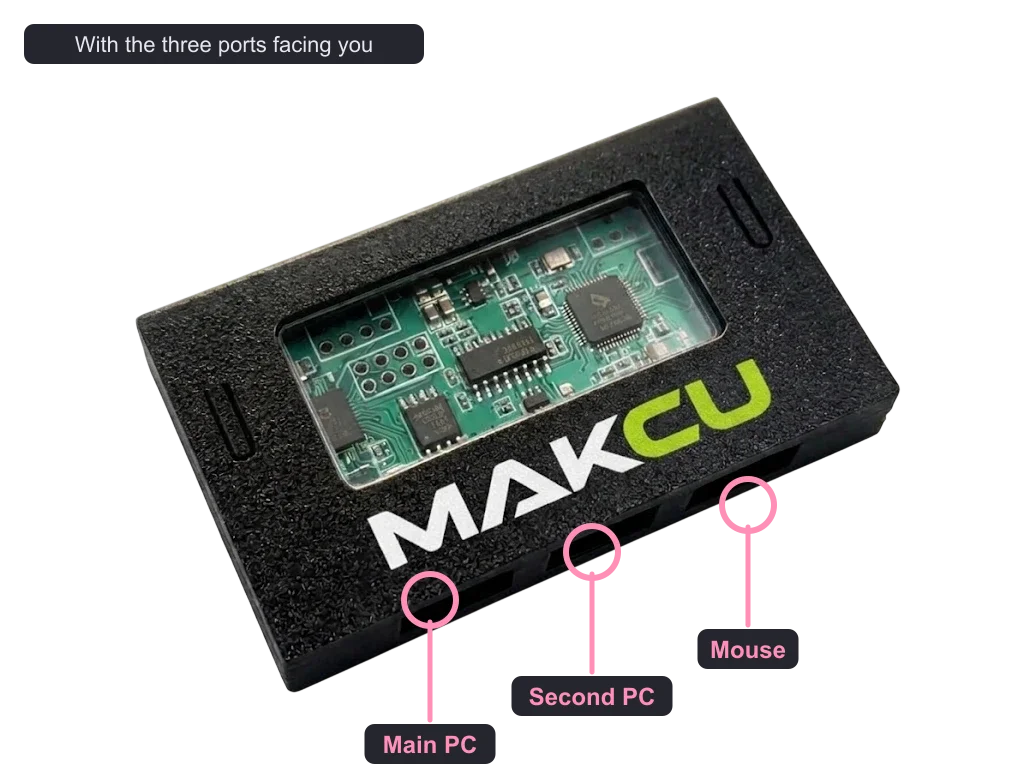
- Rechterpoort: je muis of toetsenbord.
MAKCU doet niets met een lege poort, dus sluit deze als eerste aan. Een draadloze gaat erin via zijn eigen USB-ontvanger. - Linkerpoort: de main PC.
Gebruik een poort aan de achterkant van de kast. Poorten aan de voor- en bovenkant lopen via een kabel in de kast en kunnen haperingen geven. Ze kunnen werken, maar achterin is betrouwbaarder. Je main PC ziet één normale muis. - Middelste poort: de tweede computer.
Zo vertelt je tweede computer MAKCU de muis te bewegen. - Beide computerkabels tegelijk.
Het board krijgt zijn stroom via de kabel van de main PC, maar draait alleen als beide aangesloten zijn. De kabel van de tweede computer geeft geen stroom, dus de twee pc's voeden elkaar nooit.
Check of je muis gewoon werkt op de main PC voordat je verdergaat.
De driver en de poort
- Installeer de CH343-driver op de tweede computer.
Een driver is een klein gratis programma waarmee Windows met de chip van MAKCU kan praten. Haal hem bij WCH, de chipmaker, op wch-ic.com, niet van een driverdownloadsite. Zonder de driver verschijnt er geen COM-poort. - Zoek de poort.
Klik met rechts op de Startknop en open Apparaatbeheer. Onder Poorten (COM & LPT) staat een nieuwe regel die eindigt op iets als (COM3). Dat nummer is je COM-poort, dus schrijf het op. Volgens de maker van MAKCU moet het onder de 10 liggen. - Laat de snelheid op 115200 staan tenzij je software om meer vraagt.
De snelheid van de verbinding (baud) is standaard 115200, en sommige software ondersteunt 4 Mbps. Om MAKCU op 4 Mbps te zetten, druk je vier keer snel op de linkerknop. De led knippert vier keer voor 4 Mbps en één keer voor 115200. MAKCU en je software moeten op dezelfde snelheid staan.

Wijs je software ernaartoe
Je software moet MAKCU ondersteunen, en je kiest de COM-poort in de instellingen van de software zelf. MAKCU komt al geflasht met v3 full passthrough-firmware, dus er valt niets te flashen tot v4 uit is. Update de firmware niet, tenzij we je dat in een ticket vragen. Als v4 uit is, flash je hem via USB, één kant tegelijk, met de bootknoppen.
Als het niet werkt
- Muis gaat er niet doorheen.
Check of de muis in de rechterpoort zit met de poorten naar je toe, probeer dan een andere poort achterin op de main PC, en daarna een andere muis. - Geen COM-poort.
De CH343-driver is niet geïnstalleerd, of een van de twee computerkabels zit er niet in. - Software kan er niet mee praten.
Verkeerd COM-nummer of verkeerde snelheid. De meeste software verwacht 115200, dus check of MAKCU niet nog op 4 Mbps staat. - COM-nummer 10 of hoger.
De maker van MAKCU zegt dat je het onder de 10 moet houden. Klik in Apparaatbeheer met rechts op de regel van MAKCU onder Poorten (COM & LPT) en kies Eigenschappen, dan Poortinstellingen en Geavanceerd, en kies een nummer onder de 10 bij COM-poortnummer. Volgens de maker kun je er een nemen die als in gebruik gemarkeerd staat als alle lage nummers bezet zijn. Stel daarna het nieuwe nummer in je software in. - De lampjes lezen.
Volgens de maker van MAKCU betekent een constant lampje dat hij verbonden is en werkt, uit dat hij niet verbonden is, en langzaam knipperen een waarschuwing of een instelling die verandert. - Toetsenbord doet niets.
Op de informatiepagina van MAKCU staat firmware 3.9 voor toetsenborden, dus vraag het in je ticket voordat je hem updatet.
Alle vier aangevinkt, dan is MAKCU klaar. Heb je een fuser, dan is Video fuser setup de laatste stap. Werkt hier iets nog steeds niet, open dan een ticket in onze Discord en vertel bij welke stap het vastliep, of post op het supportforum.
Geen account nodig. Zo weten we waar we meer over moeten schrijven.