
MAKCUは、マウスとメインPCの間に入り、セカンドPCへの2本目のケーブルをつなぎます。CH343ドライバーをセカンドPCにインストールし、デバイス マネージャーでMAKCUのCOMポートを確認して、ソフトでそのポートを選びます。メインPCには何もインストールしません。
VALORANTを含むすべてのゲームでおすすめするエイムデバイスです。MAKCU vs FERRUMで2機種を比較しています。
始める前に
配線する
MAKCUの3つのポートが手前に向くように置いてください。ボードには左から右へUSB1、USB2、USB3と書かれており、配置はFERRUMとは異なります。このラベルは正規のMAKCU用です。MewToolsがMAKXDなどの互換デバイスを見つけた場合は、そのボード独自のポートラベルとアップデート手順に従ってください。

- 右のポート(USB3):マウスかキーボード。
ポートが空だと MAKCU は何もしないので、最初にこれを挿してください。ワイヤレスなら専用の USB レシーバーを挿します。 - 左のポート(USB1):メインPC。
ケースの背面のポートを使ってください。前面と上面のポートは、ケース内部のケーブルを経由するため、接続が途切れることがあります。メインPCには普通のマウスが1つ見えます。 - 真ん中のポート(USB2):セカンドPC。
2台目のPC はここから MAKCU にマウスを動かすよう指示します。 - 電源。
メインPCのケーブルだけで動きます。セカンドPCのケーブルは電源を送らないので、2台のPCが互いに電源を供給することはありません。
次に進む前に、マウスがメインPCで普通に動くことを確認してください。
ドライバーとポート
- セカンドPCにCH343ドライバーをインストールしてください。
これがないと、COMポートが表示されません。チップメーカーのWCHから、ドライバーダウンロードサイトではなくwch-ic.comで入手してください。MewToolsをお持ちの場合は、Drivers画面のMAKCUの横のInstallを押すと、WCHから同じドライバーを取得してくれます。 - ポートを確認する。
スタートボタンを右クリックして、デバイス マネージャーを開いてください。Ports (COM & LPT)の下に、(COM3)のような末尾の新しい項目があります。その番号がCOMポートなので、メモしてください。MewToolsはCOM10以上も使えます。他のソフトが10未満の番号を必要とする場合にだけ番号を変更してください。サイドバー下部でProに切り替えてAim Devicesを開くと、MewToolsにポートが表示されます。MAKCUを自動で見つけます。Connectedと出るまで待ち、接続の詳細でプロトコルとボーレートを確認してください。 - 速度はソフトが求めるものに設定する。
通信速度(ボーレート)は115200または4 Mbpsのどちらかで、MAKCUとソフトを揃える必要があります。v4ファームウェアでは、MAKCUの左ボタンを約1秒押して離すと、押すたびに1回切り替わります。v3では、2秒以内に左ボタンを4回押してください。左のポートの横のLEDは、115200の場合は1回、4 Mbpsの場合は4回点滅します。MAKCUは、抜いたあとも設定を保持します。

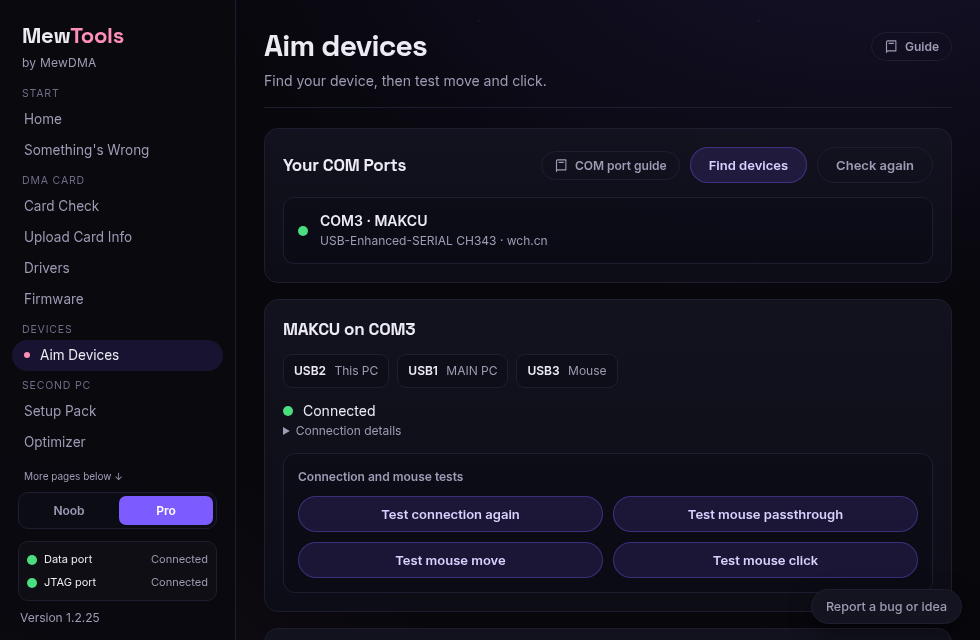
Aim Devicesでは、Test mouse inputがMAKCUに挿したマウスの左ボタンを確認します。メインPCへ送られるクリックはテストしません。求められたら、そのマウスの左ボタンを押し続けてください。Test mouse moveは、ポインターを右に動かしてから戻します。メインPCで見えた内容に基づいてYesかNoで答えてください。Test mouse clickは、クリックの前に、ポインターを安全な場所に置くための5秒を与えます。Cancel testを押すか、カウントダウン中にページを離れると、保留中のクリックは止まります。テストをキャンセルしても失敗にはなりません。
ソフトをセットアップ
ソフトがMAKCUに対応している必要があり、COMポートはソフトの設定で選択します。おすすめはDMAソフトの選び方にあります。
MAKCUはv3のフルパススルーファームウェアを書き込んだ状態で届き、そのまま動きます。v4に移行するには、MAKCU Toolkitを使うMAKCUをv4にアップデートに従ってください。
ゲームは依然としてエイムの動きを見ることができ、その意味についてはアンチチートはエイムの仕方を見分けられるかで説明しています。
動かないとき
ソフトが間違ったチップを選ぶといった、ほかの直し方はMAKCUのトラブルシューティングにあります。
マウスがメインPC にパススルーされない
マウスは右のポートに、メインPCのケーブルは左のポートに挿してください。マウスはソフトを動かさなくても通るので、ポインターが動かない場合は、配線、USBポート、またはマウスに原因があります。
メインPCの背面の別のポートを試し、それから別のマウスを試してください。MAKCUのメーカーによると、マウス用ポートの供給電力には上限があり、電力を多く使うマウスやレシーバーは、接続が切れたりライティングが消えたりすることがあります。
MAKCU の COM ポートが表示されない
- CH343 ドライバーが入っていない。
セカンドPCにWCHからインストールし、そのあと**Ports (COM & LPT)**をもう一度確認してください。 - PC 用ケーブルが抜けている。
セカンドPCのケーブルだけでなく、メインPCのケーブルも確認してください。 - セカンドPCのケーブルが違うポートに挿さっています。
真ん中のポート、USB2 に挿します。 - USB ポートかケーブル。
セカンドPCの別のポートを試し、それから箱に入っていたもう一方のケーブルを試してください。 - 両方のPCをコールドブートする。
MAKCUはメインPCから電源を受けるため、再起動ではリセットされません。両方をシャットダウンし、プラグを抜いて、それぞれの電源ボタンを15秒押してから起動してください(コールドブート)。
COM ポート番号が10以上
MewToolsではCOM10以上でも動きます。他のソフトが接続できているなら、そのままにしてください。そのソフトが小さい番号を必要とする場合は、そのポートを使っているアプリを閉じ、MewToolsでChange COM numberを選ぶか、デバイス マネージャーの手順に従ってください。空いている番号だけを選び、使用中の番号は選ばないでください。デバイスを接続し直し、新しい番号を確認して、ソフトにも同じ番号を設定してください。
ソフトが MAKCU に接続できない
- COM 番号が違う。
デバイスマネージャーと照らし合わせてください。 - 速度が違う。
MAKCUの速度がどれか分からない場合は、左ボタンで切り替えて、LEDを確認してください。v4では約1秒長押し、v3では4回押します。1回点滅なら115200、4回点滅なら4 Mbpsです。デバイス マネージャーの速度設定は効果がありません。MAKCUは独自の設定を保持するため、ボタンとソフトの両方で変更してください。 - 別のプログラムがポートを使っている。
MAKCUのCOMポートを同時に使えるプログラムは1つだけです。ソフトを起動する前に、MAKCU Toolkit、makcu.comのタブ、その他のツールをすべて閉じてください。 - まだ接続できません。
両方のPCをコールドブートしてから、ソフトだけを開いてください。
MAKCU が何度も切断される、USB の接続音がループする
MAKCU のメーカーによると、片側にファームウェアが入っていないか、違うファームウェアが入っているとこうなります。うちの MAKCU は書き込みとテストを済ませて発送しているので、まずはもう1本のケーブルと別の USB ポートを試し、次に両方のPCをコールドブートしてください。それでもループするなら、Repair flash を試す前にチケットを開いてください。
MAKCU のランプの意味
MAKCU のメーカーによると、点灯は接続されて動作中、消灯はその側に何もつながっていない状態なので、つなぎ直してください。ゆっくりした点滅は警告か設定の変更中です。数秒待って、まだ点滅しているならケーブルをすべて抜いて挿し直してください。
よくある質問
- MAKCUはメインPCにドライバーが必要ですか?
いいえ。メインPCからは普通のマウスとして見えます。CH343ドライバーはセカンドPCに入れてください。 - ワイヤレスマウスはMAKCUで使えますか?
はい。適切なポートに、そのマウス専用のUSBレシーバーを挿せば使えます。Bluetoothは MAKCU を経由しません。 - MAKCUはどのボーレートを使いますか?
115200 か 4 Mbps のどちらかで、お使いのソフトも同じ値に設定する必要があります。左のポートの横のLEDは、115200のときは1回点滅し、4 Mbpsのときは4回点滅します。
完了
フューザーをお持ちの場合は、ビデオフューザーのセットアップが最後の手順です。それでも動かない場合は、Discordでチケットを開き、どの手順で止まったかを教えてください。またはサポートフォーラムに投稿してください。
アカウントは不要で、次に何を多く書くべきかの参考になります。