

Configurazione MAKCU: collegamenti, driver e porta COM
MAKCU si collega al mouse, al PC principale e al secondo computer. Sul PC principale non si installa niente. Se non sei sicuro che MAKCU sia quello giusto, Dispositivi di mira: MAKCU o FERRUM li mette a confronto.
Prima di iniziare
Collegalo
Gira MAKCU in modo che le tre porte siano rivolte verso di te. La disposizione è diversa da quella di FERRUM.
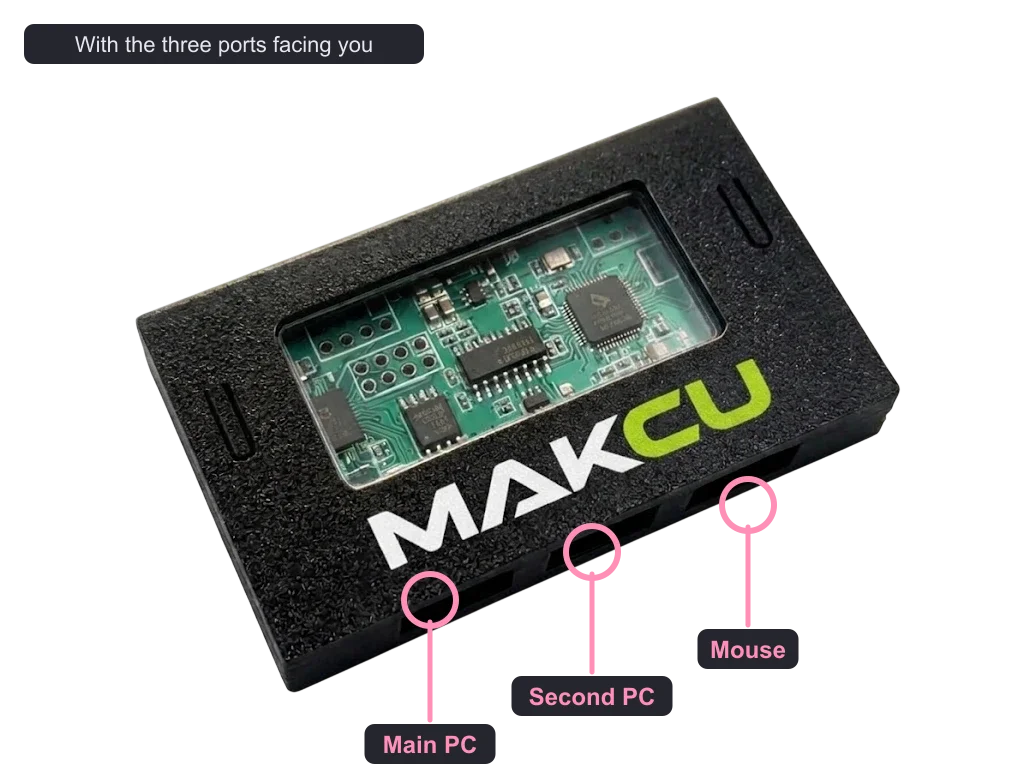
- Porta destra: il mouse o la tastiera.
Con la porta vuota MAKCU non fa niente, quindi collega questa per prima. Uno wireless si collega tramite il suo ricevitore USB. - Porta sinistra: il PC principale.
Usa una porta sul retro del case. Le porte frontali e superiori passano per un cavo dentro il case e possono causare disconnessioni. Possono funzionare, ma il retro è più affidabile. Il PC principale vede un normale mouse. - Porta centrale: il secondo computer.
È così che il secondo computer dice a MAKCU di muovere il mouse. - Entrambi i cavi dei computer insieme.
La scheda prende l'alimentazione dal cavo del PC principale, ma funziona solo con entrambi collegati. Il cavo del secondo computer non porta corrente, quindi i due PC non si alimentano mai a vicenda.
Prima di andare avanti, controlla che il mouse funzioni normalmente sul PC principale.
Il driver e la porta
- Installa il driver CH343 sul secondo computer.
Un driver è un piccolo programma gratuito che permette a Windows di parlare con il chip di MAKCU. Scaricalo da WCH, il produttore del chip, su wch-ic.com, non da un sito di download di driver. Senza, non compare nessuna porta COM. - Trova la porta.
Fai clic destro sul pulsante Start e apri Gestione dispositivi. Sotto Porte (COM e LPT) c'è una nuova voce che finisce con qualcosa come (COM3). Quel numero è la tua porta COM, quindi segnatelo. Il produttore di MAKCU dice che dovrebbe essere sotto il 10. - Lascia la velocità a 115200 a meno che il software non chieda di più.
La velocità del collegamento (baud) è 115200 di default, e alcuni software supportano 4 Mbps. Per passare MAKCU a 4 Mbps, premi il tasto sinistro quattro volte velocemente. Il LED lampeggia quattro volte per 4 Mbps e una volta per 115200. MAKCU e il software devono essere impostati alla stessa velocità.

Configura il software
Il tuo software deve supportare MAKCU, e scegli la porta COM nelle impostazioni del software stesso. MAKCU arriva già flashato con il firmware v3 full passthrough, quindi non c'è niente da flashare finché non esce la v4. Non aggiornare il firmware a meno che non te lo chiediamo noi in un ticket. Quando uscirà la v4, la flasherai via USB, un lato alla volta, usando i tasti di boot.
Se non funziona
- Il mouse non passa.
Controlla che il mouse sia nella porta destra con le porte rivolte verso di te, poi prova un'altra porta posteriore sul PC principale, poi un altro mouse. - Nessuna porta COM.
Il driver CH343 non è installato, oppure uno dei due cavi dei computer è scollegato. - Il software non riesce a comunicarci.
Numero COM sbagliato o velocità sbagliata. La maggior parte dei software si aspetta 115200, quindi controlla che MAKCU non sia ancora impostato a 4 Mbps. - Numero COM 10 o superiore.
Il produttore di MAKCU dice di tenerlo sotto il 10. In Gestione dispositivi, fai clic destro sulla voce di MAKCU sotto Porte (COM e LPT) e scegli Proprietà, poi Impostazioni porta e Avanzate, e scegli un numero sotto il 10 in Numero porta COM. Il produttore dice che puoi prenderne uno segnato come in uso se tutti i numeri bassi sono occupati. Poi imposta il nuovo numero nel software. - Leggere le luci.
Il produttore di MAKCU dice che una luce fissa significa che è collegato e funziona, spenta che non è collegato, e un lampeggio lento indica un avviso o un'impostazione che sta cambiando. - La tastiera non fa niente.
La pagina informazioni di MAKCU indica il firmware 3.9 per le tastiere, quindi chiedi nel tuo ticket prima di aggiornarlo.
Con tutte e quattro spuntate, MAKCU è pronto. Se hai un fuser, Configurazione del video fuser è l'ultimo passo. Se qualcosa qui ancora non funziona, apri un ticket sul nostro Discord e dicci a quale passo ti sei fermato, oppure scrivi sul forum di supporto.
Non serve un account. Ci dice di cosa scrivere di più.