

Setup de MAKCU: cableado, driver y puerto COM
MAKCU se conecta a tu ratón, a tu PC principal y a tu segundo ordenador. No se instala nada en el PC principal. Si no sabes si MAKCU es el adecuado, Dispositivos de puntería: MAKCU o FERRUM compara los dos.
Antes de empezar
Cabléalo
Gira MAKCU para que sus tres puertos queden hacia ti. El orden es distinto al de FERRUM.
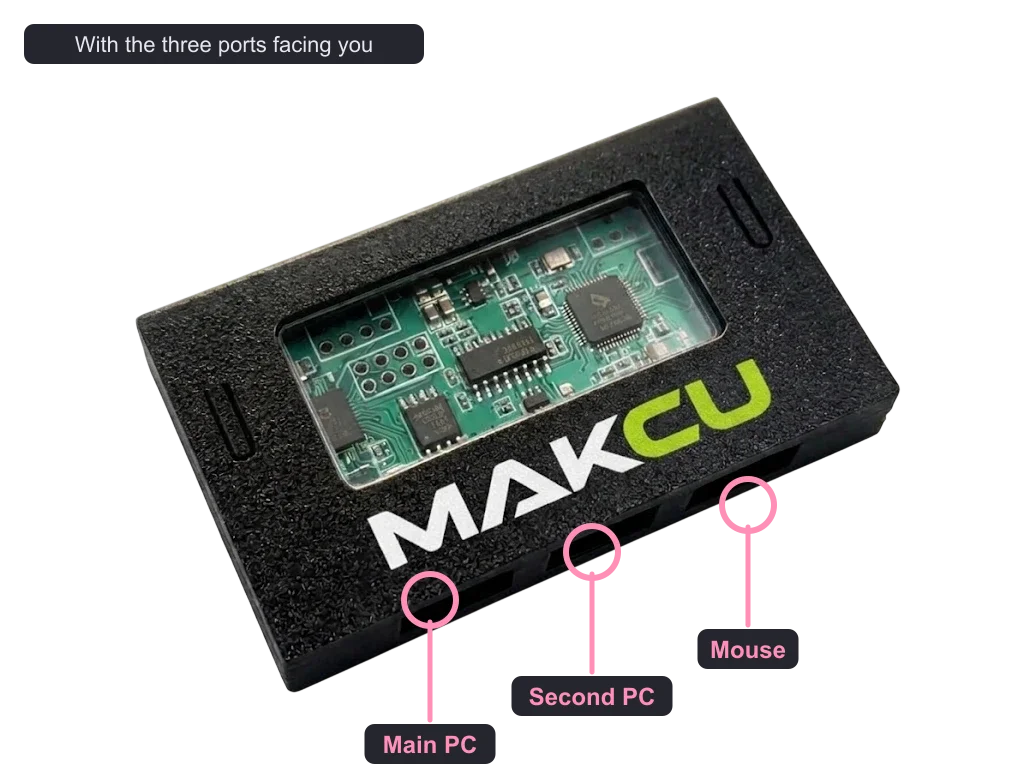
- Puerto derecho: tu ratón o teclado.
MAKCU no hace nada con un puerto vacío, así que conecta esto primero. Uno inalámbrico va a través de su propio receptor USB. - Puerto izquierdo: el PC principal.
Usa un puerto de la parte trasera de la caja. Los puertos frontales y superiores pasan por un cable dentro de la caja y pueden provocar cortes. Pueden funcionar, pero los traseros son más fiables. Tu PC principal ve un solo ratón normal. - Puerto del medio: el segundo ordenador.
Así es como tu segundo ordenador le dice a MAKCU que mueva el ratón. - Los dos cables de los ordenadores a la vez.
La placa se alimenta del cable del PC principal, pero solo funciona con los dos conectados. El cable del segundo ordenador no lleva corriente, así que los dos PCs nunca se alimentan entre sí.
Comprueba que tu ratón funciona con normalidad en el PC principal antes de seguir.
El driver y el puerto
- Instala el driver CH343 en el segundo ordenador.
Un driver es un pequeño programa gratis que permite a Windows hablar con el chip de MAKCU. Consíguelo de WCH, el fabricante del chip, en wch-ic.com, no de una web de descarga de drivers. Sin él no aparece ningún puerto COM. - Encuentra el puerto.
Haz clic derecho en el botón Inicio y abre el Administrador de dispositivos. En Puertos (COM y LPT) hay una entrada nueva que acaba en algo como (COM3). Ese número es tu puerto COM, así que apúntalo. El fabricante de MAKCU dice que debería estar por debajo de 10. - Deja la velocidad en 115200 a menos que tu software pida más.
La velocidad del enlace (baudios) es 115200 por defecto, y algunos programas admiten 4 Mbps. Para pasar MAKCU a 4 Mbps, pulsa su botón izquierdo cuatro veces rápido. El LED parpadea cuatro veces para 4 Mbps y una vez para 115200. MAKCU y tu software tienen que estar a la misma velocidad.

Apunta tu software a él
Tu software tiene que admitir MAKCU, y eliges el puerto COM en los ajustes del propio software. MAKCU viene ya flasheado con el firmware v3 de passthrough completo, así que no hay nada que flashear hasta que salga v4. No actualices su firmware a menos que te lo pidamos en un ticket. Cuando salga v4, lo flasheas por USB, un lado cada vez, usando los botones de arranque.
Si no funciona
- El ratón no pasa.
Comprueba que el ratón está en el puerto de la derecha con los puertos hacia ti, luego prueba otro puerto trasero del PC principal, y luego otro ratón. - No hay puerto COM.
El driver CH343 no está instalado, o uno de los dos cables de los ordenadores está desconectado. - El software no puede hablar con él.
Número COM equivocado o velocidad equivocada. La mayoría del software espera 115200, así que comprueba que MAKCU no sigue en 4 Mbps. - Número COM 10 o más alto.
El fabricante de MAKCU dice que lo mantengas por debajo de 10. En el Administrador de dispositivos, haz clic derecho en la entrada de MAKCU en Puertos (COM y LPT) y elige Propiedades, luego Configuración de puerto y Opciones avanzadas, y elige un número por debajo de 10 en Número de puerto COM. El fabricante dice que puedes coger uno marcado como en uso si todos los números bajos están cogidos. Luego pon el número nuevo en tu software. - Leer las luces.
El fabricante de MAKCU dice que una luz fija significa que está conectado y funcionando, apagada significa que no está conectado, y un parpadeo lento significa un aviso o un ajuste que se está cambiando. - El teclado no hace nada.
La página de información de MAKCU indica el firmware 3.9 para teclados, así que pregunta en tu ticket antes de actualizarlo.
Con las cuatro marcadas, MAKCU está listo. Si tienes un fusor, Setup del fusor de vídeo es el último paso. Si algo de aquí sigue sin funcionar, abre un ticket en nuestro Discord y dinos en qué paso se paró, o publica en el foro de soporte.
No necesitas cuenta. Nos dice de qué escribir más.