

MAKCU einrichten: Verkabelung, Treiber und COM-Port
MAKCU wird mit deiner Maus, deinem Haupt-PC und deinem Zweit-PC verbunden. Auf dem Haupt-PC wird nichts installiert. Bist du nicht sicher, ob MAKCU das richtige ist, vergleicht Aim-Devices: MAKCU oder FERRUM die beiden.
Bevor du anfängst
Verkabeln
Dreh MAKCU so, dass seine drei Ports zu dir zeigen. Die Anordnung ist anders als bei FERRUM.
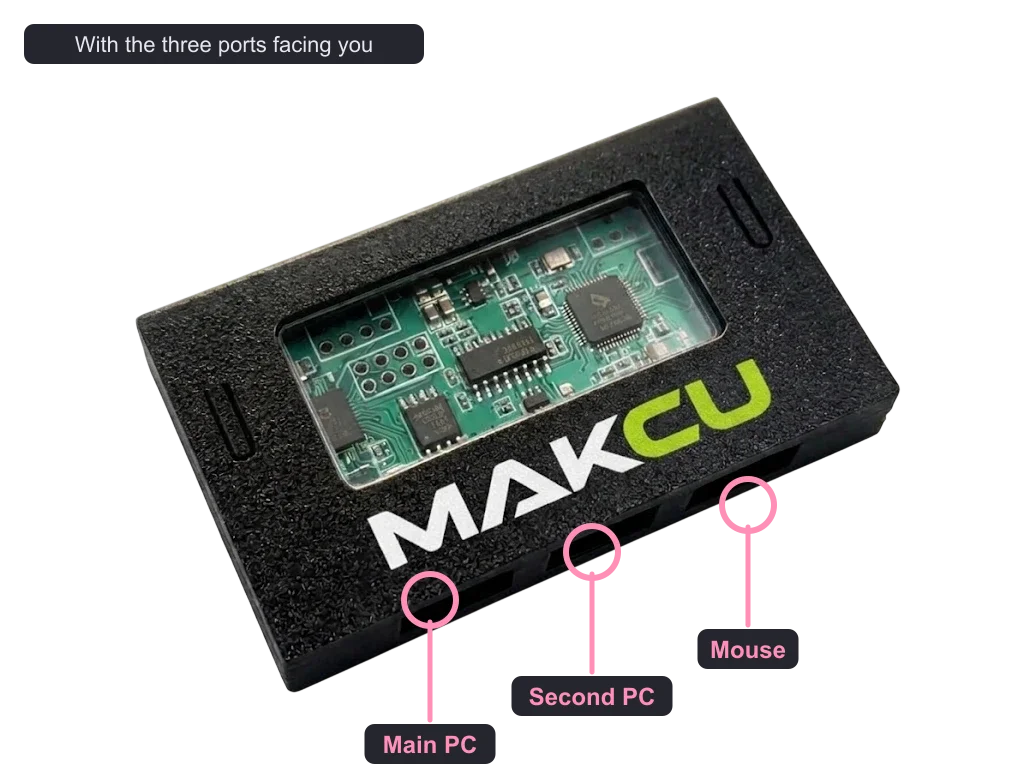
- Rechter Port: deine Maus oder Tastatur.
MAKCU macht mit einem leeren Port nichts, steck das also zuerst ein. Eine kabellose kommt über ihren eigenen USB-Empfänger rein. - Linker Port: der Haupt-PC.
Nimm einen Port hinten am Gehäuse. Front- und Top-Anschlüsse laufen über ein Kabel im Gehäuse und können Aussetzer verursachen. Sie können gehen, aber hinten ist zuverlässiger. Dein Haupt-PC sieht eine normale Maus. - Mittlerer Port: der Zweit-PC.
Darüber sagt dein Zweit-PC MAKCU, dass es die Maus bewegen soll. - Beide Computerkabel gleichzeitig.
Das Board bekommt seinen Strom über das Kabel vom Haupt-PC, läuft aber nur, wenn beide stecken. Das Kabel zum Zweit-PC führt keinen Strom, die beiden PCs versorgen sich also nie gegenseitig.
Prüf, ob deine Maus am Haupt-PC ganz normal funktioniert, bevor du weitermachst.
Der Treiber und der Port
- Installier den CH343-Treiber auf dem Zweit-PC.
Ein Treiber ist ein kleines kostenloses Programm, mit dem Windows mit dem Chip von MAKCU sprechen kann. Hol ihn beim Chiphersteller WCH auf wch-ic.com, nicht von einer Treiber-Download-Seite. Ohne ihn erscheint kein COM-Port. - Such den Port.
Klick mit rechts auf den Start-Button und öffne den Geräte-Manager. Unter Anschlüsse (COM & LPT) gibt es einen neuen Eintrag, der auf so etwas wie (COM3) endet. Diese Nummer ist dein COM-Port, schreib sie dir also auf. Laut Hersteller von MAKCU sollte sie unter 10 liegen. - Lass die Geschwindigkeit auf 115200, außer deine Software will mehr.
Die Geschwindigkeit der Verbindung (Baud) ist standardmäßig 115200, und manche Software unterstützt 4 Mbps. Um MAKCU auf 4 Mbps umzustellen, drück viermal schnell seinen linken Button. Die LED blinkt viermal für 4 Mbps und einmal für 115200. MAKCU und deine Software müssen auf dieselbe Geschwindigkeit eingestellt sein.

Deine Software darauf einstellen
Deine Software muss MAKCU unterstützen, und du wählst den COM-Port in den Einstellungen der Software. MAKCU kommt schon mit v3-Full-Passthrough-Firmware geflasht, bis v4 draußen ist, gibt es also nichts zu flashen. Aktualisier die Firmware nicht, außer wir bitten dich in einem Ticket darum. Wenn v4 draußen ist, flashst du es über USB, eine Seite nach der anderen, mit den Boot-Buttons.
Wenn es nicht funktioniert
- Maus wird nicht durchgeleitet.
Prüf, ob die Maus im rechten Port steckt, mit den Ports zu dir gerichtet, probier dann einen anderen hinteren Port am Haupt-PC und dann eine andere Maus. - Kein COM-Port.
Der CH343-Treiber ist nicht installiert, oder eins der beiden Computerkabel ist nicht eingesteckt. - Software kann nicht mit ihm sprechen.
Falsche COM-Nummer oder falsche Geschwindigkeit. Die meiste Software erwartet 115200, prüf also, ob MAKCU nicht noch auf 4 Mbps steht. - COM-Nummer 10 oder höher.
Laut Hersteller von MAKCU sollte sie unter 10 bleiben. Klick im Geräte-Manager mit rechts auf den Eintrag von MAKCU unter Anschlüsse (COM & LPT) und wähl Eigenschaften, dann Anschlusseinstellungen und Erweitert, und wähl unter COM-Anschlussnummer eine Nummer unter 10. Laut Hersteller kannst du auch eine nehmen, die als belegt markiert ist, wenn alle niedrigen Nummern vergeben sind. Stell dann die neue Nummer in deiner Software ein. - Die Lichter lesen.
Laut Hersteller von MAKCU heißt ein Dauerlicht, dass es verbunden ist und funktioniert, aus heißt, es ist nicht verbunden, und langsames Blinken heißt eine Warnung oder eine Einstellung, die gerade geändert wird. - Tastatur macht nichts.
Die Infoseite von MAKCU nennt Firmware 3.9 für Tastaturen, frag also in deinem Ticket, bevor du aktualisierst.
Sind alle vier abgehakt, ist MAKCU bereit. Hast du einen Fuser, ist Video-Fuser einrichten der letzte Schritt. Funktioniert hier trotzdem etwas nicht, öffne ein Ticket in unserem Discord und sag uns, bei welchem Schritt es hängen geblieben ist, oder poste im Support-Forum.
Kein Konto nötig. So wissen wir, worüber wir mehr schreiben sollen.