.smileyface2042
Sep 19, 2026
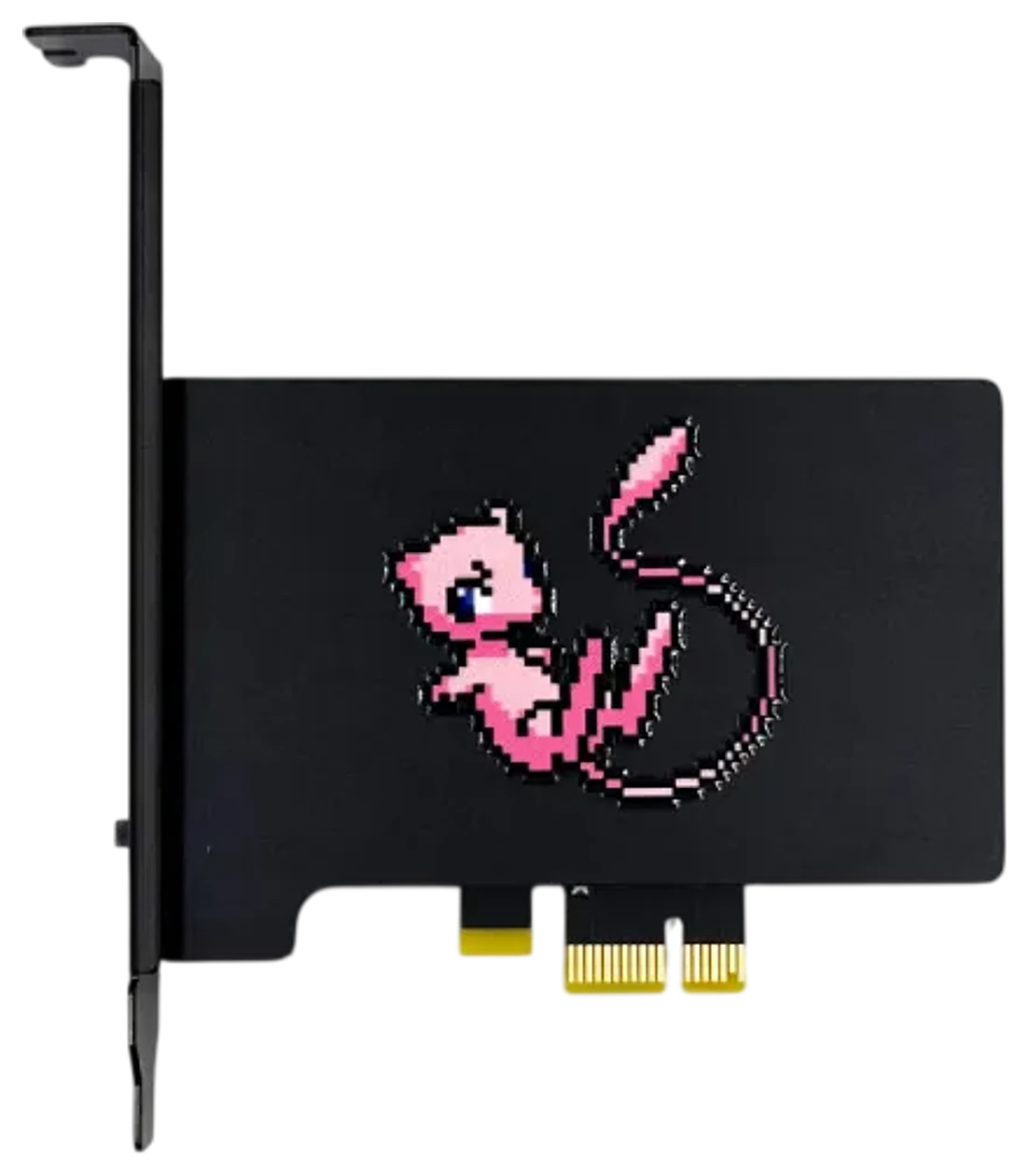
+rep 10/10 love mew

FERRUM はマウスやキーボードとメインPC の間に入り、最大 8000 Hz ですべてをパススルーします。KMBox B+ Pro 互換なので、B+ Pro 向けのソフトがそのまま動きます。
FERRUM本体 x1
USB-A to USB-Cケーブル x2
3Dプリントケース
私たちの箱には必要なものがすべて入っています。注文が済んだら、サポートは私たちのDiscordでのチケットから受けられます。
おすすめは MAKCU です。FERRUM が向いているのは 8000 Hz マウスを使う場合か、KMBox B+ Pro の置き換えの場合だけです。詳しくはMAKCU をおすすめする理由をご覧ください。まだ迷っていますか?フォーラムで質問すれば、その回答が次の人の役にも立ちます。Discord でも質問できます。
MAKCU です。同じことがずっと安くでき、FERRUM の唯一の強みは 8000 Hz ですが、意味があるのは 8000 Hz マウスを使う場合だけです。MAKCU をおすすめする理由は MAKCU vs FERRUM で説明しています。
FERRUM: はい、8000 Hz まで出ます。ただし意味があるのは 8 kHz マウスを使う場合か、KMBox B+ Pro の置き換えの場合だけです。1000 Hz のマウスなら、8000 Hz にしても何も変わりません。それ以外なら MAKCU をおすすめします。
動くはずです。FERRUM は KMBox B+ Pro 互換なので、B+ Pro 向けに作られたソフトはそのまま通信できます。ただし先に 2台目のPC に CP210x ドライバーと Ferrum Utility をインストールし、ユーティリティに表示される COM ポートをソフト側で指定してください。
MAKCU: はい。makcu.com によると、MAKCU はマウスだけでなくキーボードにも対応しています(セットアップガイド)。情報ページにはキーボード用のファームウェア 3.9 が載っています。自分でアップデートせず、まずチケットで相談してください。
FERRUM: はい。真ん中のポートにキーボードを挿せば、通常どおりメインPC にパススルーされます。2台目のPC のソフトも、マウスを動かすのと同じように FERRUM 経由でキーを押す、押し続ける、離すことができます。たとえばリロードキーを代わりに押してくれる、といった使い方です。Ferrum Utility でデバイスの種類を Keyboard に設定してください。
いいえ。FERRUMがパススルーできるのは1台だけです。そのポートにUSBハブを挿しても動かないことをFerrumが確認しています。マウスかキーボードのどちらかを選んでください。
はい、専用の USB レシーバーがあれば使えます。マウスを挿す場所にレシーバーを挿してください。Bluetooth は使えません。Bluetooth マウスはPCと直接通信し、デバイスを経由しないためです。
どちらも 2台目のPC に入れます。
MAKCU: CH343 ドライバー。MAKCU のセットアップページで説明とダウンロードリンクが見られます。ファームウェアのアップデートは Chrome か Edge で makcu.com から行い、ファイルは GitHub にあります。
FERRUM: Silicon Labs から無料で入手できる CP210x ドライバーと、Ferrum から提供される Ferrum Utility。向こうのサイトが落ちていたり見つからなかったりしたら、Discord のチケットで伝えてください。こちらからお送りします。
まずメインPC 側のケーブルをマザーボード背面のポートに挿してください。前面や上面のポートでも動くことはありますが、ケース内のケーブルを経由するので接続が途切れる原因になります。背面のポートを使いましょう。有線か専用 USB レシーバー付きのワイヤレスなら、ほとんどのマウスは動きますが、すべてではありません。Bluetooth は通りません。COM ポート番号とボーレートがソフトの設定と合っているか確認してください。それでもダメなら、マザーボードとマウスの型番を添えて Discord でチケットを作成してください。本体の故障なら3か月の保証で対応します。
すべてのハードウェアに3か月の保証があります。発送前にすべてテストしています。カード、フューザー、エイムデバイスが届いた時点で故障していた、またはその期間内にハードウェアの故障が起きた場合は、証拠を見せていただければ交換します。Discord でチケットを作成してください。保証対象はハードウェアで、ハードウェアと通信しないソフトは対象外ですが、その場合もチケットを作成してもらえればお手伝いします。
どこへでも、送料無料・追跡付きで発送します。荷物は1〜2日(日曜日を除く)で発送し、お届けまで7〜10営業日、$30 の速達なら3〜5営業日です。関税や輸入手数料はお住まいの国の制度によるので、かかった場合はお客様のご負担です。税関で荷物が返送された場合は、無料で速達で再発送します。
詳しくは配送・保証・返金ポリシーをご覧ください。