
İki sayfa da gerçek Windows ayarlarını değiştirir ve ikisi de isteğe bağlı, o yüzden her anahtarın ne yaptığını oku ve sadece kastettiğini değiştir. MewTools her değişiklikten önce bir restore point yapar.
Çoğu kişi için bu sayfada açmaya değer tek bir anahtar var: Stop Windows Update from Changing Drivers.
Windows Update
MewTools'ta Windows Update'i aç.
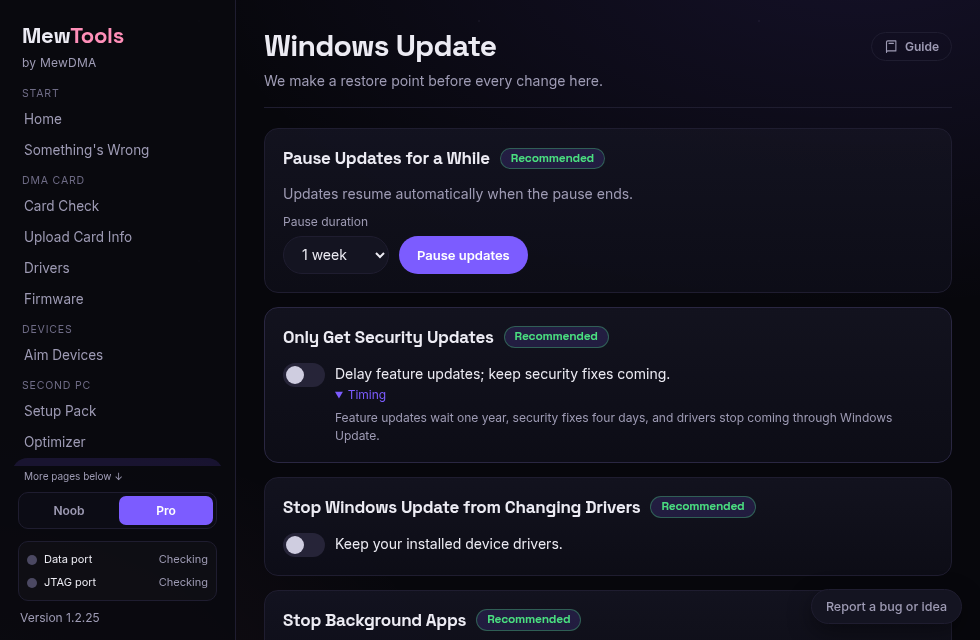
- Stop Windows Update from Changing Drivers.
Windows'un FTDI, CH347, CH343 ve GPU driver'larının üstüne eski driver'lar koymasını durdurur ve MT-208'in çözümü. - Pause Updates for a While.
Windows Settings'teki duraklatmayla aynı. Ne kadar süreceğini seç ve Pause updates'e bas, süre dolunca güncellemeler kendi kendine tekrar başlar. - Only Get Security Updates.
Büyük özellik güncellemeleri bir yıl bekler, güvenlik düzeltmeleri 4 gün sonra gelir ve Windows Update üzerinden hiç driver gelmez. - Stop Background Apps.
Windows uygulamalarının bu PC'de arka planda çalışmasını durdurur ve Windows 10 ile 11'de sorunsuz çalışır. - Turn Updates Off Completely.
Çoğu insan bunu atlamalı, çünkü kapalıyken güvenlik düzeltmesi almazsın ve Defender yeni virüs tanımları almayı bırakır. Windows güncelleme servisini kendi kendine de tekrar açabilir. Kullanırsan, kurulumu bitirince geri aç. - Go Back to Windows Defaults.
Use Windows defaults'a bas ve her güncelleme ayarı Windows'un tuttuğu haline döner.
Defender
Çoğu kişinin bu sayfaya hiç ihtiyacı olmaz. Defender'ı yalnızca neden kapatman gerektiğini biliyorsan kapat, çünkü onsuz PC'nde virüs koruması olmaz.
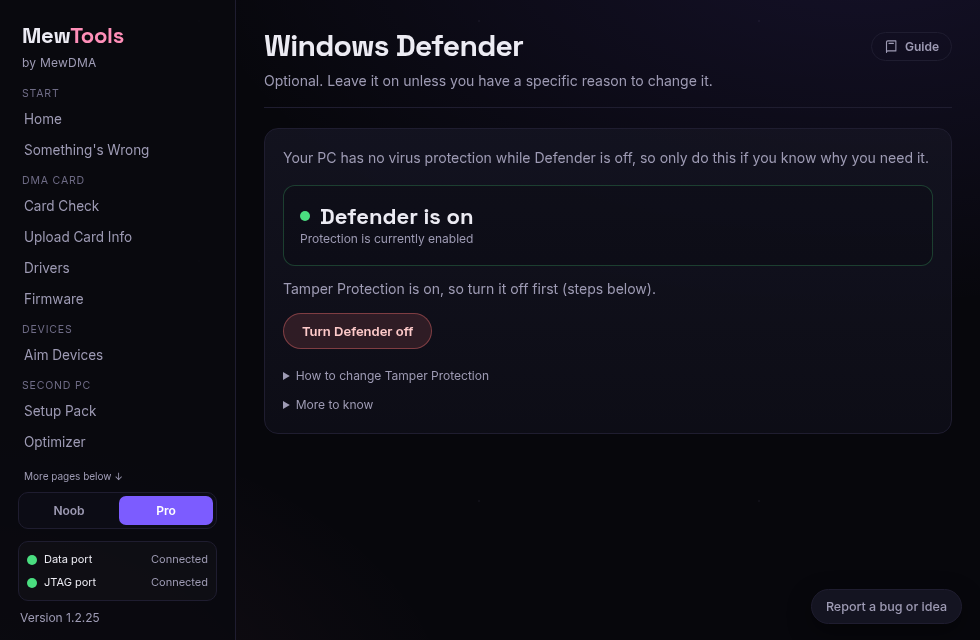
Sadece Defender'ın DMA yazılımına dokunmamasını istiyorsan onun yerine Optimizer'ın Defender exclusion folder C:\DMA'sını kullan, o klasörü yapar ve Defender'a atlamasını söyler. İçine sadece DMA yazılımını koy.
Hız testi klasörü hatası Defender istisnası eklemez. Bu işlemi kendin seçmen gerekir.
Defender'ı kapatman gerekiyorsa:
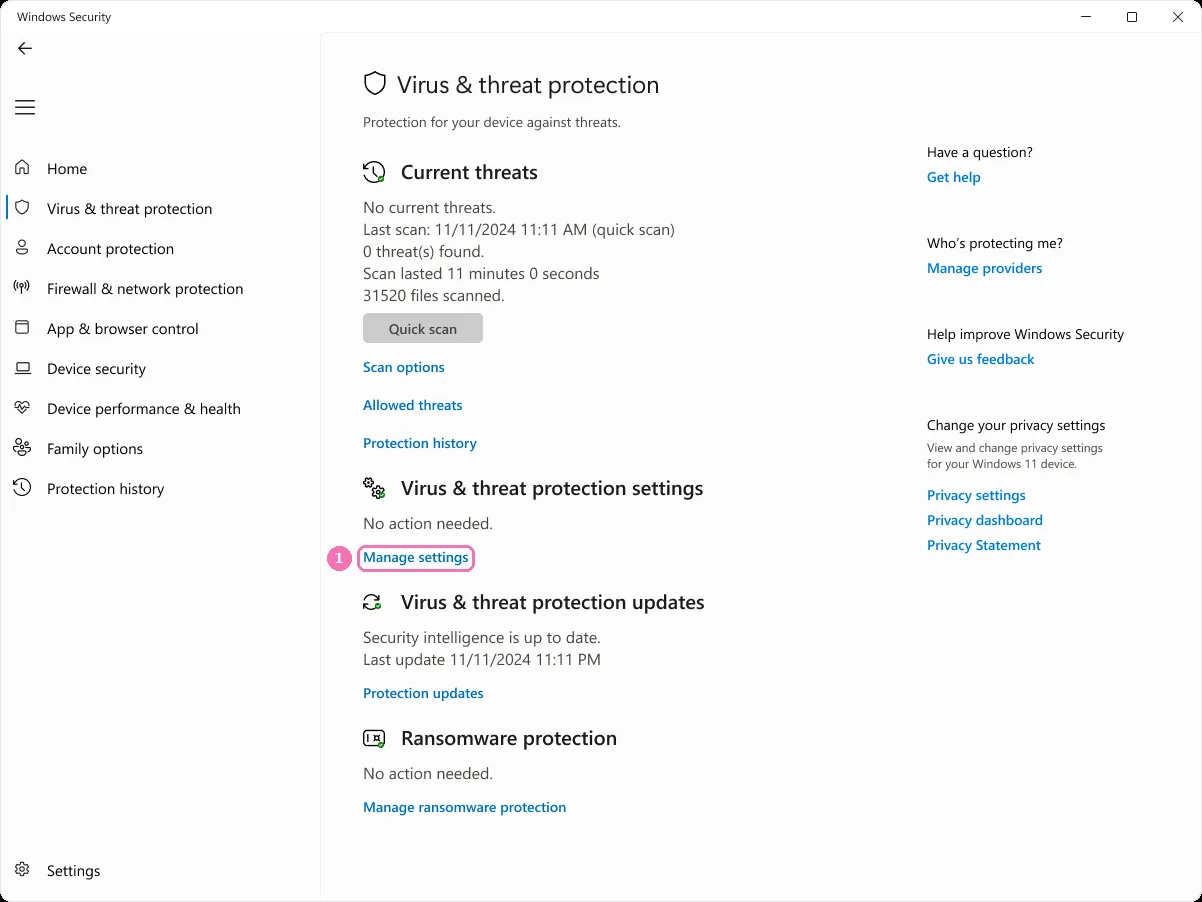
- MewTools'ta Open Windows Security'ye bas, Windows kendi güvenlik penceresini açar.
- Virus & threat protection'a git, sonra Manage settings'e (1) bas.
- Tamper Protection'ı (1) kapat. Açıkken Windows her Defender değişikliğini engeller ve MewTools bunu asla aşmaz, o yüzden bu kısmı kendin yaparsın.
- MewTools'a dön ve Turn Defender off'a bas.
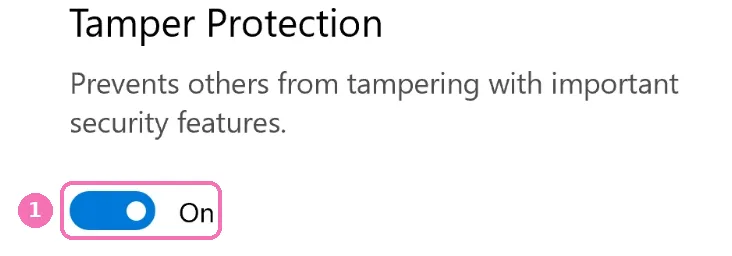
Geri almak için her değişikliği geri alan ve yeniden başlatma isteyen Turn Defender back on'a bas, sonra Windows Security'de Tamper Protection'ı tekrar aç.
- Windows güncellemeleri Defender'ı kendi kendine geri açabilir.
- Firewall'a asla dokunulmaz, sadece Defender değişir.
Hepsini geri koymak
- Her anahtar diğer yöne geri çevrilebilir.
- Windows Update sayfasındaki Use Windows defaults her güncelleme ayarını geri koyar.
- Bir ayar geri gitmiyorsa MewTools'un yaptığı restore point'i kullan. Start'ı aç, Create a restore point yaz, aç ve System Restore'a bas.
Bu sayfalardaki kodlar, örneğin Tamper Protection hâlâ açıkken görülen kodlar, MewTools kurulum paketi ve optimizer hataları sayfasındadır.
Sık sorulan sorular
- DMA için Windows Defender'ı kapatmam gerekir mi?
Çoğu kişinin hiç gerekmez. Defender'ın DMA yazılımına dokunmamasını sağlamak için Optimizer'ın dışlama klasörü olan C:\DMA'yı kullan ve içine yalnızca DMA yazılımını koy. - Hangi Windows Update anahtarını öneriyorsun?
Stop Windows Update from Changing Drivers. - MewTools'un Windows'ta yaptığı değişiklikleri nasıl geri alırım?
Her anahtar tersine döner ve Use Windows defaults her güncelleme ayarını geri getirir. MewTools ayrıca her değişiklikten önce bir geri yükleme noktası oluşturur. - MewTools güvenlik duvarını değiştirir mi?
Hayır.
Hesaba gerek yok, bu bize neyi daha çok yazmamız gerektiğini söyler.